

















如何升级ONE安卓固件?
-
方法1: 通过相机进行升级
升级准备:
Micro SD 卡 * 1张
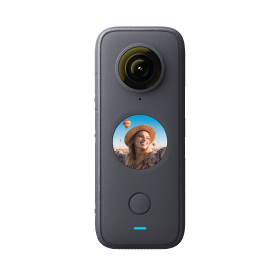
ONE * 1个(准备至少50%的电量)
电脑 * 1台
- 1. 打开电脑,请点击这里下载最新的固件安装包到电脑上;
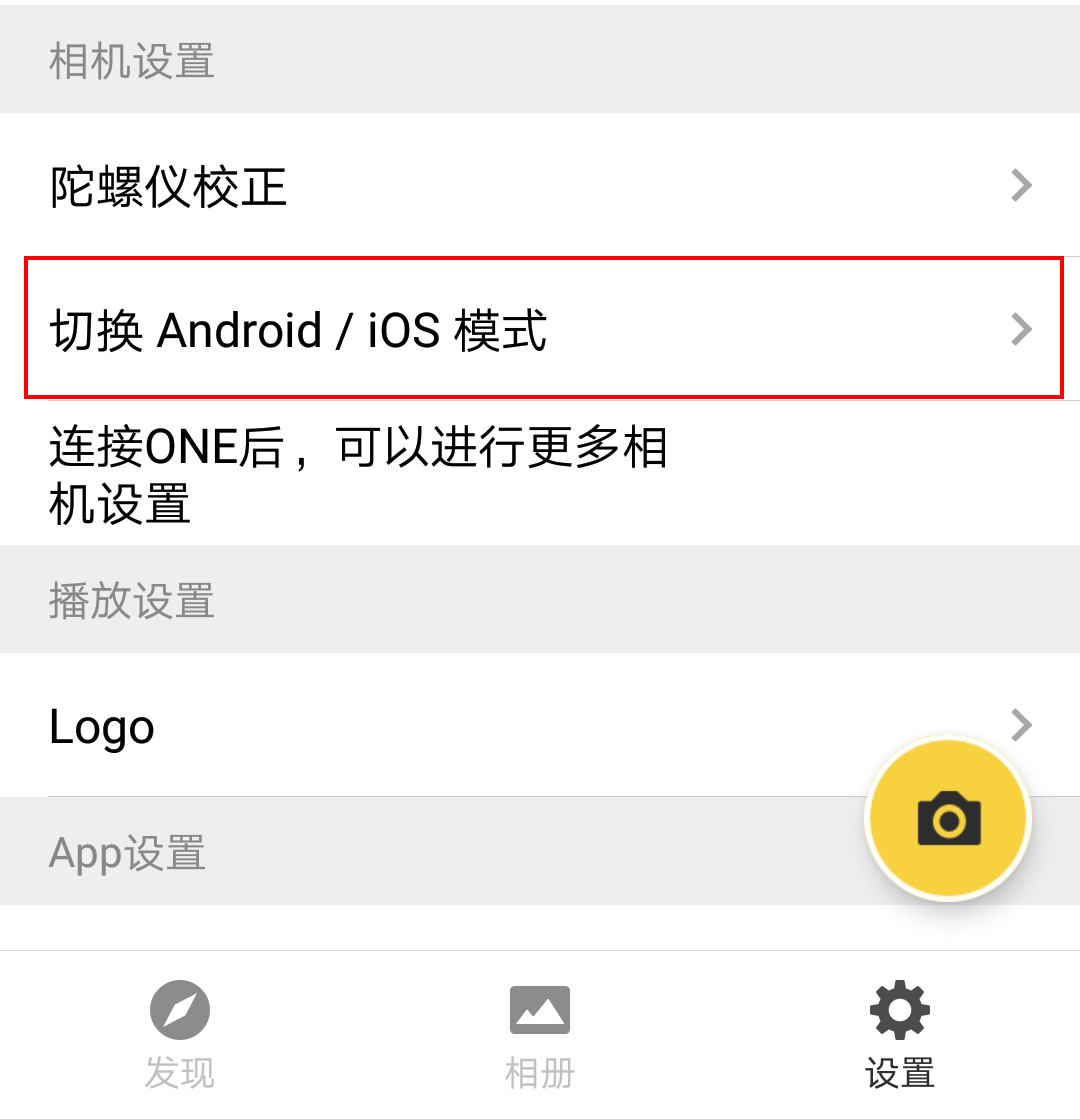
- 2. 插入内存卡到ONE,并且通过USB连接到电脑,开启ONE(此时电脑能直接访问内存卡内文件。如无法识别,请将相机与手机连接,在app设置中切换模式为iOS,再重试);
- 3. 请将最新下载的“Insta360FW.bin” 升级文件拷贝到SD卡根目录(请注意将旧的bin文件删除,保持解压后的固件文件名不要被修改,否则系统将无法自动识别固件,不能正常升级);

- 4. 长按电源键关机后,再次按一下ONE相机电源键,启动相机;此时指示灯为蓝色,通过内存卡升级大约需时30s至40s,升级完成后,指示灯将变为绿色;
- 5. 将相机与手机连接,打开ONE App,点击设置,确认相机模式为Android模式,点击关于Insta360,查看相机固件版本;
- 6. 如升级过程中遇到无法升级的情况,可先通过电脑对内存卡进行格式化操作,然后再进行尝试。
-
方法2: 通过读卡器进行升级
准备:
Micro SD 卡 * 1张
读卡器 * 1个
ONE * 1个 (准备至少50%的电量)
电脑 * 1台
- 1. 打开电脑,请点击这里下载最新的固件安装包到电脑上;
- 2. 将Micro SD 卡插入到读卡器,然后将读卡器插到电脑上,此时检查电脑能识别到Micro SD 卡;
- 3. 请将最新下载的“Insta360FW.bin” 升级文件拷贝到SD卡根目录(请注意将旧的bin文件删除,保持解压后的固件文件名不要被修改,否则系统将无法自动识别固件,不能正常升级);
- 把存储卡从读卡器取出,插入到ONE相机里,按一下ONE相机电源键,启动相机;此时指示灯为蓝色,通过内存卡升级大约需时30s至40s,升级完成后,指示灯将变为绿色;
- 5. 将相机与手机连接,打开ONE App,点击设置,确认相机模式为Android模式,点击关于Insta360,查看相机固件版本;
- 6. 如升级过程中遇到无法升级的情况,可先通过电脑对内存卡进行格式化操作,然后再进行尝试。
Was this information helpful?
.svg)


Insta360 Trade-In
使っていない機材を価値に変えよう。
詳しくはこちら
メーリングリストに登録
Insta360の最新ニュースをゲット

私はプライバシーポリシーに同意し、Insta360の最新ニュースやセール情報をメールで受け取ることを希望します。 いつでもInsta360に連絡すれば、購読を中止できることを理解しました。



%20(1).svg)


%20(1).svg)

.svg)


購入サポート
購入前の質問
注文と支払い
返品と返金
 営業時間:10:00-19:00(GMT+9)
製品サポート
トラブルシューティング・ヘルプ
保証・修理サービス
営業時間:10:00-19:00(GMT+9)