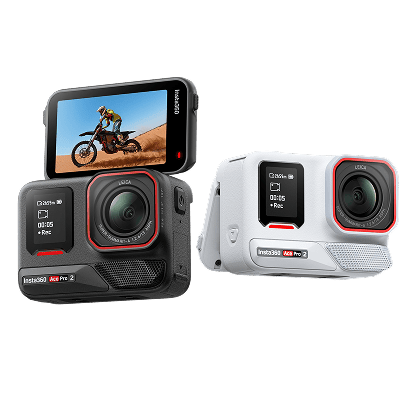

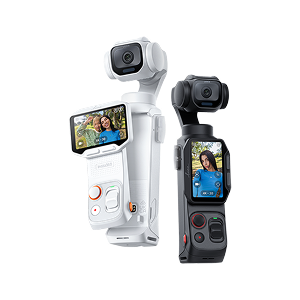

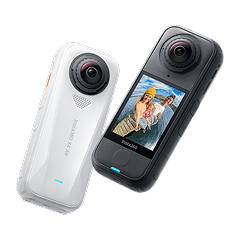
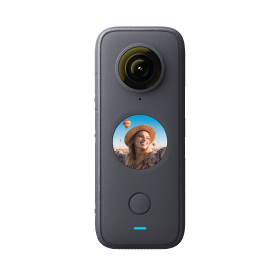
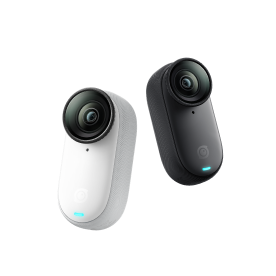
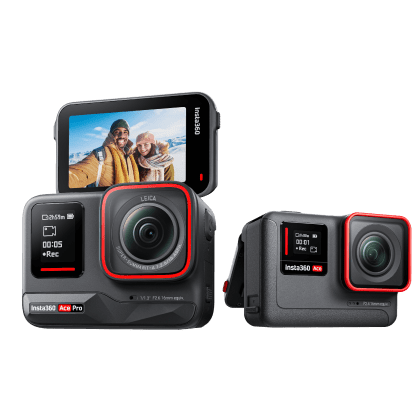
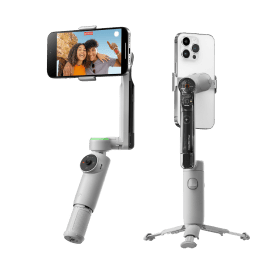

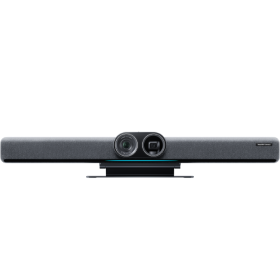
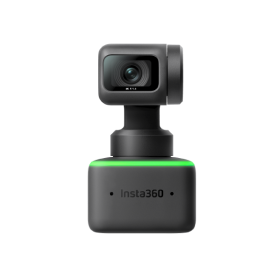
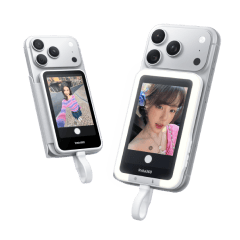
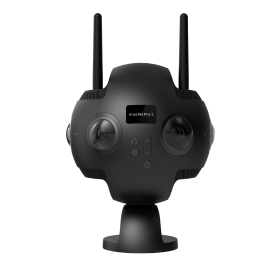












Insta360+に初めて加入したら、以下の手順に従ってカメラをペアリングし、自動同期用のWi-Fiを追加します。
カメラのペアリングとWi-Fiの追加
(1) スマートフォンのBluetoothとWi-Fiを有効にし、カメラの電源を入れます。
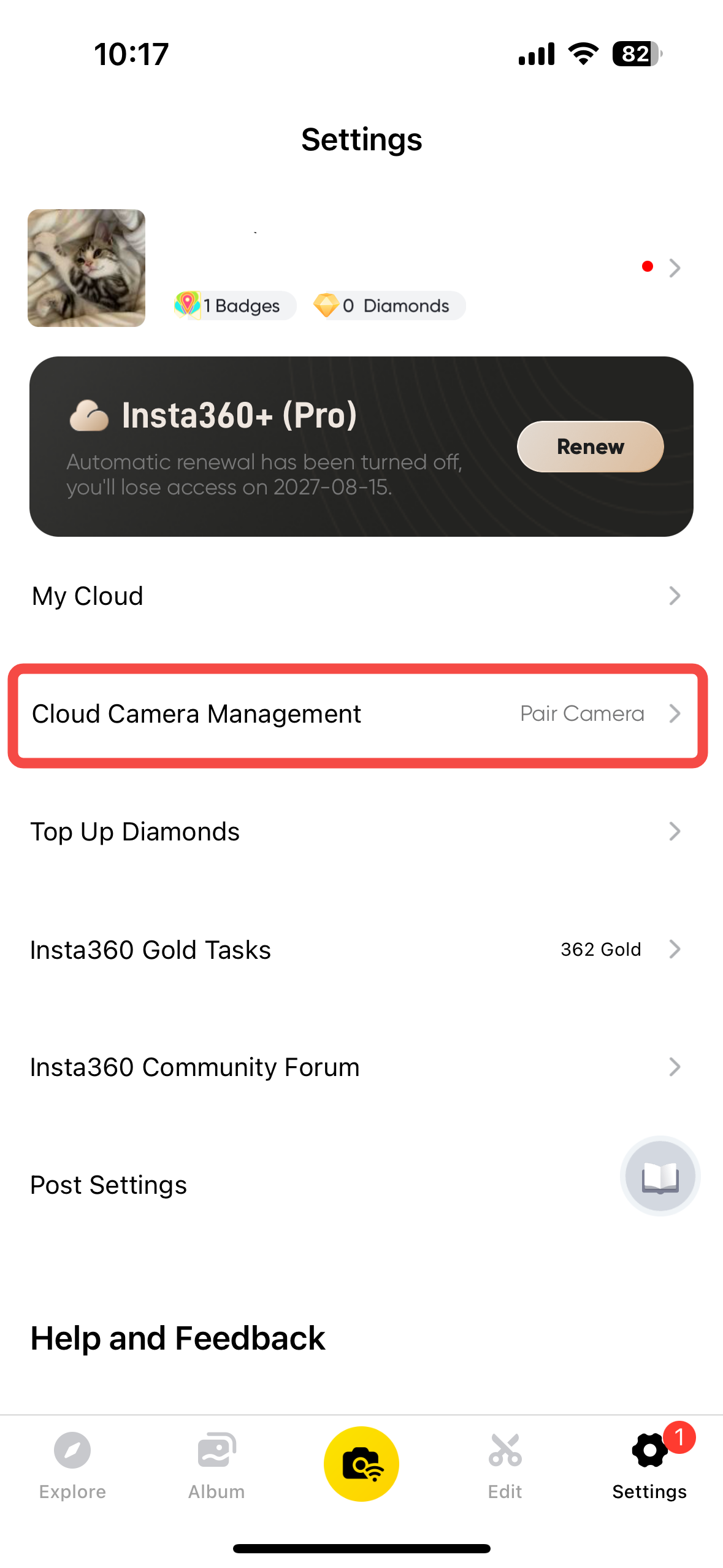
(2) サブスクリプションが完了すると、アプリはカメラをペアリングするよう通知します。 指示に従って「今すぐペアリング」をタップします。
• あるいは、アプリの設定ページで「クラウドカメラ管理」に入り、そこからカメラをペアリングすることもできます。
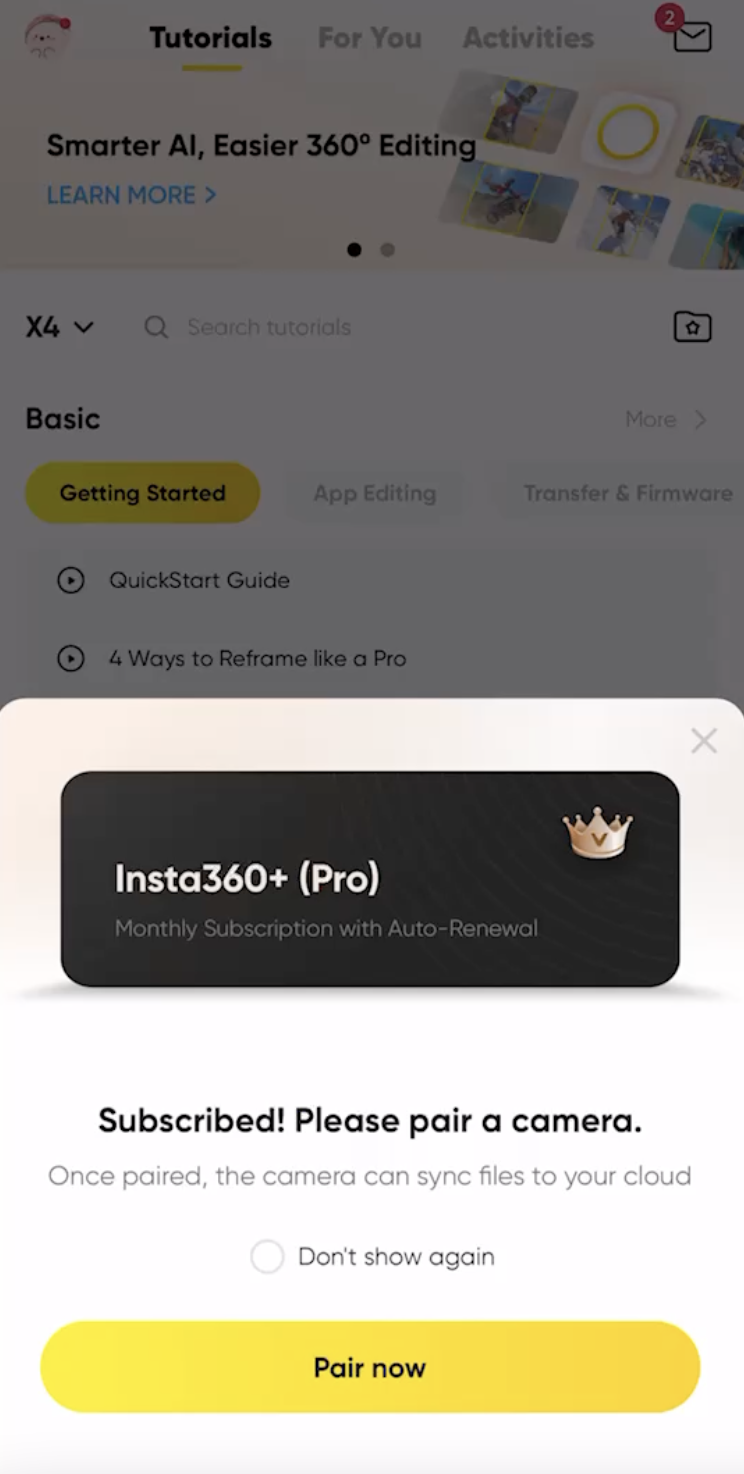
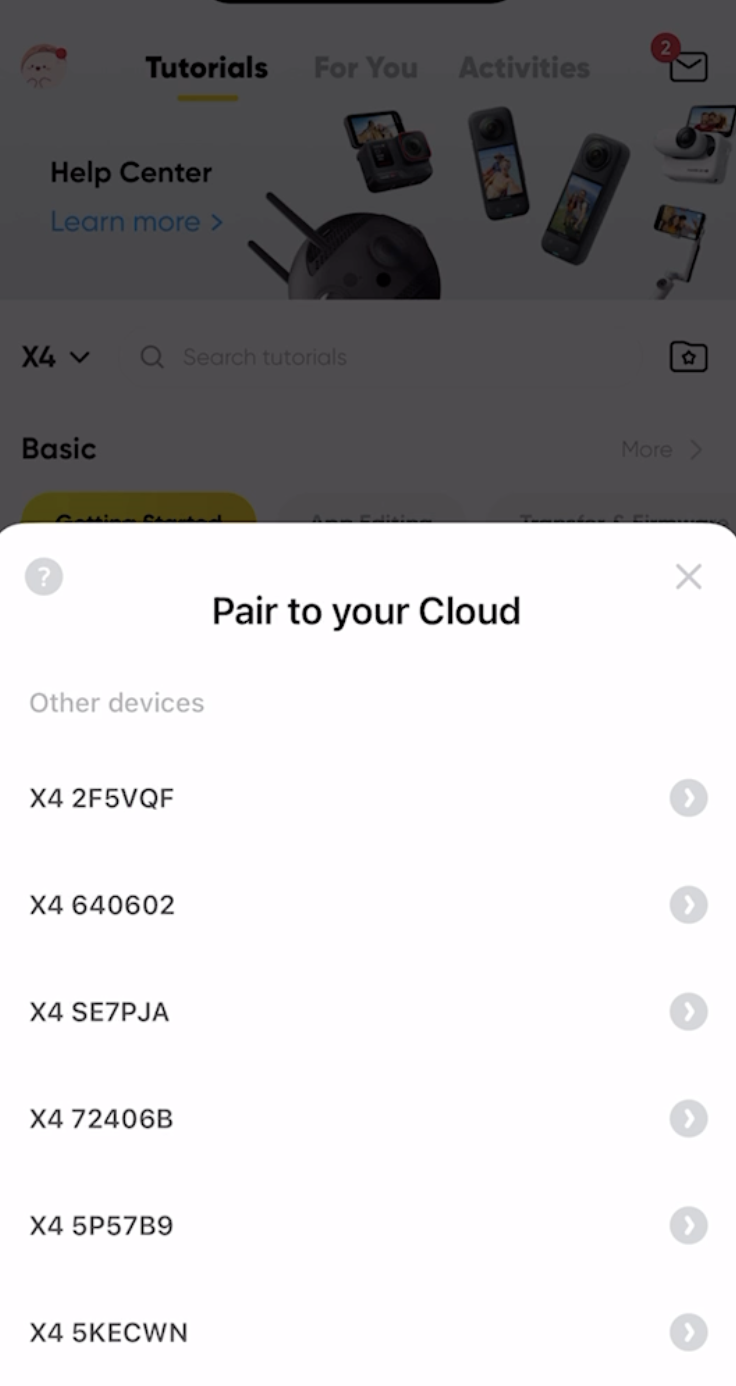
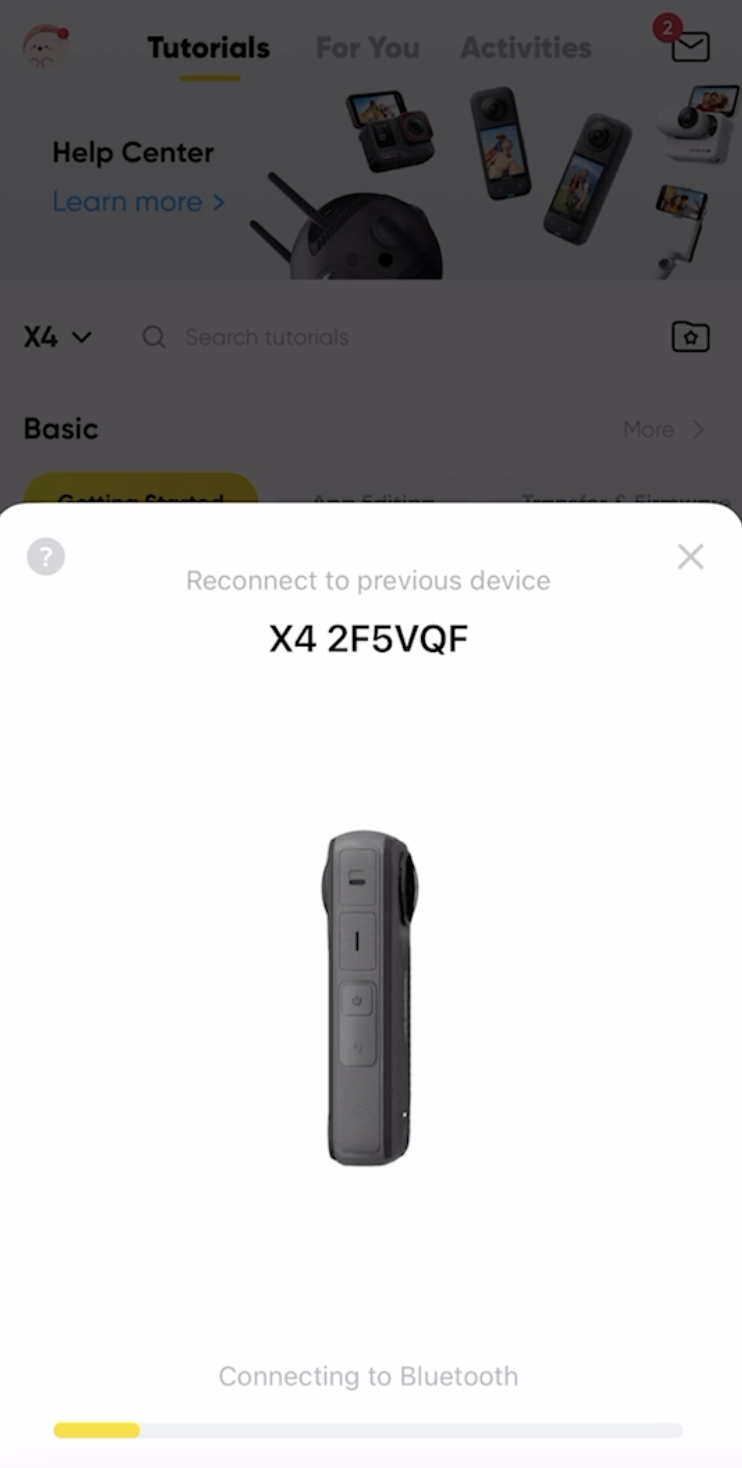
(3) カメラのシリアル番号に従って、ペアリングするカメラを選択し、接続します。 接続処理中にアプリを切り替えたり終了したりしないでください。
カメラのシリアル番号はどこにありますか?
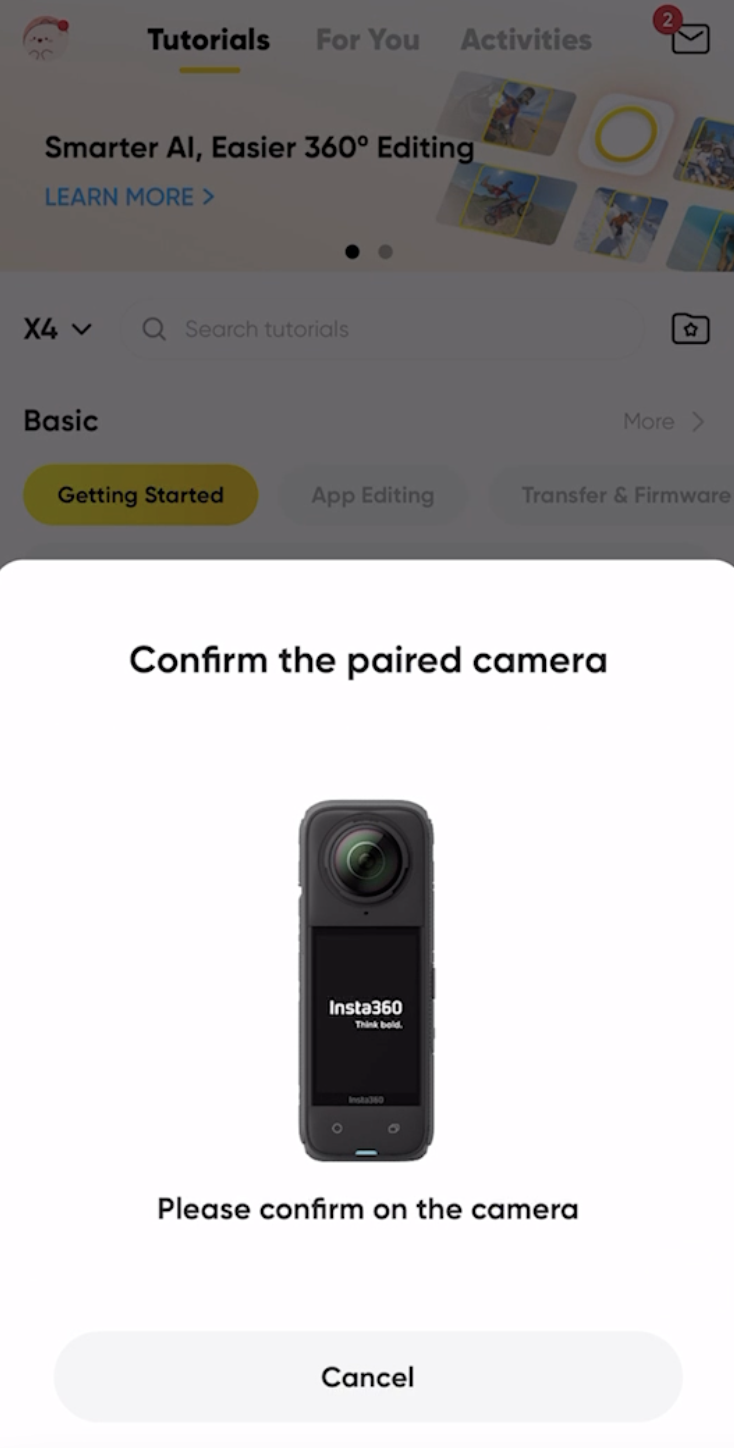
(4) 接続が完了したら、カメラ画面で「確認」をタップし、アカウントのペアリングを完了します。** ペアリング中は、アプリ内に留まり、カメラの電源を入れたままにしておきます。 カメラの画面に「Subscription successful(サブスクリプション成功)」と表示されれば、ペアリングが成功したことがわかります。
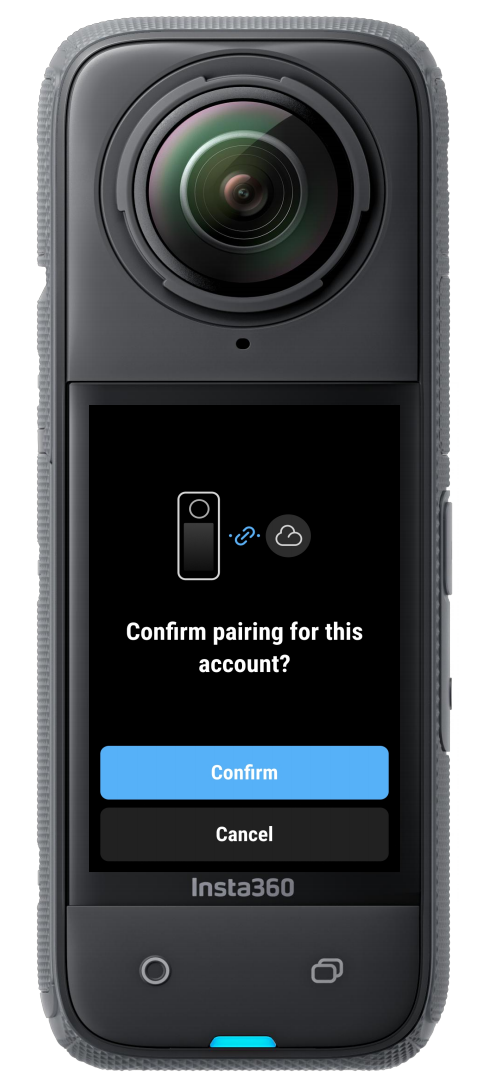
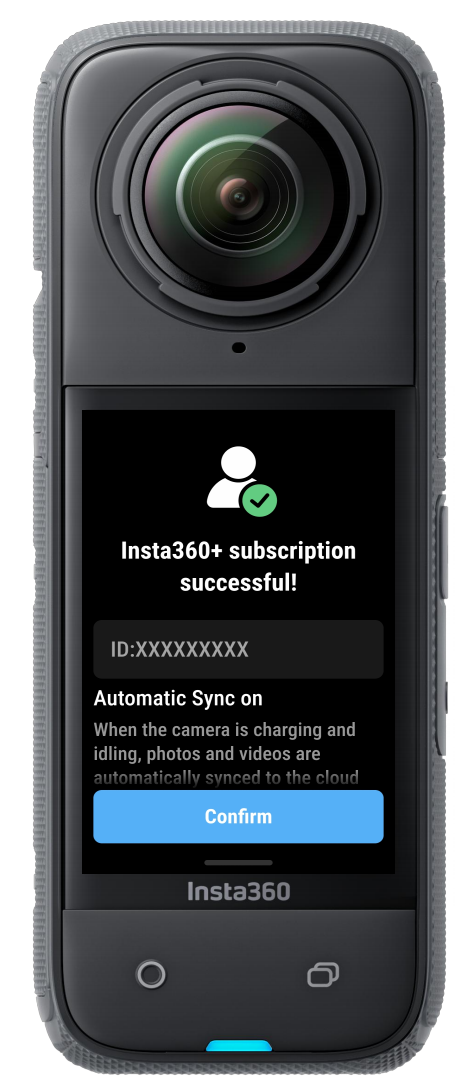
(5) カメラのペアリングが成功したら、カメラにWi-Fiを追加する必要があります。 「Add now(今すぐ追加)」をタップし、Wi-Fiを選択します。 認証後にカメラは、Wi-Fiに接続され充電されているときは常に自動的にファイルを同期します(自動同期はデフォルトで有効です)。
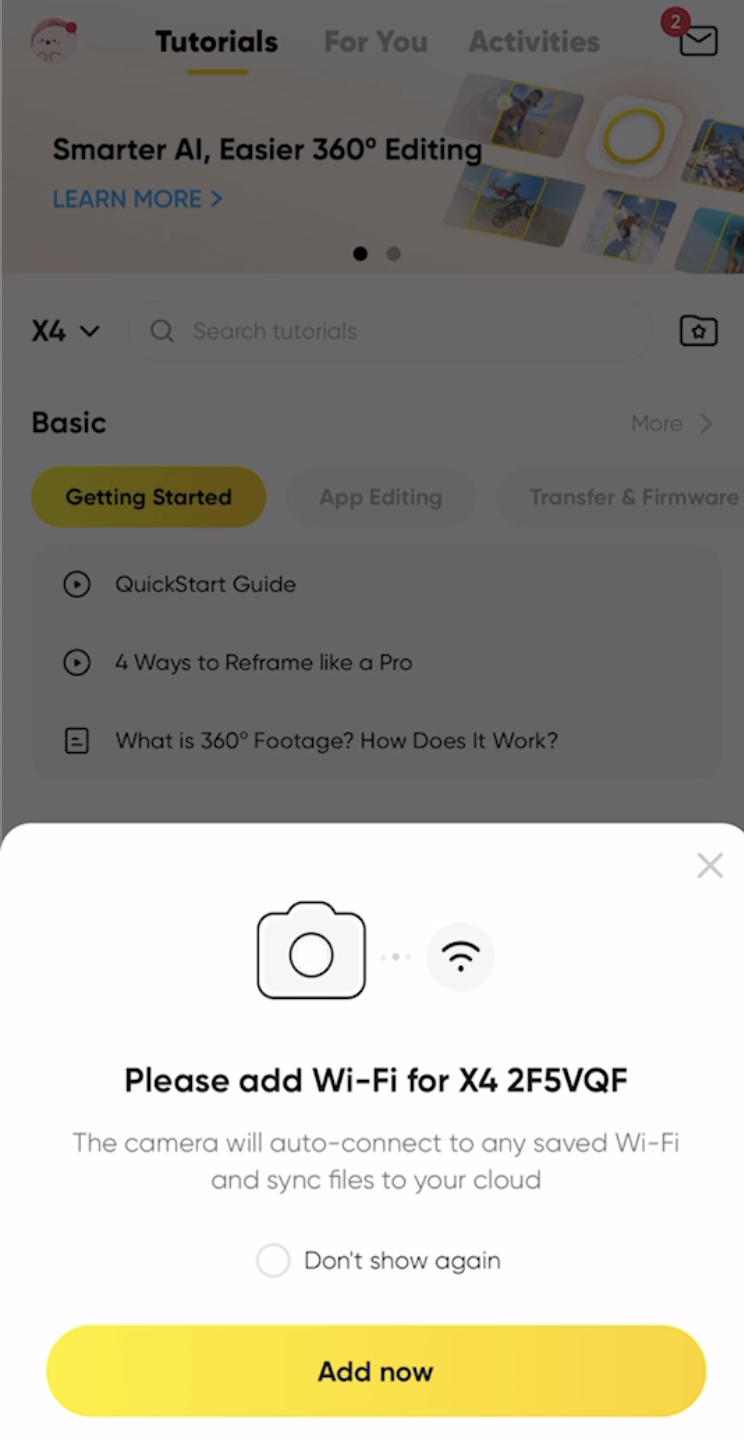
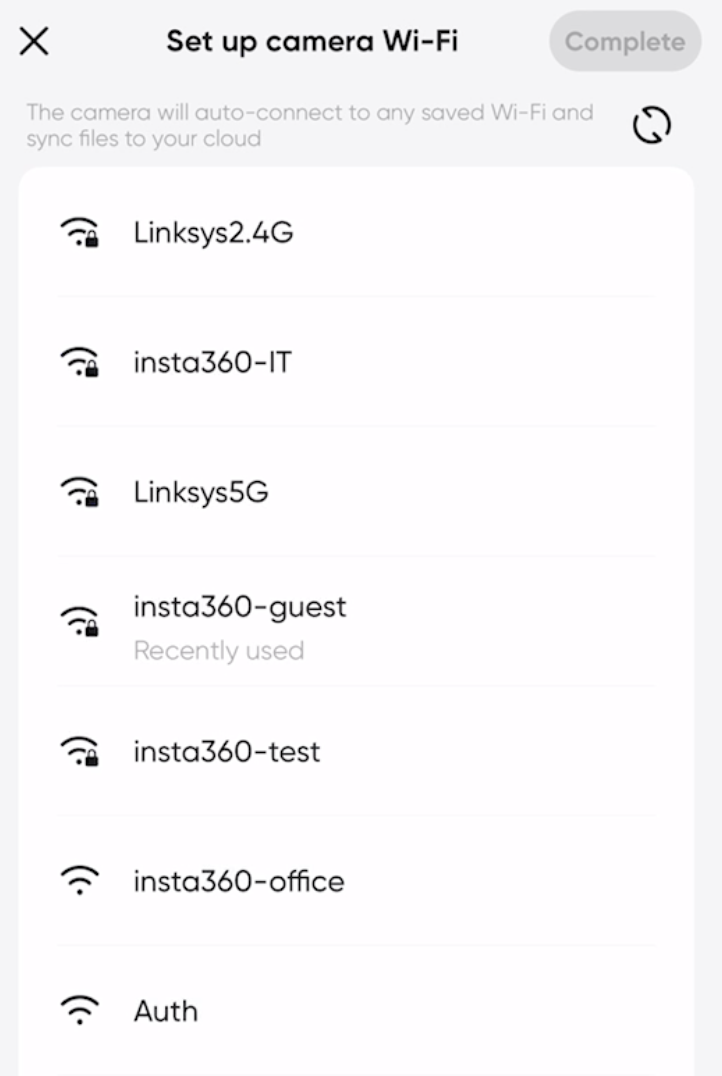
あなたのInsta360+アカウントは、複数のカメラとWi-Fi接続のペアリングをサポートします:
• カメラを追加する:
「Cloud Camera Management(クラウドカメラ管理)」のページに進み、右上のアイコンをタップし、ペアリングしたいカメラを選択します。
注: 1つのアカウントで複数のカメラをペアリングできますが、各カメラは一度に1つのアカウントにしかペアリングできません。 カメラがペアリングしているアカウントを変更する必要がある場合は、まず現在のアカウントのペアリングを解除する必要があります。
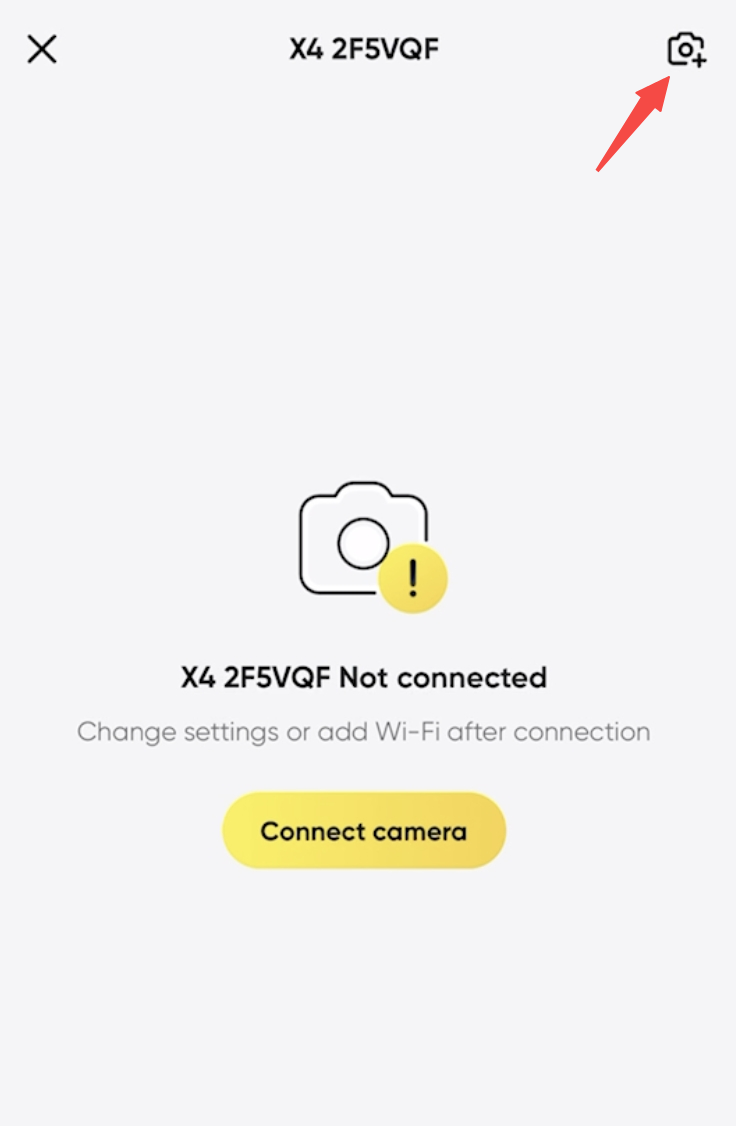
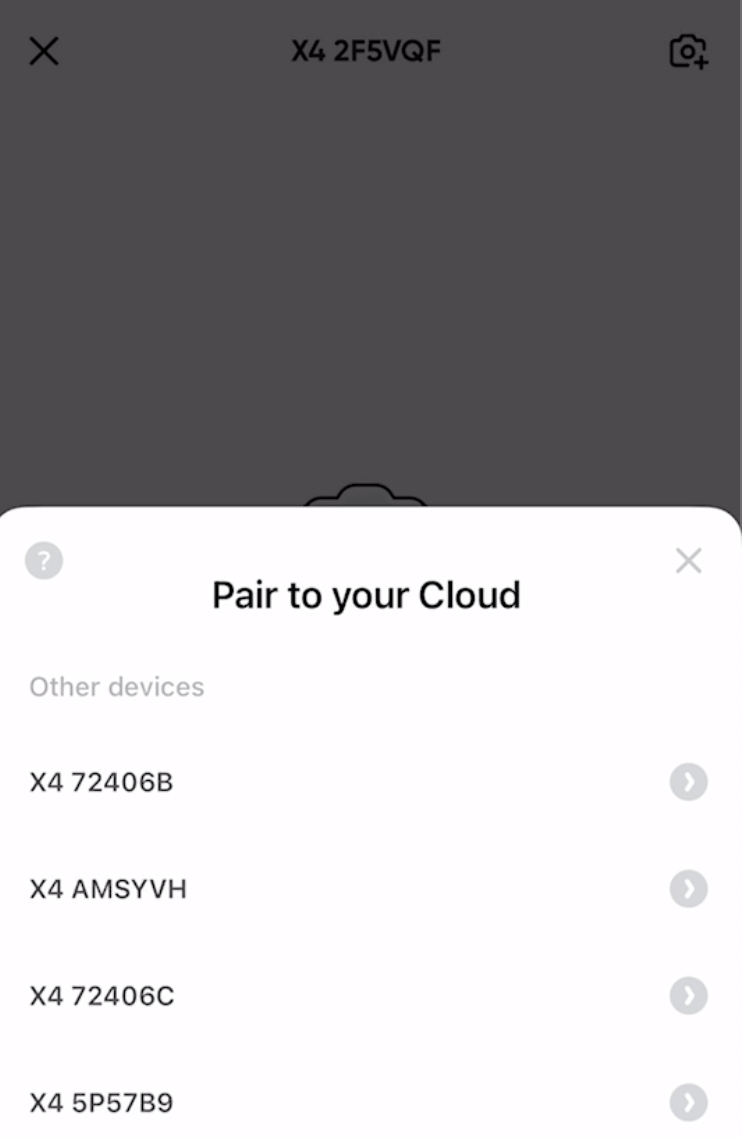
• Wi-Fiを追加する:
カメラを接続した後で、「Cloud Camera Management(クラウドカメラ管理)」ページに進み、一番下にある「Add Wi-Fi(Wi-Fiを追加)」をタップし、設定したい新しいWi-Fiを選択します。
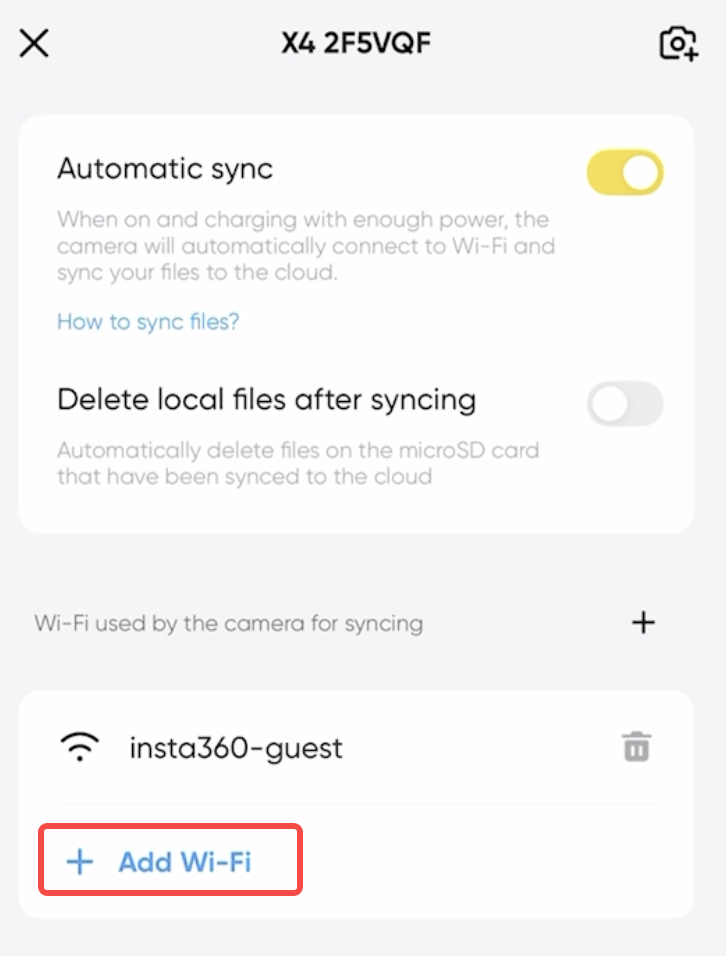
ペアリングに失敗した場合は、以下を確認してください:
• ファームウェアとInsta360アプリの両方が最新バージョンにアップデートされていることを確認します。
• カメラが他のアカウントとペアリングされていないことを確認します。 ペアリングされている場合は、新しいアカウントをペアリングする前に、現在のアカウントのペアリングを解除します。
• Wi-Fi接続が安定していること、正しいパスワードが入力されていることを確認します。
• 電話番号の紐付けやその他の認証が必要な公衆Wi-Fiを使用している場合は、接続に失敗する可能性があります。 この場合は、別のWi-Fiに切り替えてからもう一度試してみてください。
同期
カメラがクラウドと同期する準備ができたら、手動または自動でカメラからクラウドにファイルをバックアップし、カメラのストレージ容量を解放することができます。
同期の条件:
(1) カメラがInsta360+アカウントとペアリングされ、Wi-Fiが追加されている。
(2) 設定されたWi-Fiが正しく動作している。
(3) カメラが設定されたWi-Fiの到達範囲内にあり、接続されている。
(4) カメラが電源に接続されており、バッテリーを必要量まで充電されている。
これらの条件を満たす場合に、「Sync now(今すぐ同期)」をタップしてファイルを手動でバックアップすることができます。 自動同期(デフォルトで有効)が選択されている場合は、カメラが十分に充電されていてアイドル状態の時に、ファイルは自動的にクラウドに同期されます。
**注:**カメラのファイルバックアップ処理中は、バックアップページを開いたままにしておかなければなりません。 撮影のためにカメラを使用する必要がある場合は、まずバックアップを停止する必要があります。 ファイルのバックアップ中、Insta360アプリの使用には影響しません。
● 自動同期
(1) カメラの電源を入れ、下にスワイプしてメニューにアクセスし、右にスワイプしてInsta360+のページに進みます。 「Sync Settings(同期設定)」をタップし、「Automatic Sync(自動同期)」が有効になっていることを確認します。
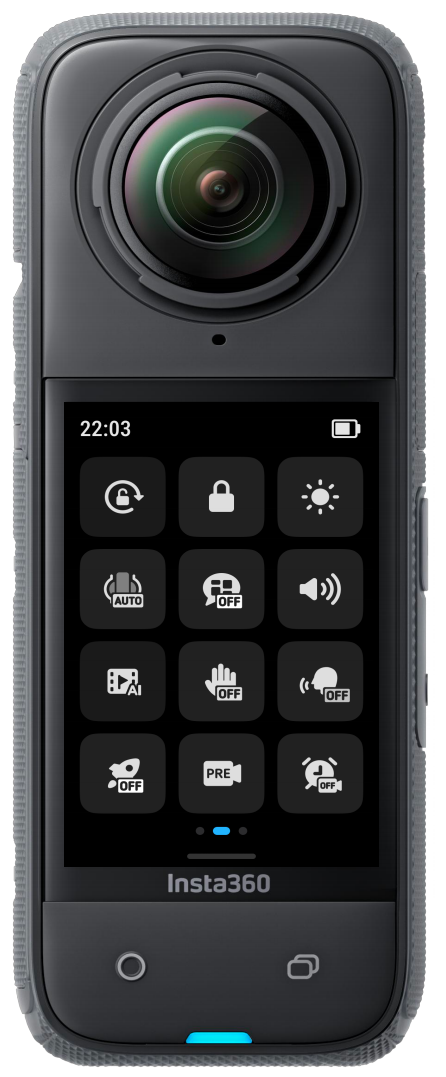
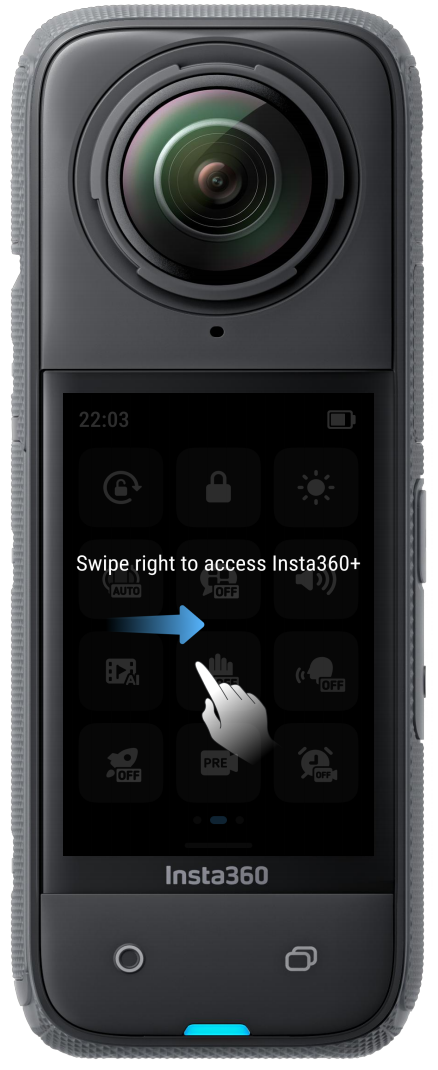
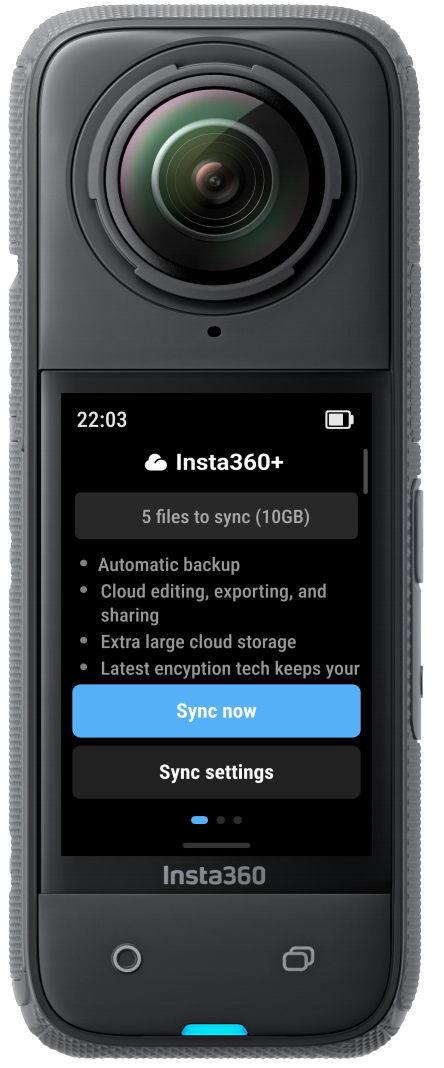
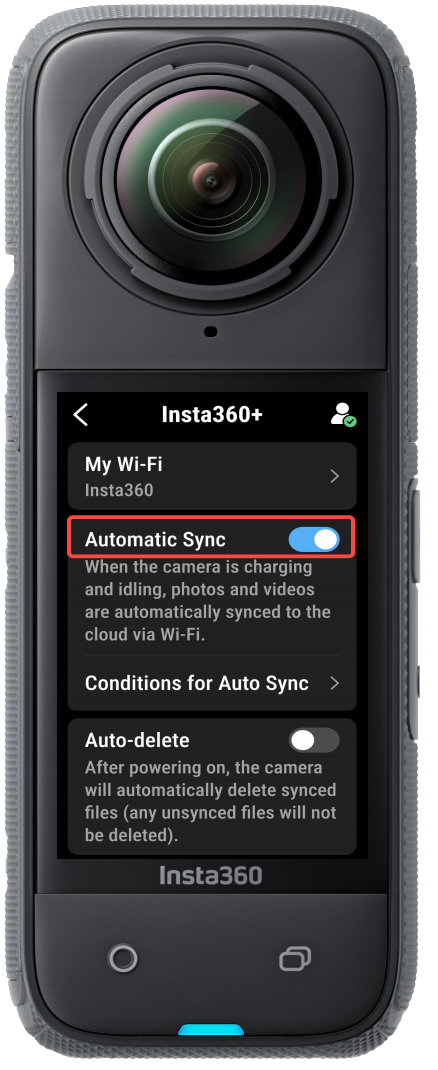
(2) Conditions for Auto Sync(自動同期の条件)」をタップして、自動同期が開始されるまでの待機時間またはバッテリー条件を選択します。
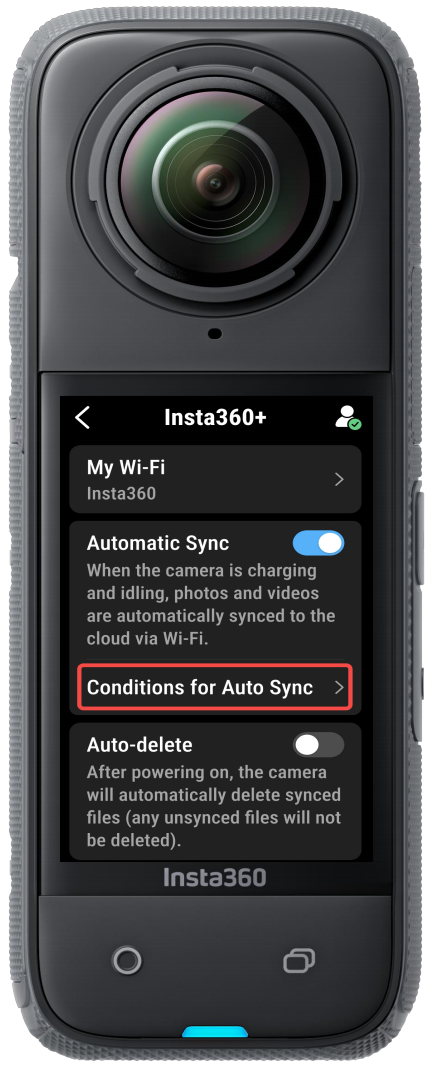
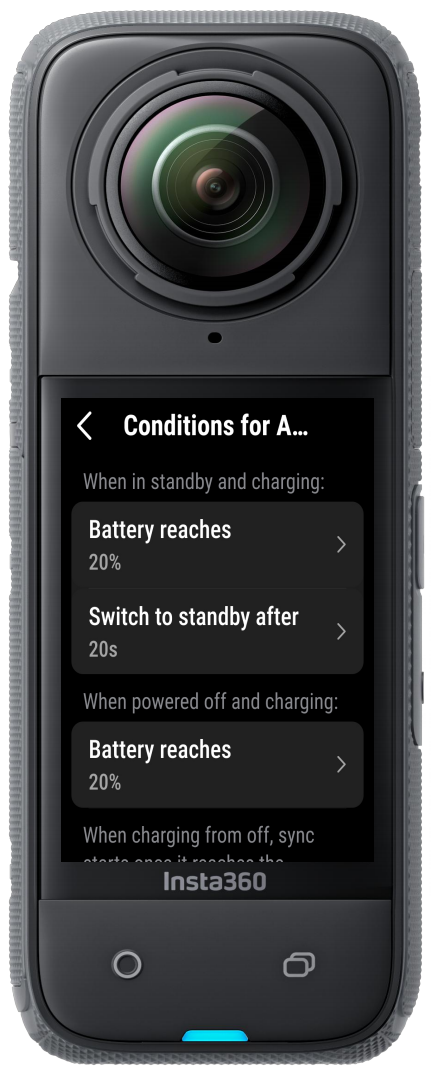
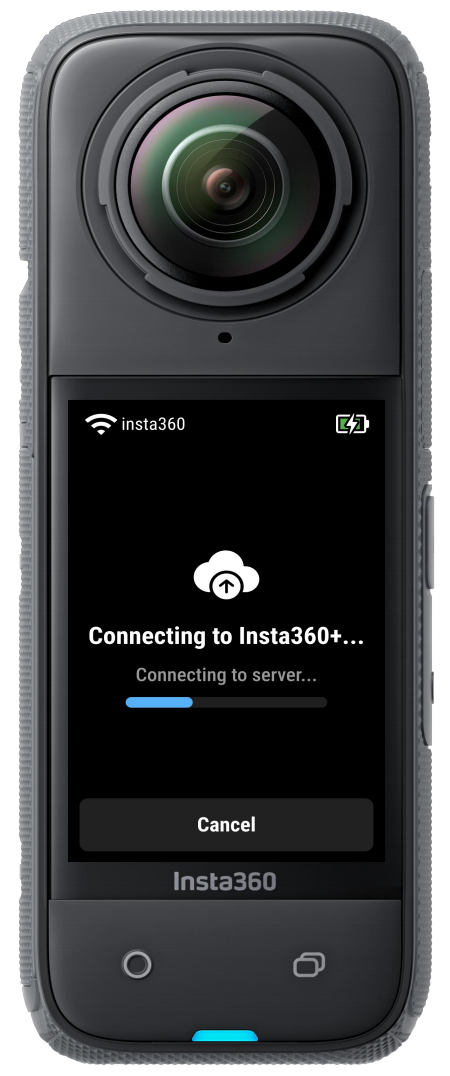
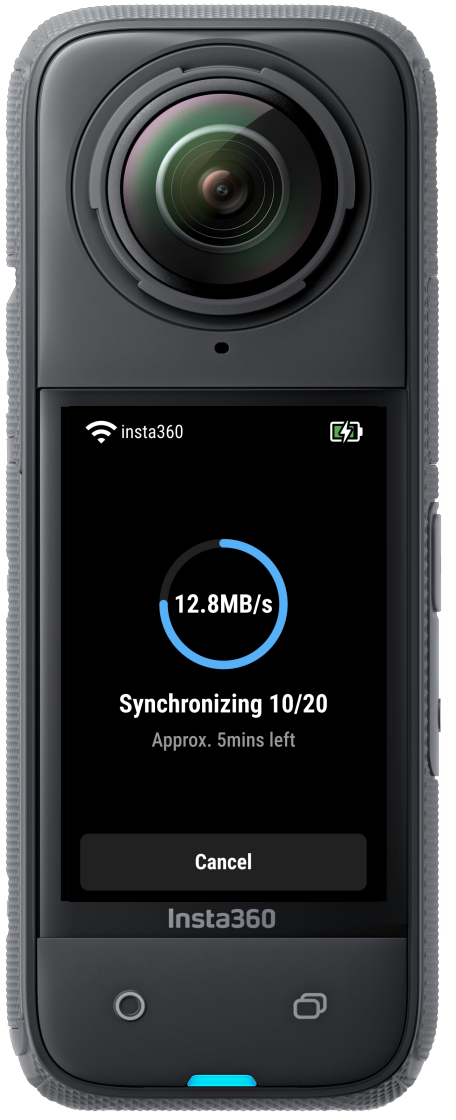
(3) カメラが同期条件を満たすと、カメラは自動的にクラウドにファイルを同期します。
(4) カメラのストレージを常に確保したい場合は、同期設定で「Delete the original file after uploading(アップロード後にオリジナルファイルを削除する)」を有効にすれば、同期したファイルは削除されます。
**注: **自動同期はデフォルトで有効です。 自動同期を無効にするには、カメラのInsta360+ページに進みます。
● マニュアル同期
(1) カメラの電源を入れ、下にスワイプしてメニューにアクセスし、右にスワイプしてInsta360+のページに進みます。
(2) カメラが同期条件を満たしていれば、カメラの電源が入っているかスタンバイ状態の時に「Sync now(今すぐ同期)」をタップすると手動でファイルを同期します。
a.「Auto Sync(自動同期)」が有効の場合は、カメラの電源がオフで自動同期の条件を満たすと自動的に同期を開始します。
b.「Auto Sync(自動同期)」が有効でない場合は、カメラの電源がオフになると同期は中断します。 同期が中断しても、次回の同期で中断したところから再開されるので、最初からやり直す必要はありません。
.svg)


Insta360の最新ニュースをゲット



%20(1).svg)


%20(1).svg)

.svg)


 営業時間:10:00-19:00(GMT+9)
 営業時間:10:00-19:00(GMT+9)