
















Cuando el audio y el video se desincronizan, pueden arruinar rápidamente un clip que, por lo demás, sería excelente. La buena noticia es que Insta360 Studio facilita tanto corregir como prevenir los problemas de sincronización.
Por qué la sincronización de audio importa en la edición de video
Seguro que alguna vez has visto un video en el que algo simplemente no encajaba.
La investigación en percepción audiovisual ha demostrado que las personas pueden detectar desajustes temporales de apenas 20 milisegundos.
Eso equivale a solo 0,02 segundos, más rápido que un parpadeo humano. Incluso los retrasos pequeños pueden hacer que el contenido parezca poco pulido.
Cuando el sonido y la imagen están alineados, el video se percibe al instante como más profesional, más intencional y mucho más atractivo.
¿Puede Insta360 Studio sincronizar el audio automáticamente?
En un mundo perfecto, bastaría con importar el clip, darle a reproducir y que el audio funcionara sin más. En muchos casos, Insta360 Studio te acerca mucho a ese resultado.
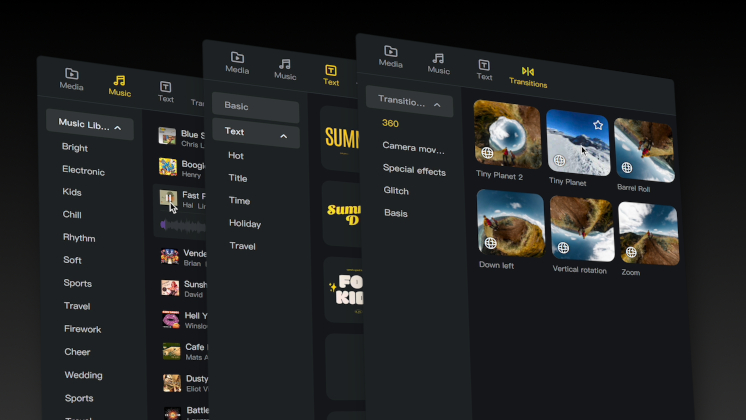
Con su última gran actualización, puedes combinar varios archivos 360 en una sola línea de tiempo, trabajar en las ediciones al mismo tiempo y añadir música de fondo, texto y transiciones.
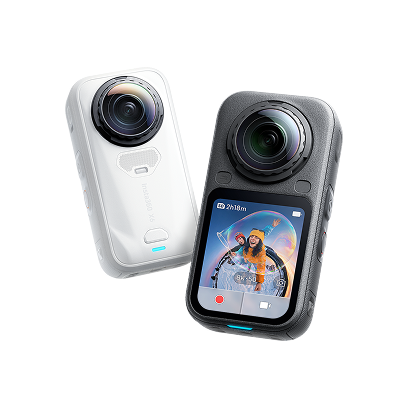
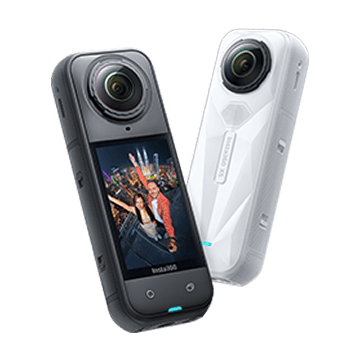
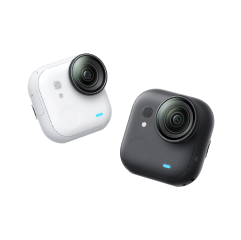
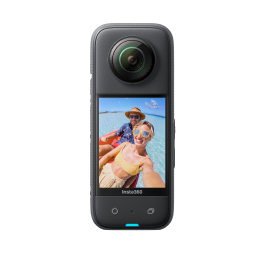
Cuando el audio se graba directamente en la cámara, la sincronización se gestiona automáticamente. El material de dispositivos como Insta360 X5 o Insta360 GO Ultra llega listo para editar, con el sonido ya fijado a la línea de tiempo.
Pero cuando pasas a configuraciones más avanzadas, como micrófonos externos, grabadoras independientes o rodajes multicámara, entra en juego el control manual. Insta360 Studio te da las herramientas para alinear todo de forma visual, ajustar los tiempos con precisión dentro de la línea de tiempo y refinar el audio hasta que se sienta fluido.
Cuándo necesitas sincronizar el audio manualmente
No siempre todo es tan sencillo, y probablemente habrá ocasiones en las que necesites sincronizar manualmente. La sincronización manual entra en juego cuando el audio y el video se capturan por separado, algo habitual si buscas mejor calidad de sonido o más flexibilidad creativa.
Es probable que necesites sincronizar manualmente cuando:
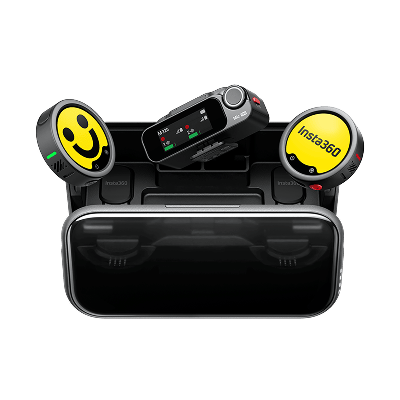
- Usas un micrófono externo o una grabadora independiente.
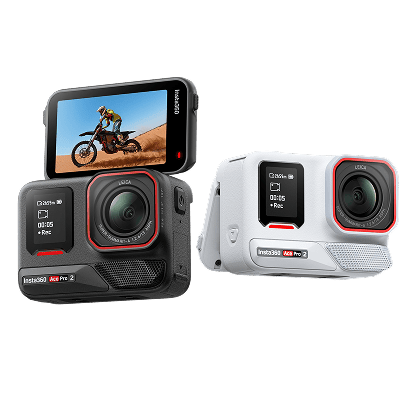
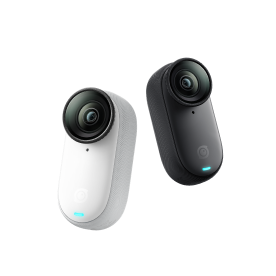
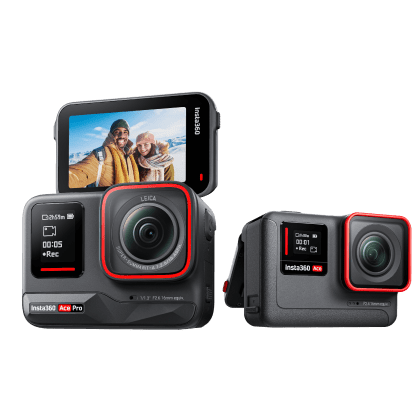
- Grabes con varias cámaras a la vez, por ejemplo Insta360 GO 3S para lograr inmersión e Insta360 Ace Pro 2 para planos más cinematográficos.
- Grabes clips largos en los que el audio se va desplazando poco a poco.
- Captures escenas de acción en las que el audio integrado de la cámara no sea utilizable.
Cómo sincronizar audio y video en Insta360 Studio
Con Insta360 Studio, sincronizarlo todo es rápido y sencillo. Solo tienes que seguir estos pasos:
- Importa tu material: abre Insta360 Studio y carga el clip de video en la línea de tiempo.
- Añade el archivo de audio externo: importa el audio que grabaste por separado y colócalo junto a la pista de video.
- Arrastra ambas pistas hasta alinearlas: coloca el audio aproximadamente en el punto donde debería comenzar.
- Busca un punto de sincronización claro: identifica una señal visual acompañada de un sonido definido, como una palmada, un paso o una palabra. Aparecerá como un pico en la forma de onda.
- Haz zoom en la línea de tiempo: amplía la vista para ver detalles a nivel de fotograma.
- Alinea las formas de onda: haz coincidir el pico del audio externo con el momento correspondiente en el audio original del video.
- Silencia o separa el audio original: una vez sincronizado, desactiva el audio integrado de la cámara para evitar solapamientos o eco.
- Ajusta la reproducción con precisión: recorre la línea de tiempo y escucha con atención, moviendo uno o dos fotogramas si hace falta hasta que todo suene natural.
- Previsualiza antes de exportar: mira el clip completo y presta atención al habla, el movimiento y la consistencia del timing.
- Exporta el video final: cuando todo esté bloqueado, exporta con confianza. Ahora el audio y la imagen avanzan como una sola pieza.
Problemas comunes de sincronización de audio y soluciones
El audio se desplaza con el tiempo
El desplazamiento ocurre cuando el audio empieza sincronizado, pero poco a poco se sale de su sitio.
Por qué ocurre:
Distintos dispositivos pueden grabar a velocidades ligeramente diferentes, especialmente en clips largos.
Solución:
Divide el clip en secciones más pequeñas y vuelve a alinearlo periódicamente. Así mantendrás la sincronización ajustada de principio a fin.
No hay un punto de sincronización claro
Recorres la línea de tiempo, pero nada destaca.
Por qué ocurre:
No hay picos, solo un audio plano que parece imposible de emparejar con el video.
Solución:
Alinea usando señales visuales. Busca movimiento de labios, impactos o cualquier momento en el que sonido y acción se conecten claramente.
El audio va ligeramente adelantado o retrasado
Todo está cerca, pero no del todo correcto.
Por qué ocurre:
Diferencias de fotogramas, latencia o pequeños desfases durante la grabación.
Solución:
Amplía la línea de tiempo al máximo y mueve la pista de audio fotograma a fotograma. Los ajustes mínimos pueden marcar una gran diferencia.
El ruido de fondo interfiere
El viento, el ruido de la gente o el sonido ambiente ensucian la forma de onda.
Por qué ocurre:
Los entornos ruidosos aplanan o distorsionan los picos de audio claros.
Solución:
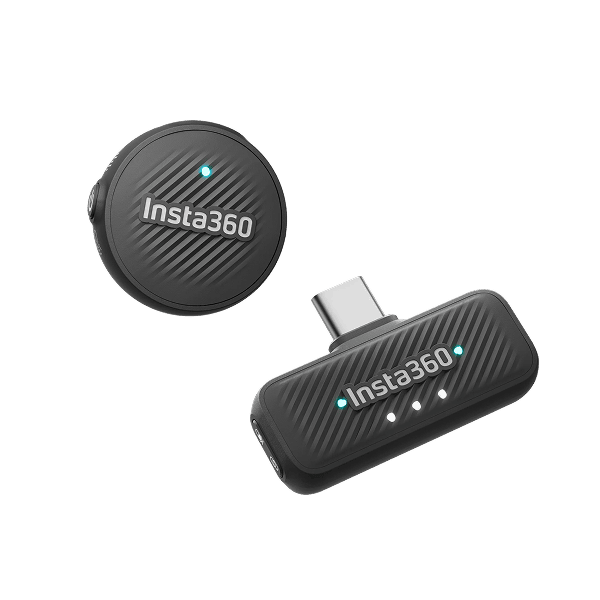
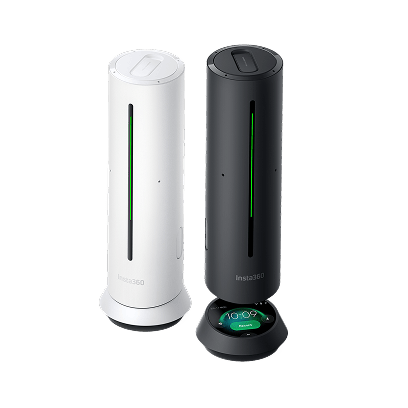
Céntrate en la sincronización visual en lugar de depender de los picos de la forma de onda. Si es necesario, limpia el audio antes de importarlo o utiliza fuentes de mayor calidad, como grabaciones de Insta360 Wave.
6 consejos para conseguir una sincronización perfecta en Insta360 Studio
Este proceso puede llevar algo de tiempo hasta quedar perfecto, pero estos consejos te ayudarán a llegar antes a una sincronización precisa:
- Da una palmada al inicio de cada grabación: crea un punto de sincronización nítido y fácil de localizar.
- Graba siempre audio de referencia en la cámara: incluso un audio integrado de baja calidad ayuda a guiar la alineación.
- Mantén los clips más cortos siempre que sea posible: las grabaciones largas son más propensas al desplazamiento.
- Amplía la forma de onda para ganar precisión: no lo hagas a ojo. Alinea visualmente a nivel de fotograma.
- Iguala las frecuencias de fotogramas entre dispositivos: la consistencia reduce problemas de timing durante la edición.
- Comprueba la sincronización antes de la exportación final: mira el clip completo. Si algo se siente raro, probablemente lo está.
Un audio bien sincronizado mejora al instante la calidad del video
La sincronización de audio es algo en lo que nunca pensamos hasta que sale mal. Pero cuando sale mal, se nota de inmediato. Para quienes buscan producir contenido de alta calidad, dominar la sincronización entre audio y video es uno de esos pasos obligados en el proceso de creación.
Por suerte, con Insta360 Studio ya tienes gran parte del camino avanzado.
Preguntas frecuentes
¿Por qué mi audio está desincronizado?
El audio puede desincronizarse por varias razones comunes: uso de distintos dispositivos de grabación, frecuencias de fotogramas no coincidentes o clips largos cuyo audio se desplaza con el tiempo. La solución suele consistir en realinear el audio manualmente y comprobar la configuración antes de grabar.
¿Necesitas software externo para sincronizar el audio?
No. Insta360 Studio ofrece todo lo necesario para la mayoría de flujos de trabajo, incluido el control preciso de la línea de tiempo y la alineación de formas de onda. Para la mayoría de creadores, la sincronización puede gestionarse por completo dentro del software, sin herramientas adicionales.



.png)
.png)


%20(1).svg)


%20(1).svg)

.svg)