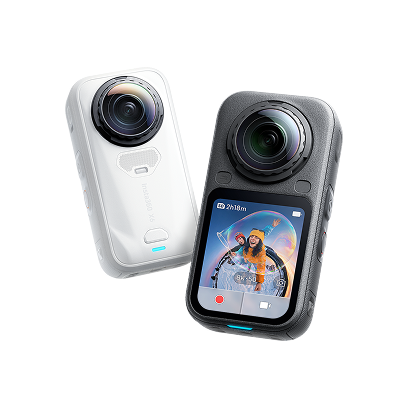
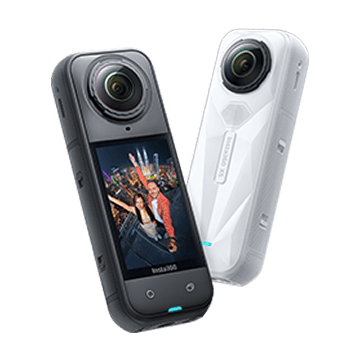
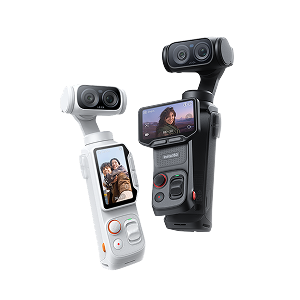
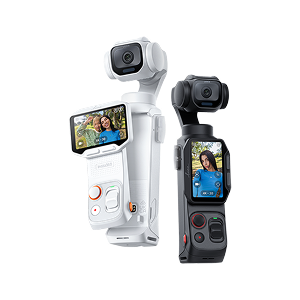

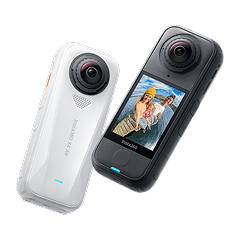
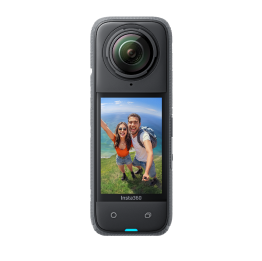
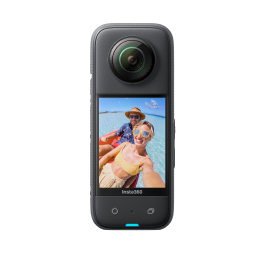
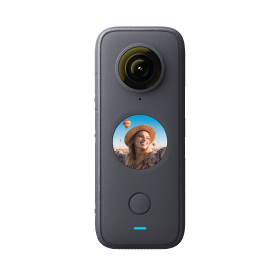
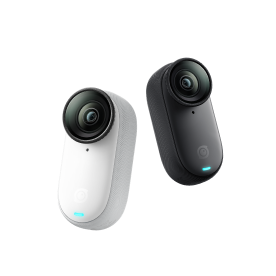
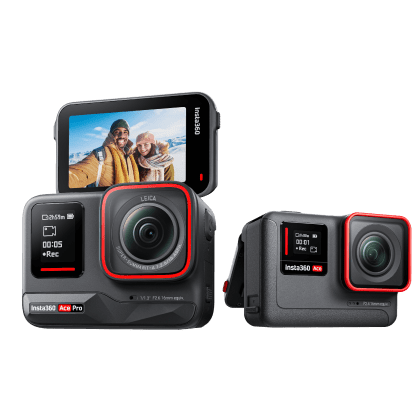

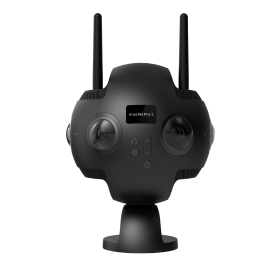








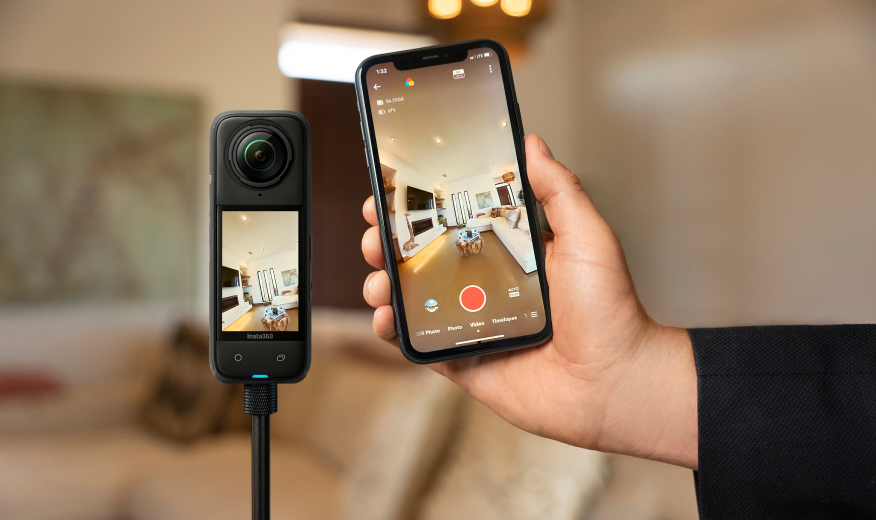
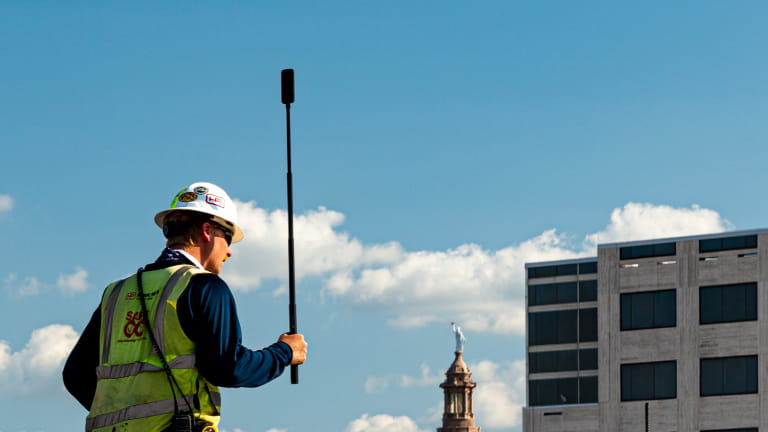
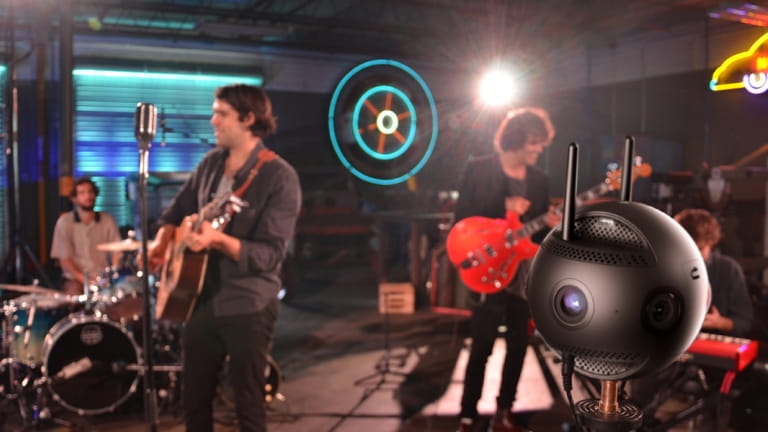





Graba primero, encuadra después. Con la capacidad de encuadrar y editar tus vídeos 360 después de grabar, las cámaras Insta360 te permiten obtener la toma exactamente como la quieres cada una de las veces.
Sin embargo, una pregunta que a menudo escuchamos es, "¿Qué es el reencuadre?"
Para responder a eso, aquí está su guía completa sobre qué es el reencuadre y cómo hacerlo, así como algunos efectos asombrosos y fáciles de lograr para inspirar su próxima creación.
¿Qué es el reencuadre?
Piensa en el reencuadre como otra palabra para editar imágenes 360. El reencuadre significa que puedes mover libremente el ángulo y la perspectiva de tu video sin configurar la toma de antemano. Aunque puede parecer complicado, es muy útil y significa que puedes personalizar y editar tus videos 360 después de grabar para obtener el encuadre perfecto cada vez.
Grabar en 360 grados significa que hay posibilidades infinitas para tus tomas. Haciendo zoom o deshaciendo zoom, cambiando la perspectiva y ajustando el campo de visión (FOV), puedes editar un video creativo exactamente como te guste.
La forma en que vuelvas a enmarcar es decisión tuya, y hay varias formas de hacerlo en la aplicación móvil Insta360 y en Insta360 Studio (nuestro software de escritorio). Ya sea moviendo tu teléfono, dejando que la IA seleccione los momentos destacados o eligiendo manualmente tus tomas, te guiaremos a través de cada opción de reenmarcado.
Fotogramas clave (móvil y escritorio)
Grabación
Editor
Modo Selfie
Consejos rápidos
Empezando
Primero, asegúrate de tener la última versión de la aplicación. Las actualizaciones salen regularmente con mejoras, nuevos efectos y características.
Importar material: Puedes editar vídeos de 360 directamente desde una tarjeta SD dentro de tu cámara con una conexión inalámbrica o descargar las grabaciones a la aplicación. Conecta tu cámara a la aplicación para comenzar a editar o para transferir grabaciones.
Seleccionar un clip:
Visita la pestaña Álbum para seleccionar el clip de video que deseas comenzar a editar. La pestaña Álbum mostrará automáticamente un resumen de cada clip de vídeo como miniatura para su fácil referencia.
Iconos de acceso directo:
Después de seleccionar un clip de video, verás la interfaz de edición de la aplicación. En el lado izquierdo de la pantalla hay varios iconos de acceso directo: Cortar, fotograma clave, instantánea, resaltados, etiqueta, favoritos y eliminar. A medida que te familiaricesmás con la edición de grabaciones 360, puedes usar estos iconos para sumergirse directamente con la máxima personalización de edición.
Modo proxy:
Si estás trabajando desde un teléfono inteligente más antiguo con menos potencia de procesamiento, puedes habilitar el modo Proxy. Este modo mostrará imágenes de menor resolución mientras estás editando, pero los archivos exportados seguirán siendo de calidad original.
Relación de aspecto: Puedes ajustar esto tocando el icono en la esquina superior derecha de la pantalla. Elige la relación de aspecto en función de dónde compartirás tu material: 9:16 - Vídeo vertical (Instagram, TikTok) 16:9 - Horizontal regular (YouTube) 1:1 - Cuadrado (Facebook) 2.35:1 - Pantalla ancha cinemascope (videos cinematográficos, cortometrajes)
Dewarp:
Debido a las lentes en forma de cúpula que son inherentes a las cámaras 360, las imágenes grabadas con una cámara 360 pueden aparecer curvadas en algunos ángulos en lugar de planas. Toca el icono 'Dewarp' para enderezar tus imágenes, eliminando la distorsión y asegurando líneas rectas, sin importar el ángulo en el que termine reencuadrado.
Perspectivas preestablecidas:
Prueba las perspectivas preestablecidas para una forma fácil de elegir qué vista muestra tu cámara en el clip de video seleccionado. Elige entre las vistas Personalizada, Selfie o Frontal, o deja que nuestra IA lo intente. Toca 'Marco de IA' y la aplicación analizará automáticamente el clip y ofrecerá dos opciones de perspectiva.
Fotogramas clave (aplicación Insta360)
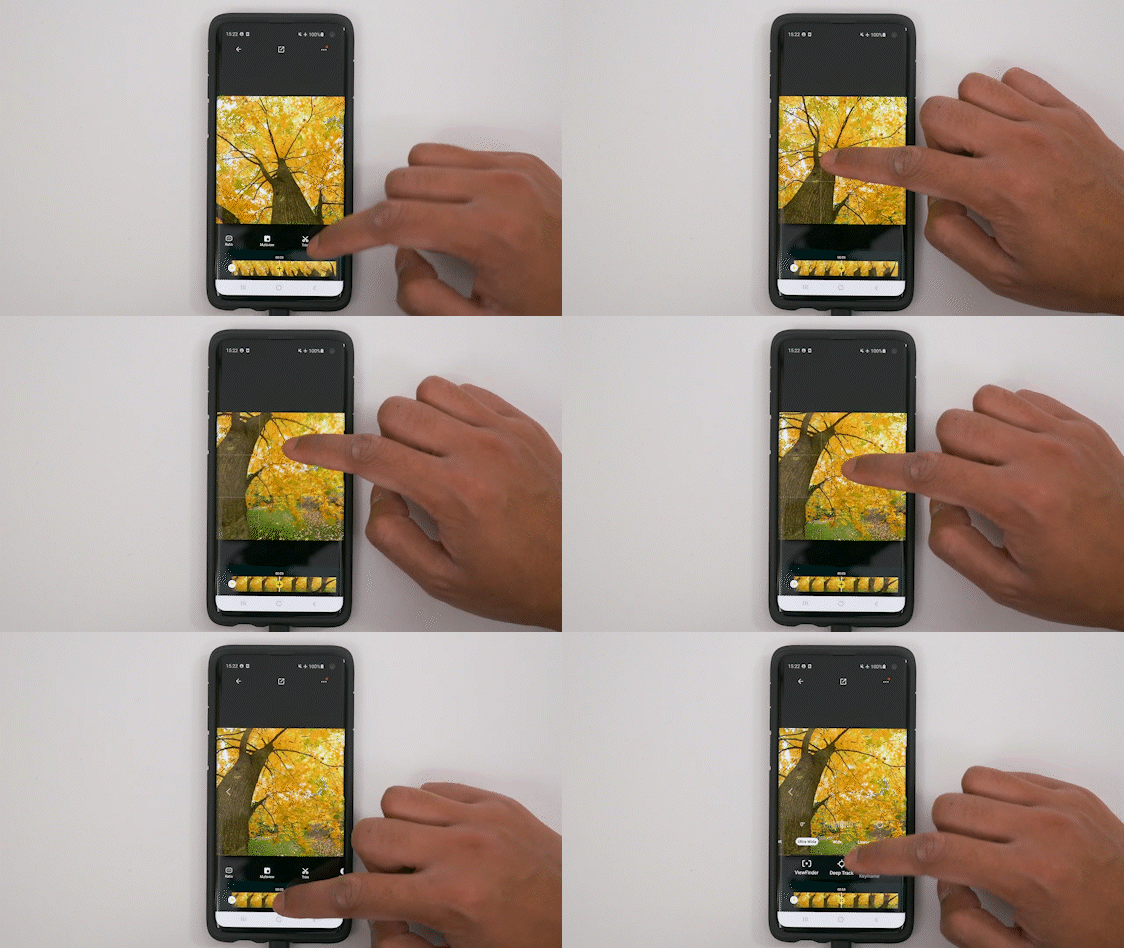
El método de reencuadre original que muchos usuarios prefieren es agregar manualmente fotogramas clave. Los fotogramas clave le dicen al video dónde desea mirar en tu toma y fijan la perspectiva al que elija. Puedes agregar varios fotogramas clave en tu metraje para mostrar diferentes perspectivas y ángulos a lo largo de tu vídeo. Los fotogramas clave proporcionan una edición verdaderamente personalizada y tienes todos los ángulos para jugar con ello. Puedes agregar fotogramas clave tocando el icono de fotograma clave en forma de diamante en el lado izquierdo de la pantalla o probar el fotograma clave automático en la función Editor.
.gif)
- Desplázate por la línea de tiempo del video y encuentra el punto que deseas editar.
- Cambia la perspectiva deslizando alrededor de la pantalla y pellizcando para hacer zoom.
- Toca el icono amarillo '+' para agregar un fotograma clave. El icono de curva de fotogramas clave aparecerá después de agregar un fotograma clave, lo que te permite ajustar la velocidad de transición entre fotogramas clave.
- Auto Keyframe agregará automáticamente un fotograma clave después de ajustar el ángulo de tu material, sin necesidad de tocar el signo más.
- Recorre tu línea de tiempo y agrega más fotogramas clave desde cualquier ángulo o vista. También puedes ajustar el campo de visión.
- Actualiza los fotogramas clave volviendo al fotograma clave y cambiando la perspectiva.
- Cuando termines, el video cambiará suavemente entre fotogramas clave.
Puedes ser muy creativo con los fotogramas clave y crear ediciones que te hagan dar vueltas la cabeza con movimiento dinámico. Si no tienes tiempo para una edición completa, toca 'Movimiento' en la parte inferior de la pantalla y elige una de las más de 40 plantillas disponibles. Puedes arrastrarla a lo largo de la línea de tiempo para que sea tan lenta o rápida como desees y ajustar la perspectiva del punto final.
Fotogramas clave (Insta360 Studio)
Para los creadores que prefieren un flujo de trabajo de escritorio, Insta360 Studio también está disponible para un control preciso y la máxima resolución. Puedes volver a enmarcar usando el mismo proceso de fotogramas clave que la aplicación para editar tus videos 360.
Para un flujo de trabajo más fácil, X5 y X4 producen un archivo .insv para videos 360. Todas las demás cámaras 360 producen dos archivos .insv, uno de cada lente. Un archivo tiene _00_ en el nombre, y el otro tiene _10_. El resto del nombre del archivo es idéntico. Solo necesitas importar un archivo .insv, y Studio leerá automáticamente el otro archivo. Para asegurarte de que Studio pueda encontrar el otro archivo, no cambies el nombre ni muevas ninguno de los dos.
- Encuentra el primer fotograma en la línea de tiempo y haz clic en 'Marcar como inicio de recorte'.
- Encuentra el final de la toma y haz clic en 'Marcar como final de recorte'.
- Desplázate por la línea de tiempo del video y encuentra el punto que deseas editar.
- Cambia la perspectiva y el ángulo arrastrando la pantalla y desplazando el ratón para acercar y alejar.
- Haz clic en el icono "+" para agregar un fotograma clave. Insta360 Studio reproducirá automáticamente las imágenes entre fotogramas clave.
- Elimina la distorsión haciendo clic en 'vista lineal' en los fotogramas clave.
Los fotogramas clave son excelentes si tienes tiempo para revisar manualmente tus imágenes, ya que puedes obtener un video totalmente personalizado. Si tienes tiempo limitado, todavía hay muchas opciones para recuadrar y editar tus videos.
Grabación
Este modo agiliza el proceso de redimensionamiento al grabar automáticamente los movimientos de tu teléfono, deslizamientos o movimientos del joystick virtual como movimientos en vivo en tu video. También tiene un botón de vista de 360º, que se desplaza automáticamente alrededor del video, o puedes usar el control deslizante para obtener un "Tiny Planet" rápido (más sobre eso más adelante).
Es fácil, rápido y significa que puedes grabar múltiples ediciones reformuladas del mismo clip y exportarlas instantáneamente.
- Abre el clip que quieres editar.
- Toca 'Grabar'.
- Toca 'Comenzar grabación'. Desliza el dedo por la pantalla o mueve el teléfono para cambiar el ángulo. La aplicación registrará estos movimientos en tu vídeo.
- Para hacer zoom, desliza hacia arriba en el control deslizante de la derecha y desliza hacia abajo para alejar.
- Toca el icono de '360º de entorno' para girar automáticamente alrededor de tu vídeo. O selecciona una de las otras vistas integradas, como Selfie o Frontal.
- Cuando termines, toca 'Exportación personalizada' para seleccionar los parámetros de exportación según sea necesario y exportar el clip redimensionado a tu teléfono.
Editor
Editor agrupa las funciones que hemos cubierto hasta ahora en un solo lugar y agrega algunas opciones nuevas para una experiencia de edición intuitiva y moderna centrada en una línea de tiempo de tu clip de video. Editor está repleto de funciones y opciones de personalización avanzadas, y ofrece una experiencia de edición más flexible para los creadores que desean tener más control.
- Decide cómo deseas reformular tu material, ya sea a través de perspectivas preestablecidas, grabación, fotogramas clave automáticos o seguimiento profundo.
- Fotogramas clave automáticos hace que la animación sea aún más fácil. Cuando está habilitado, puedes deslizar para ajustar la perspectiva y se agregará automáticamente un fotograma clave, sin necesidad de tocar el signo más. Cambia a una nueva perspectiva para agregar otro fotograma clave.
- Deep Track trae nuestro avanzado algoritmo de seguimiento impulsado por IA a la interfaz de edición. Cuando se selecciona, verás un cuadro verde alrededor del sujeto. Puedes deslizar para acercar o alejar, o mover el cuadro para seguir a un sujeto diferente. Toca 'Iniciar seguimiento' para comenzar a seguir a tu sujeto de elección.
- Después de establecer los fotogramas clave, estás listo para pasar a la sección Editar y Exportar que se muestra en la esquina inferior derecha de la pantalla. Desde aquí, puedes agregar música, ajustar la velocidad del video, aplicar filtros, agregar superposiciones de estadísticas y ¡más!
- Ahora puedes tocar el icono en la esquina superior derecha para exportar tu clip editado a tu teléfono.
Edición Automática
La aplicación de Insta360 utiliza la revolucionaria potencia de la IA para editar rápidamente todos tus videos 360 en clips dignos de un maratón. Con la Edición Automática, la IA analiza tu material, elige los momentos destacados y los edita automáticamente. Esta es una gran opción cuando te falta tiempo.
- Selecciona el video que deseas editar.
- Toca 'Edición Automática' y la IA analizará automáticamente el clip y generará una edición completa con texto en pantalla y música.
- Revisa tu clip en la siguiente página. Si estás buscando algo un poco diferente a lo que se generó, elige una de las más de 70 plantillas disponibles con temas de vlogs, viajes, deportes, motociclismo y más.
- ¿Quieres una edición más larga? Toca 'Duración de la toma' y selecciona un período de tiempo más largo. Edición Automática usará IA para producir una versión más larga del mismo clip.
- Ahora estás listo para exportar el clip a tu teléfono tocando el icono en la esquina superior derecha de la pantalla. ¡Es muy fácil!
Modo Selfie
El Modo Selfie es un modo de grabación fácil de usar que omite por completo el proceso de recuadrar. Registra dos archivos y los une para crear un video de 170 grados de hasta 4K a 30 fps (X5, X4) y 1080p a 60 fps (X3). ¡Piensa en tomas de cámara lenta geniales, contigo como la estrella del espectáculo!
Usando tu cámara 360 y el Selfie Stick Invisible, te mantiene en el centro del encuadre para vídeos de ángulo ancho de tercera persona épicos, todo mientras mantiene invisible el selfie stick.
- Une tu cámara al selfie stick invisible.
- Enciende tu cámara > Modo de lente única > Modo Selfie.
- Ajusta el marco y la relación según sea necesario.
Consejos rápidos
- Las ediciones realizadas a clips individuales se guardarán de forma predeterminada. Puedes restablecer el archivo original en cualquier momento.
- Puedes tomar una captura de pantalla de alta calidad de sus videos en cualquier momento con la herramienta de Snapshot. Los usuarios de iPhone pueden probar Live Snapshot, que guarda una toma en vivo en tu teléfono.
- Puedes combinar videos editados individualmente en la aplicación móvil. Ve a Editar > Crear un video, selecciona tus clips y elige el orden en que quieres que aparezcan. Puedes agregar transiciones, música, filtros y colores, además de la opción de cambiar el encuadre.
- Puedes ajustar el campo de visión de los fotogramas clave. Las imágenes de 360 grados se configuran de forma predeterminada en modo de gran angular. Para ajustar el campo de visión de un fotograma clave, ve al fotograma clave que has establecido, toca el icono de lupa y selecciona "Tiny Planet", MegaView, Linear o Narrow. También puedes tocar el icono de cuadro para girar las imágenes.
Efectos con fotogramas clave:
Con 360 grados y cualquier perspectiva para jugar, puedes usar el reencuadre para editar tus vídeos 360 y crear algunos efectos verdaderamente asombrosos. Todos estos efectos se pueden lograr con la aplicación móvil e Insta360 Studio.
Tiny Planet
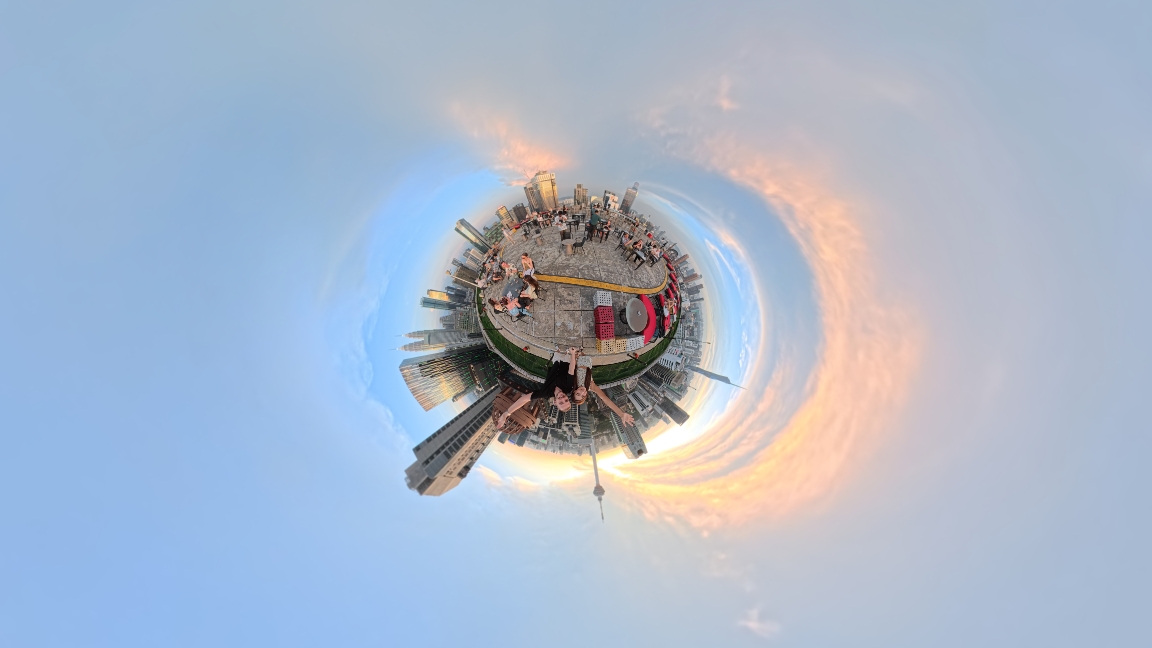
Esta es una de las técnicas de edición más populares con imágenes de 360 grados, creando la ilusión de que estás parado en tu propio planeta en miniatura.
- Desplázate por las grabaciones y encuentra el fotograma al que deseas agregar el efecto.
- Pincha la pantalla con los dedos o haz clic en la rueda del ratón (en Studio) para alejar la vista hasta que se convierta en una forma esférica.
- Añade un fotograma clave con el icono '+'.
Barrel Roll
Este efecto es realmente llamativo. Rota tu video 360 grados, y el resultado final será un efecto de rotación genial.
- Establece dos fotogramas clave con un intervalo de 1 a 4 segundos. Para obtener los mejores resultados, establece el horizonte para que esté centrado en el primer fotograma clave.
- Toca 'Rotar' en el segundo fotograma clave y gíralo a 360 grados.
- Tu grabación ahora hará un giro de 360 grados.
TimeShift
Este efecto es una forma única de acelerar tu material. Hay dos formas de lograrlo con fotogramas clave, dependiendo de cuántos ángulos y perspectivas quieras mostrar. También puedes usar la plantilla Auto TimeShift de un solo toque en Shot Lab o probar Flylapse para un efecto similar al de un dron.
Perspectiva singular:
Con este método, primero se vuelve a enmarcar. Esto es útil cuando se desea seguir una perspectiva continua de tu elección.
- Recorta el video y elige tus puntos de inicio y fin.
- Activa el bloqueo de dirección.
- Elige una perspectiva y agrega un fotograma clave. El material ahora seguirá continuamente esta perspectiva.
- Elige la velocidad (se recomienda 16x).
Perspectivas múltiples:
Con este método, primero se agrega velocidad. Esta opción es excelente para agregar múltiples fotogramas clave, ya que la línea de tiempo es más corta y la reproducción estará más cerca de las imágenes finales.
- Elige la velocidad (se recomienda 16x).
- Elige el punto de inicio y luego arrastra la línea de tiempo para elegir el material al que deseas agregar velocidad.
- Asegúrate de que esté marcado el desenfoque de movimiento.
- Desactiva el bloqueo de dirección para que no afecte a los fotogramas clave que se van a agregar.
- Recuadra con fotogramas clave como de costumbre.
- Toca la pantalla para ver la reproducción. Obtendrás el efecto de desenfoque de movimiento TimeShift completo después de exportar.
Se creativo y ralentiza o acelera las imágenes a lo largo de tu vídeo TimeShift. Haz esto estableciendo diferentes velocidades entre tus fotogramas clave.
Ediciones creativas
Con la aplicación Insta360, tus posibilidades creativas son verdaderamente infinitas. Ve a la pestaña Editar y echa un vistazo a las decenas de plantillas de FlashCut y Shot Lab. Generar clips increíbles para compartir en línea o con amigos está a solo unos toques de distancia. A continuación se muestran algunos de nuestros favoritos.
Freeze Frame Obtén movimiento ultra lento en cualquier escena, o ralentiza un momento épico en una secuencia de acción.
- Toca Freeze Frame.
- Establece una vista de inicio y fin.
- Automáticamente creará una transición super lenta entre los dos.
MultiVista Este efecto es como agregar una perspectiva de espejo retrovisor. Presenta dos puntos de vista simultáneamente dentro del mismo clip. Es genial para vídeos de conducción o mostrar a dos personas a la vez.
- Toca MultiVista
- Arrastra la línea de tiempo para elegir el material al que deseas aplicarlo.
- Elige entre las tres opciones: imagen en imagen, pantalla dividida y pantalla dividida de automóvil.
De forma predeterminada, bloqueará la perspectiva hacia adelante, y puedes ajustar la vista hacia atrás como desees.
Shot Lab Con Shot Lab, los creadores tienen acceso completo a las funciones de edición de IA de Insta360 en la aplicación móvil. Esta es una suite de edición completa en tu bolsillo, llena de más de 30 efectos y plantillas con un solo toque, como Sky Swap y IA Warp.
Incluyen plantillas de IA que agregan efectos a tus tomas, y todas tienen un tutorial incorporado. Descubre más sobre Shot Lab aquí.
Exportando material
Hasta que estés listo para realizar la exportación final, mantén tus archivos en la resolución y tasa de bits más altas posibles para obtener la mejor calidad. Para publicar en redes sociales, la configuración de exportación depende de la plataforma. Verás la configuración de exportación recomendada para cada plataforma de redes sociales durante la exportación. También puedes personalizar los parámetros de exportación según sea necesario. Para obtener más información sobre la exportación de grabaciones, consulta nuestras recomendaciones para la mejor configuración de exportación para redes sociales aqui.


.png)
.png)


%20(1).svg)


%20(1).svg)

.svg)