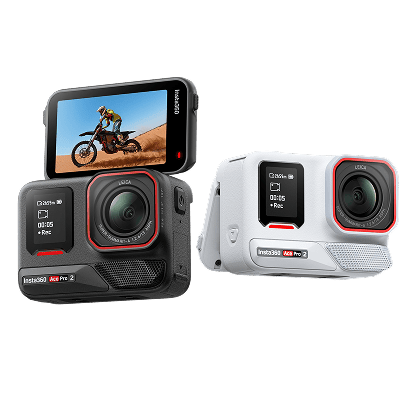
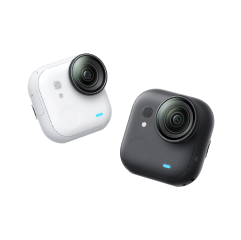
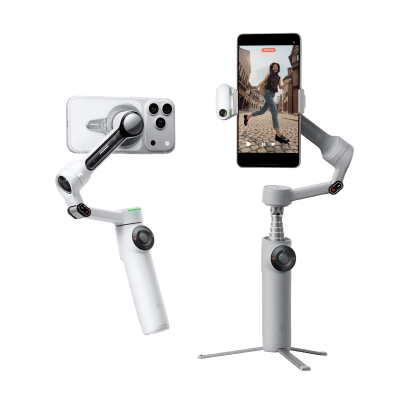

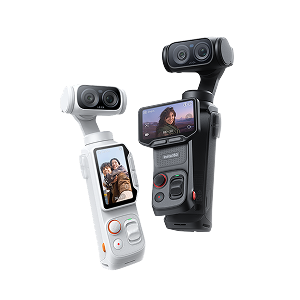
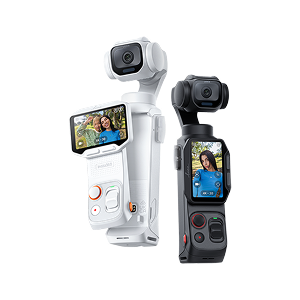

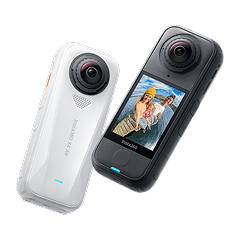
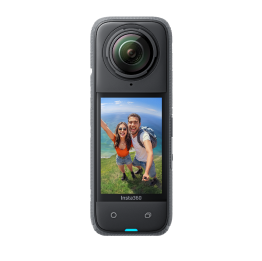
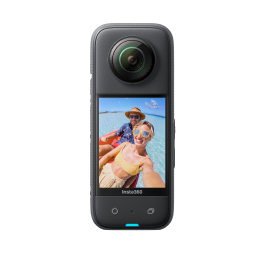
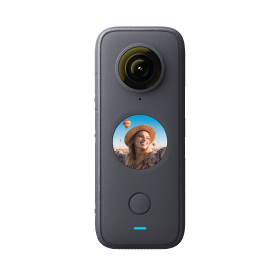
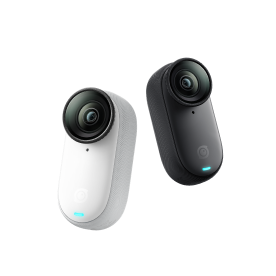
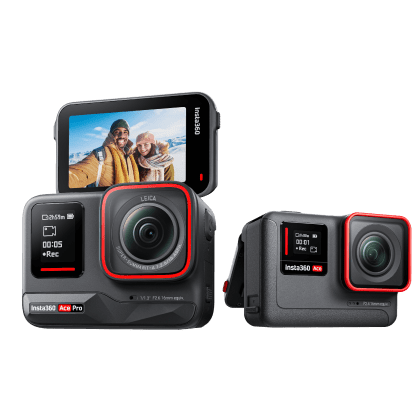
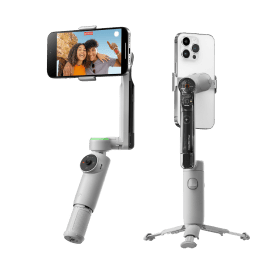













Dopo esserti iscritto a Insta360+ per la prima volta, segui questi passaggi per associare la tua videocamera e aggiungere una rete Wi-Fi per la Sincronizzazione Automatica.
Associazione videocamera e Rete Wi-Fi
(1) Accendi il Bluetooth e il Wi-Fi sul tuo smartphone e accendi la videocamera.
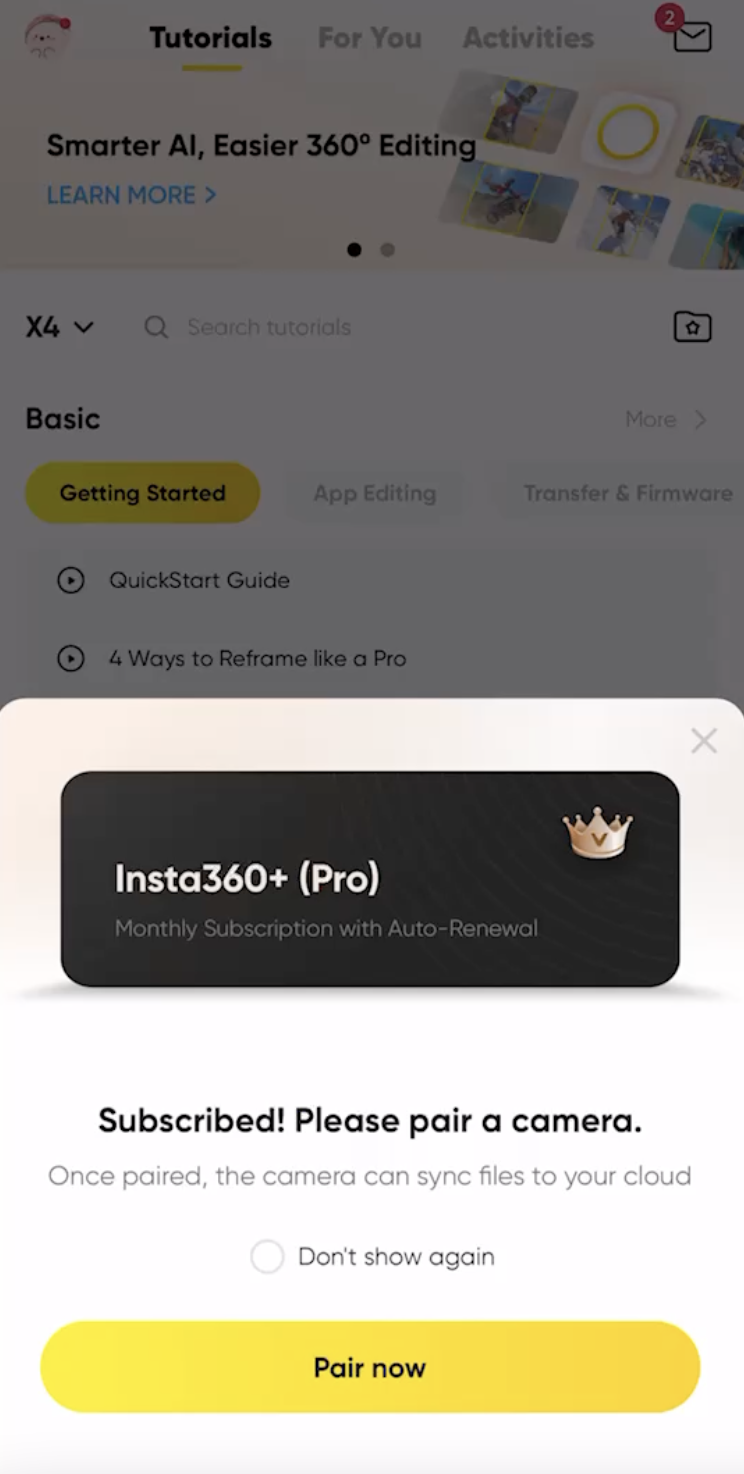
(2) Dopo aver completato l'iscrizione, l'app ti chiederà di associare la tua videocamera. Segui le istruzioni e premi su "Associa ora."
• In alternativa, puoi andare nella sezione delle impostazioni dell'app, accedere a "Gestione Videocamera dal Cloud" e associare il tuo dispositivo da lì.
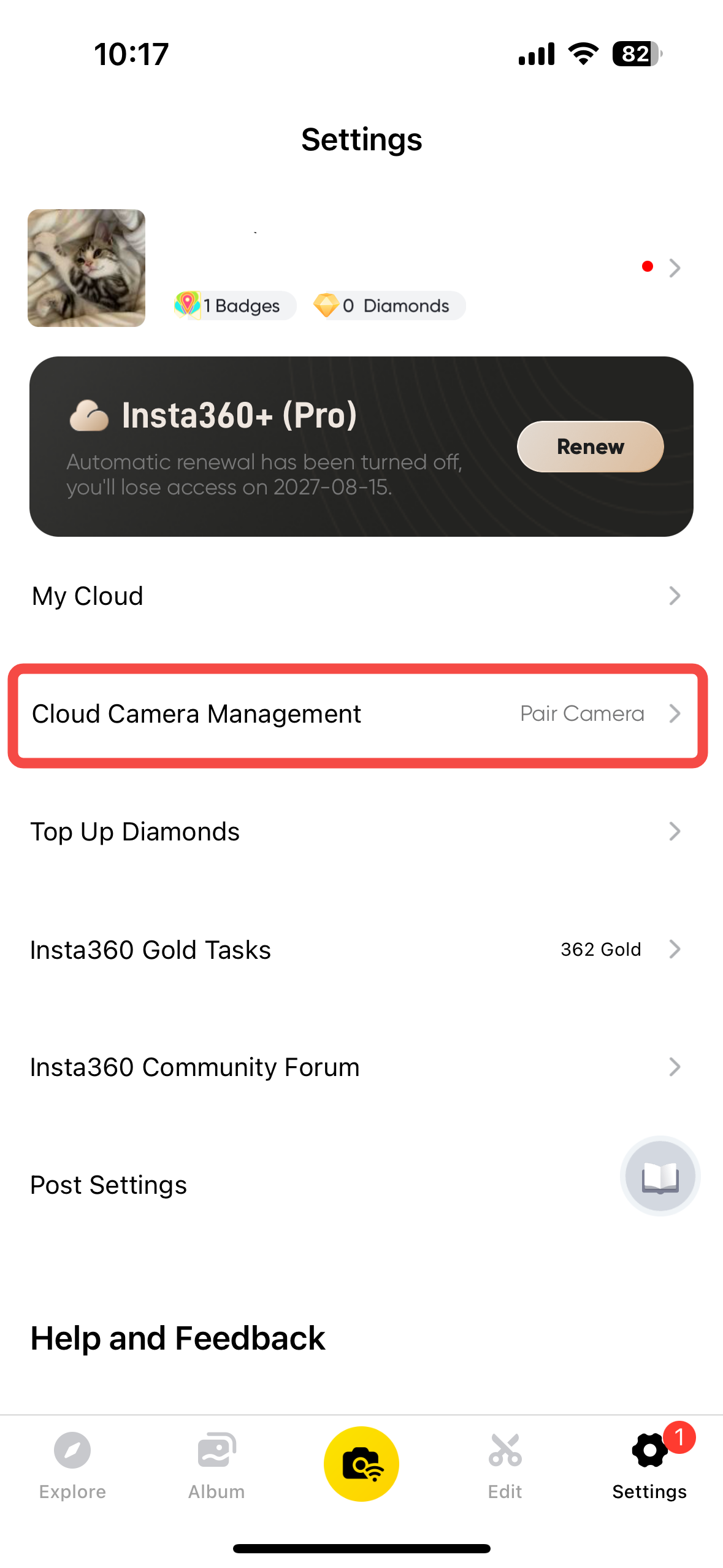
(3) Seleziona la videocamera da associare verificando il numero seriale, quindi premi su "associa dispositivo". Non chiudere o uscire dall'app durante il processo di associazione.
Dove posso trovare il numero di serie della videocamera?
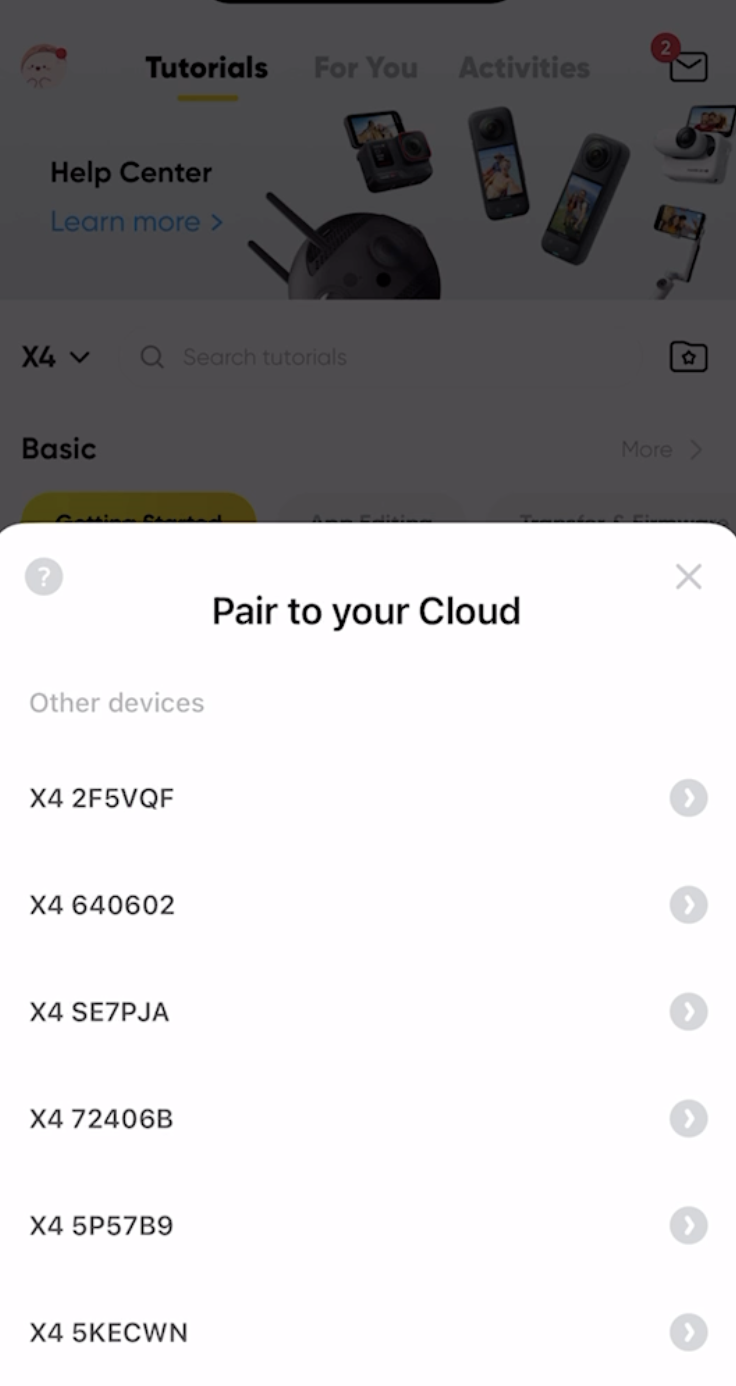
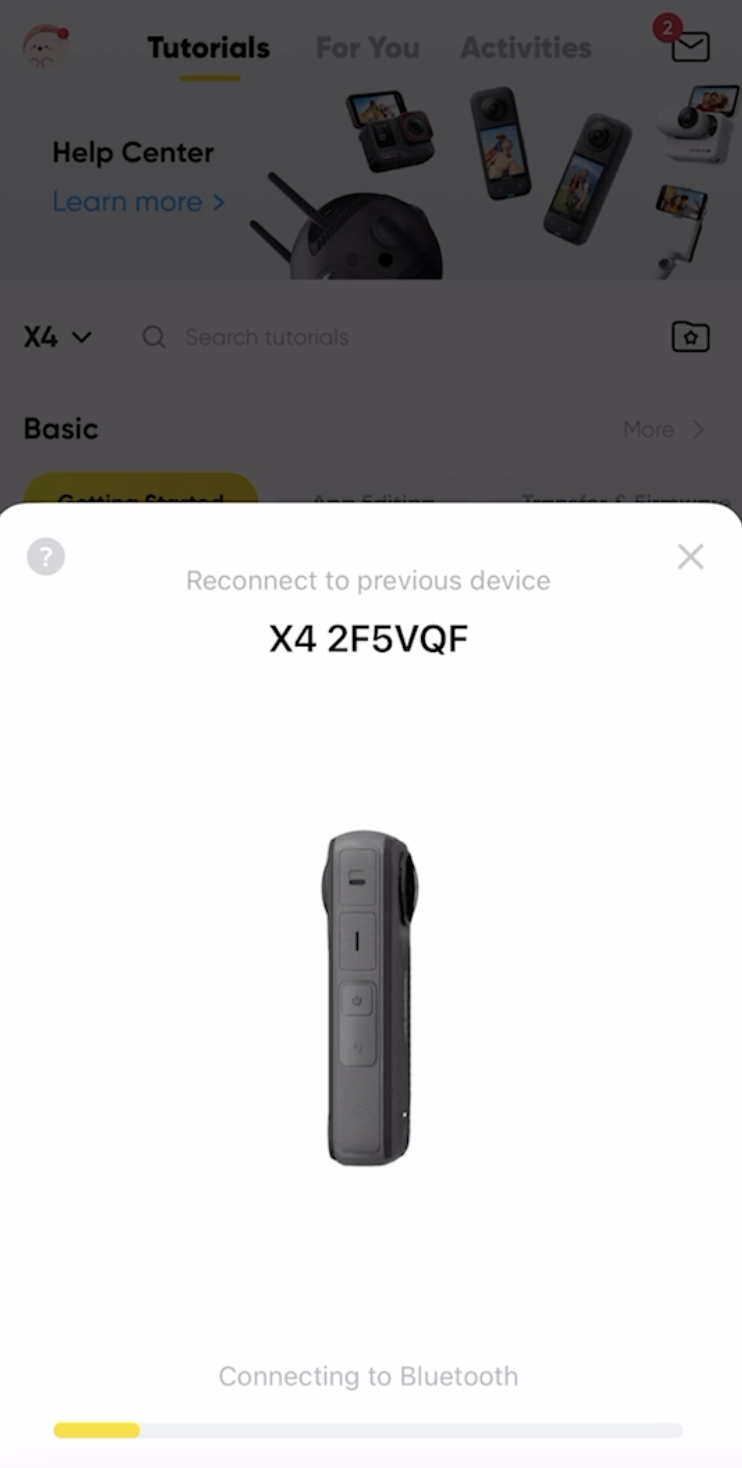
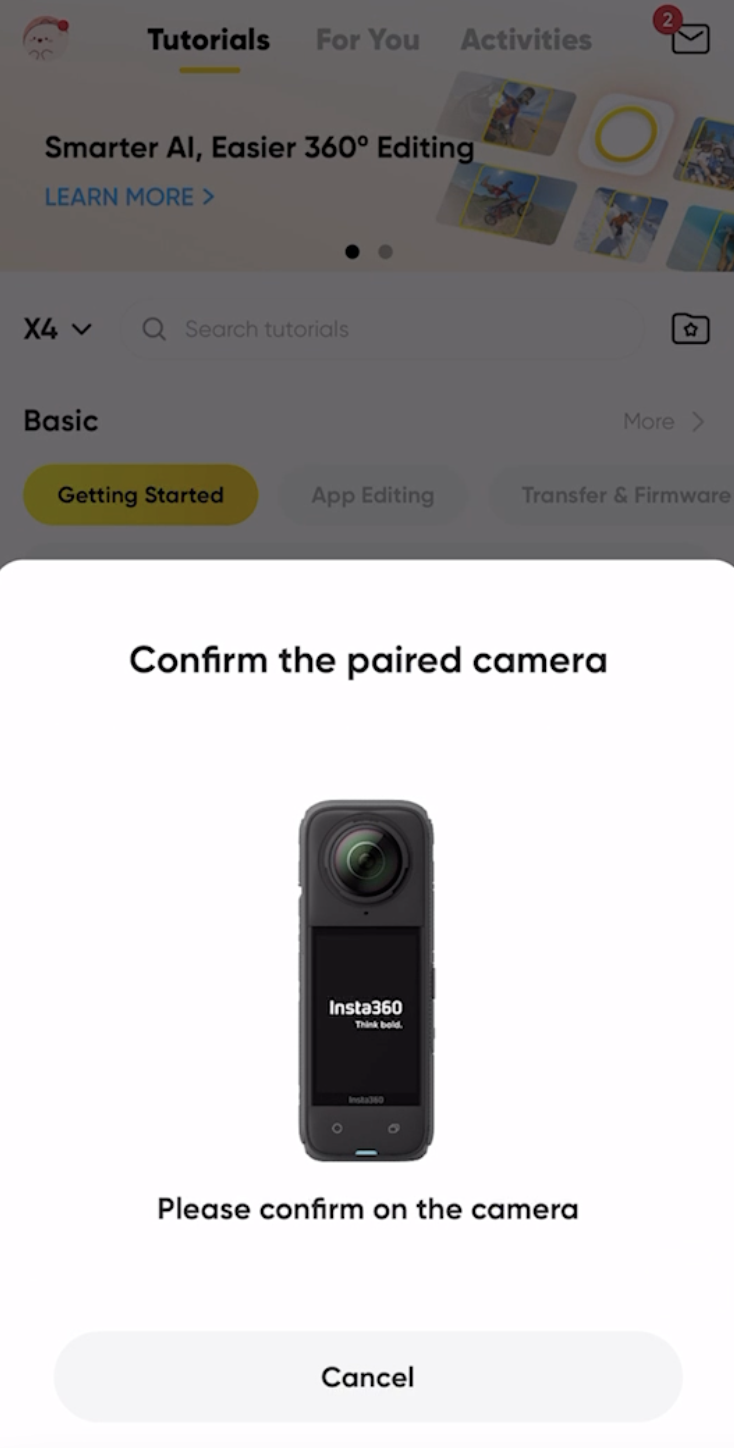
(4) Una volta completato, premi su "Conferma" sulla schermata della videocamera per terminare l'associazione con il tuo account.** Durante il processo di associazione, rimani all'interno dell'app e tieni la videocamera accesa. Saprai quando l'associazione sarà terminata quando sullo schermo della videocamera comparirà il messaggio "Associazione dispositivo andata a buon fine".
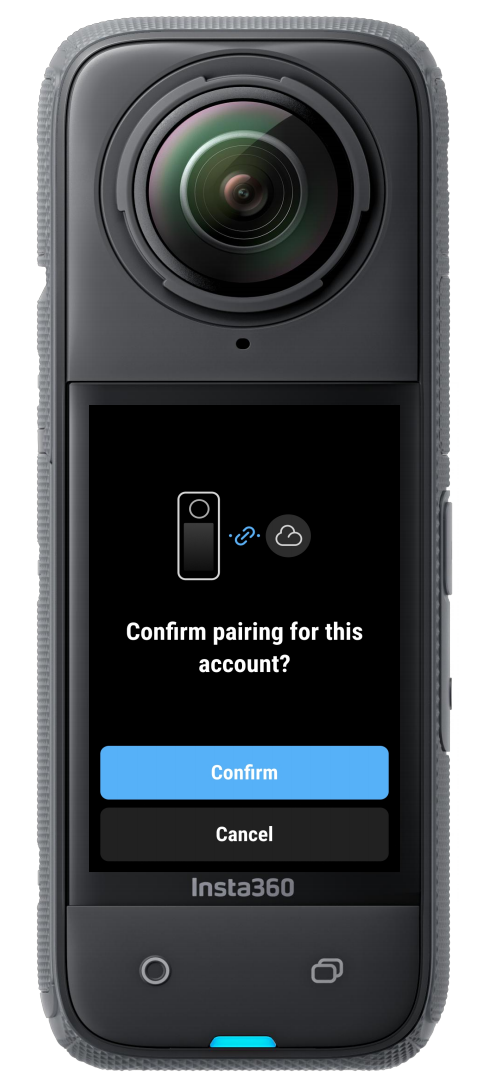
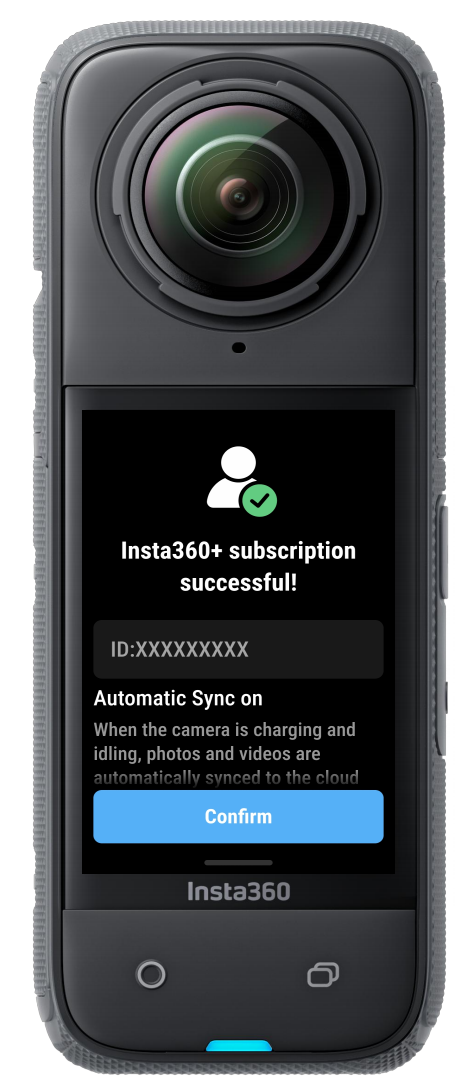
(5) Una volta che la videocamera è stata associata con successo, dovrai aggiungere una rete Wi-Fi alla videocamera. Premi su "Aggiungi ora" e seleziona il tuo Wi-Fi. Dopo la verifica, la videocamera sincronizzerà automaticamente i file ogni volta che sarà connessa al Wi-Fi e sarà in carica (la sincronizzazione automatica è abilitata come da impostazione predefinita).
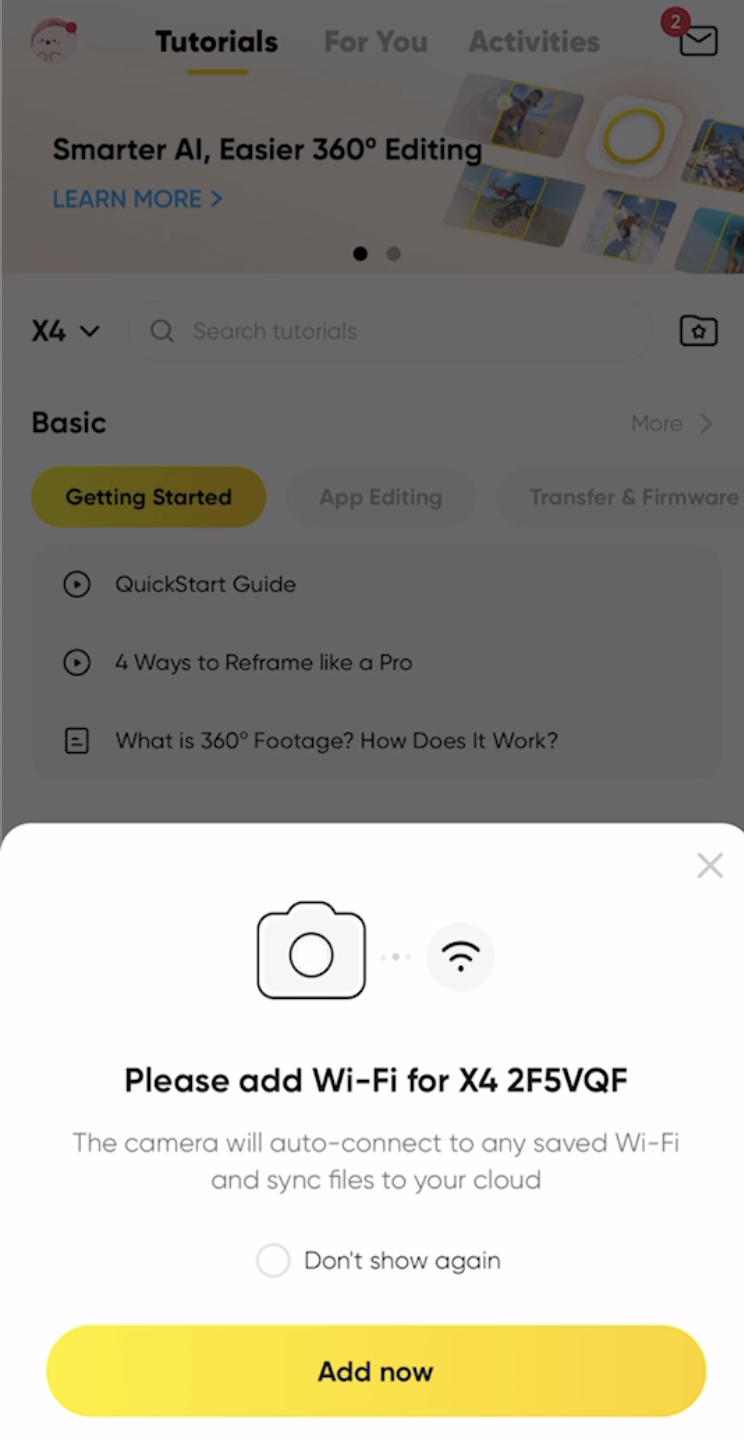
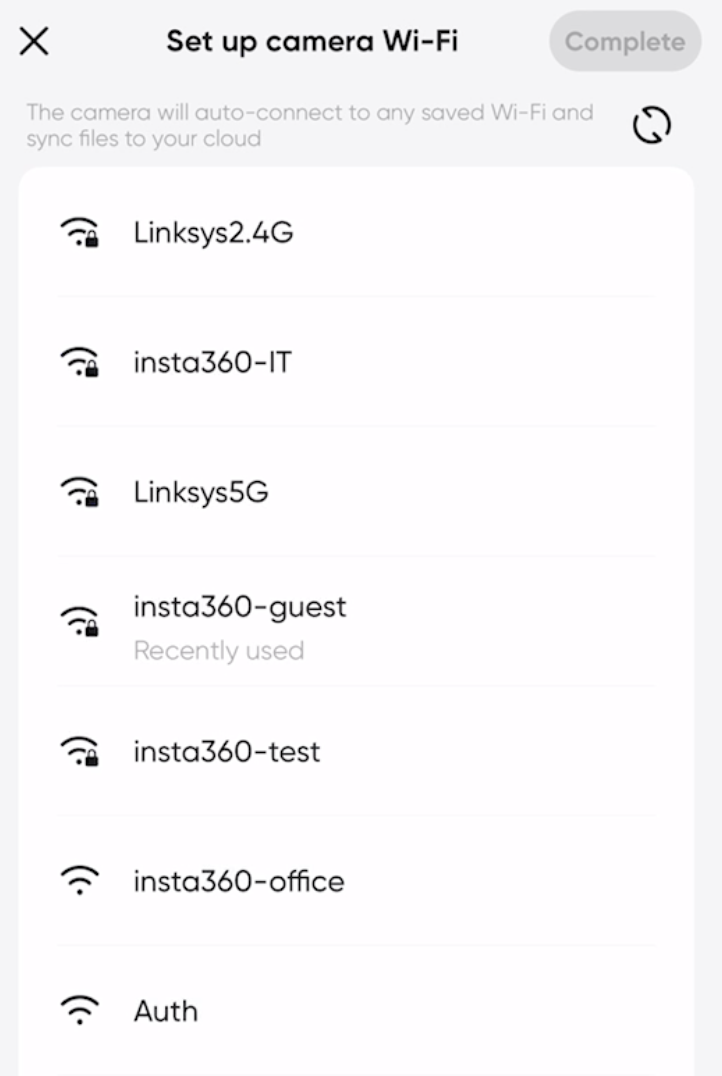
Il tuo account Insta360+ supporta l'associazione di più videocamere e connessioni Wi-Fi:
• Aggiungere Altre Videocamere:
Vai nella schermata "Gestione Videocamera dal Cloud", premi sull'icona nell'angolo in alto a destra e seleziona la videocamera che vuoi associare.
Nota: Un account può associare più videocamere, ma ogni videocamera può essere associata ad un solo account. Se vuoi cambiare l'account per associare un dispositivo, dovrai prima annullare l'associazione con l'account corrente.
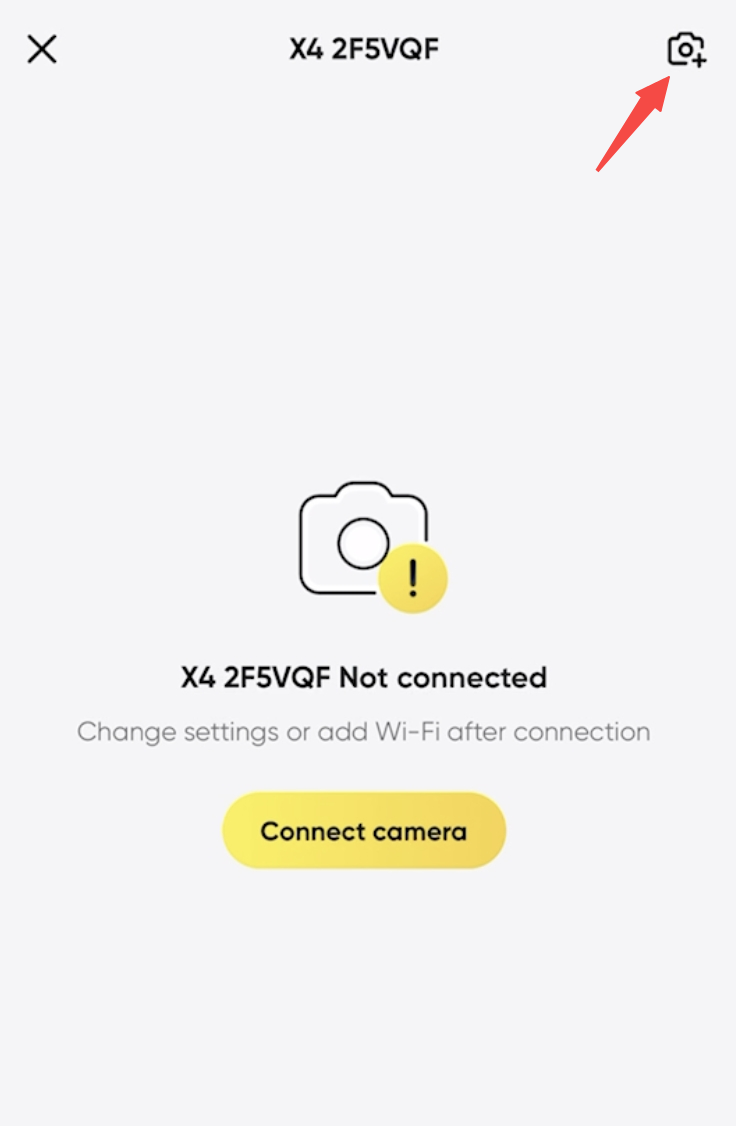
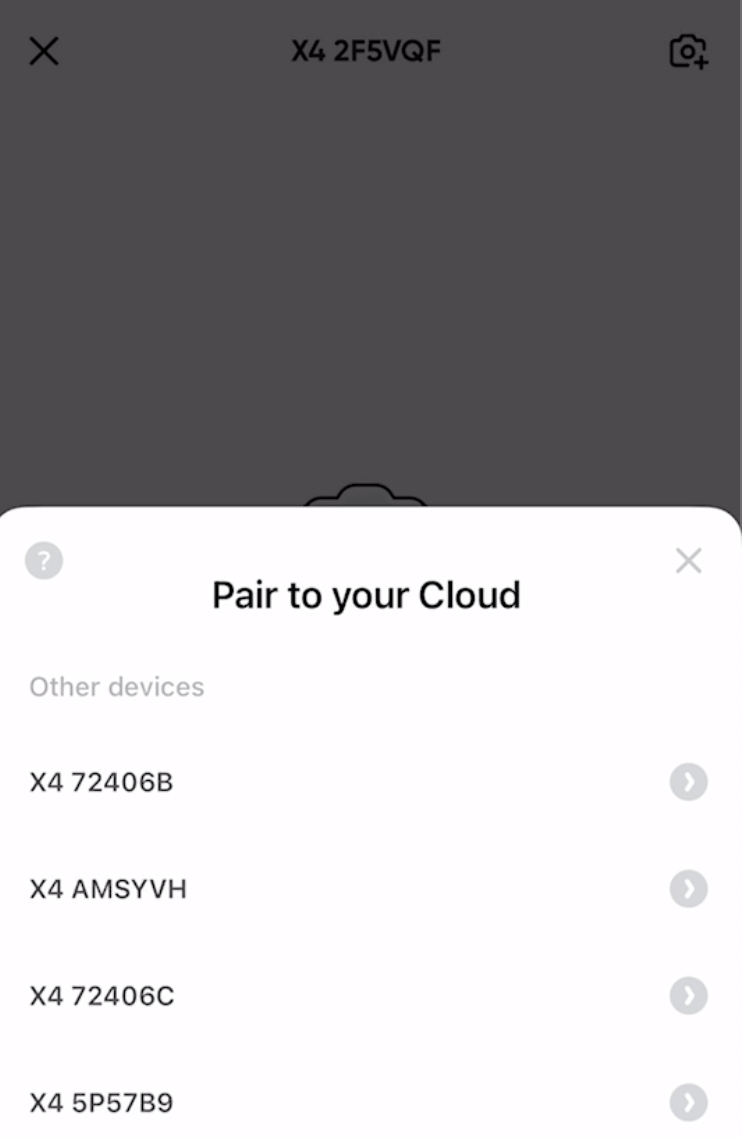
• Aggiungere Altra Rete Wi-Fi:
Dopo aver collegato la videocamera, vai nella schermata "Gestione Videocamera dal Cloud", premi "Aggiungi Wi-Fi" in basso e seleziona il nuovo Wi-Fi che vuoi impostare.
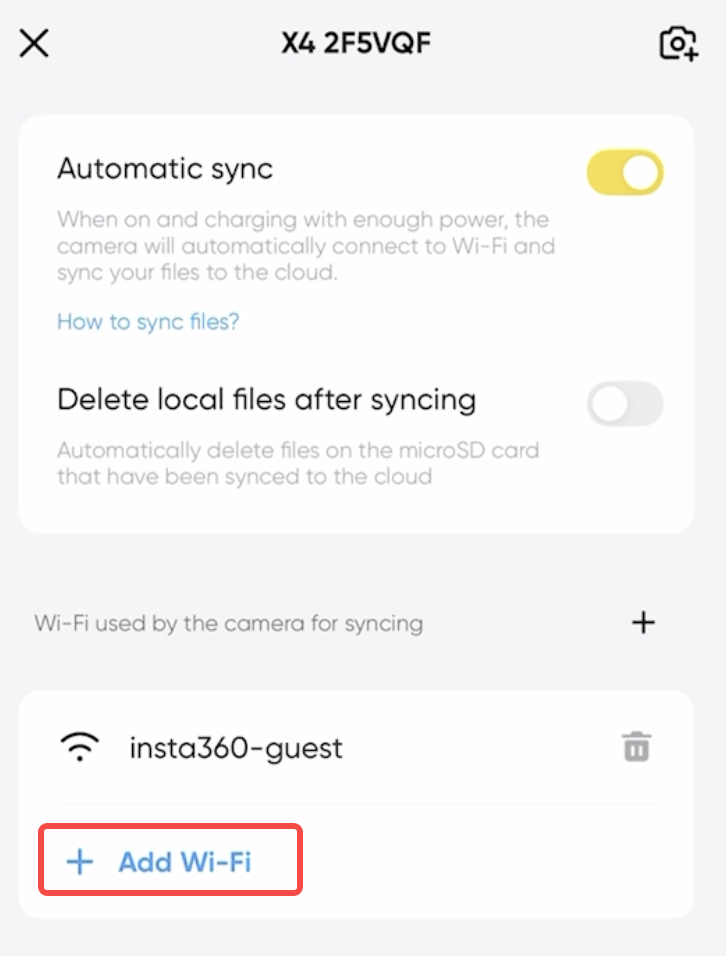
Se non riesci ad associare i dispositivi, controlla quanto segue:
• Assicurati che il firmware e l'app Insta360 siano aggiornati all'ultima versione.
• Verifica che la videocamera non sia già associata ad un altro account. Se è così, annulla l'associazione con l'account corrente prima di associarne uno nuovo.
• Controlla che la connessione Wi-Fi sia stabile e che la password inserita sia corretta.
• Se stai utilizzando una rete Wi-Fi pubblica che richiede l'associazione del numero di telefono o altre verifiche, la connessione potrebbe fallire. In questo caso, prova a passare a un altro Wi-Fi e riprova.
Sincronizzazione
Quando la videocamera è pronta per la sincronizzazione con il cloud, puoi eseguire il backup manuale o automatico dei file dalla videocamera al cloud, liberando così spazio d'archiviazione vitale sulla videocamera.
Condizioni di sincronizzazione:
(1) La videocamera è associata ad un account Insta360+ con rete Wi-Fi aggiunta.
(2) Il Wi-Fi configurato funziona correttamente.
(3) La videocamera si trova nel raggio d'azione del Wi-Fi configurato ed è connessa.
(4) La videocamera viene collegata a una fonte di alimentazione e la batteria viene caricata al livello richiesto.
Puoi quindi premere su "Sincronizza ora" per eseguire manualmente il backup dei tuoi file. Se la funzione Sincronizzazione Automatica (è stata selezionata (attivata per impostazione predefinita), i file si sincronizzeranno automaticamente con il cloud quando la videocamera avrà una carica sufficiente e sarà inattiva.
Nota: durante il processo di backup dei file della videocamera, non potrai chiudere la schermata del backup. Se devi utilizzare la videocamera per avviare le riprese, dovrai prima interrompere il backup. L'utilizzo dell'app Insta360 non viene compromesso durante il backup dei file.
● Sincronizzazione Automatica
(1) Accendi la videocamera, scorri verso il basso per accedere al menu, quindi scorri verso destra per accedere nella sezione Insta360+. Premi su "Impostazioni di sincronizzazione" per assicurarti che la "Sincronizzazione automatica" sia abilitata
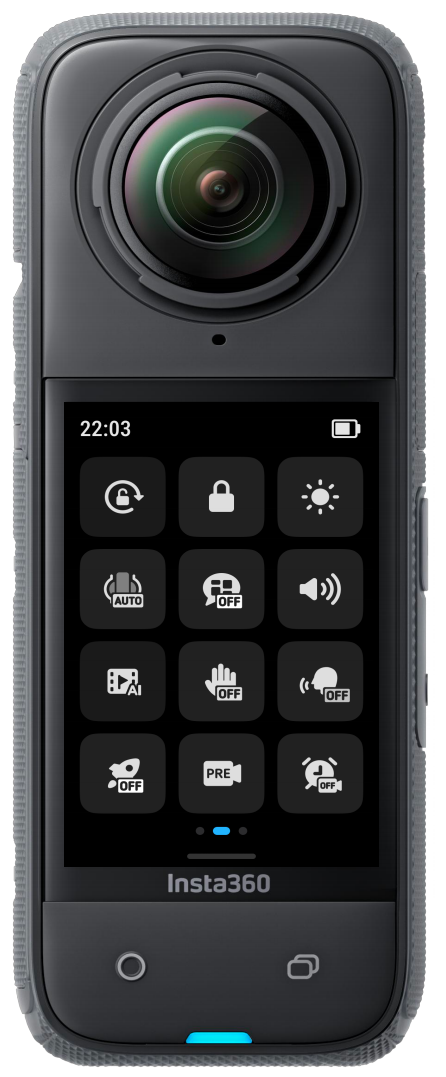
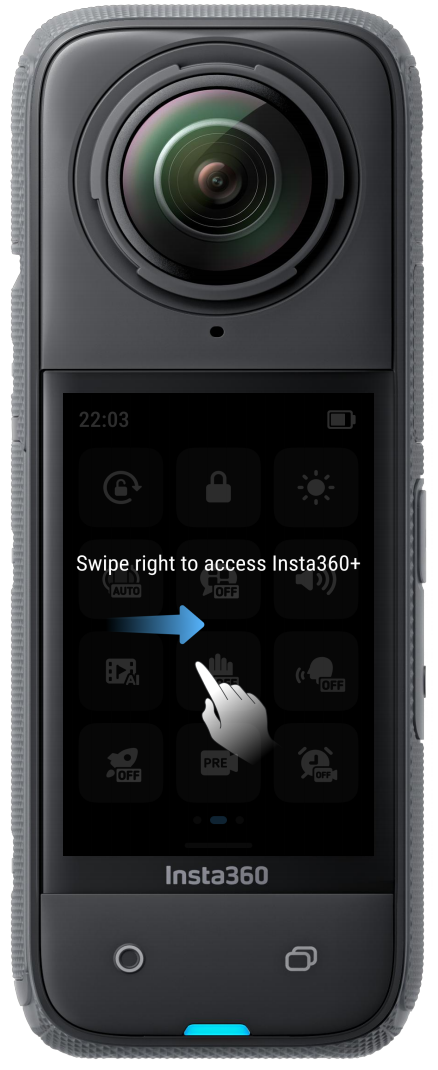
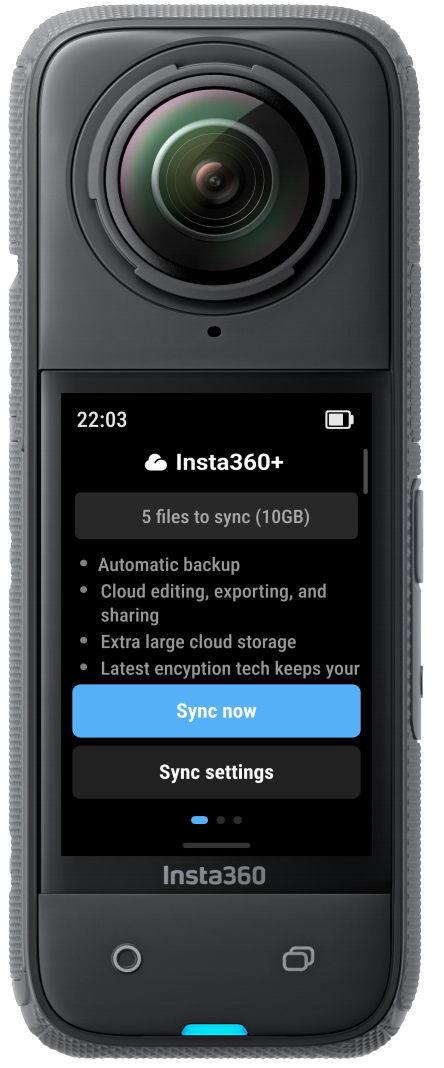
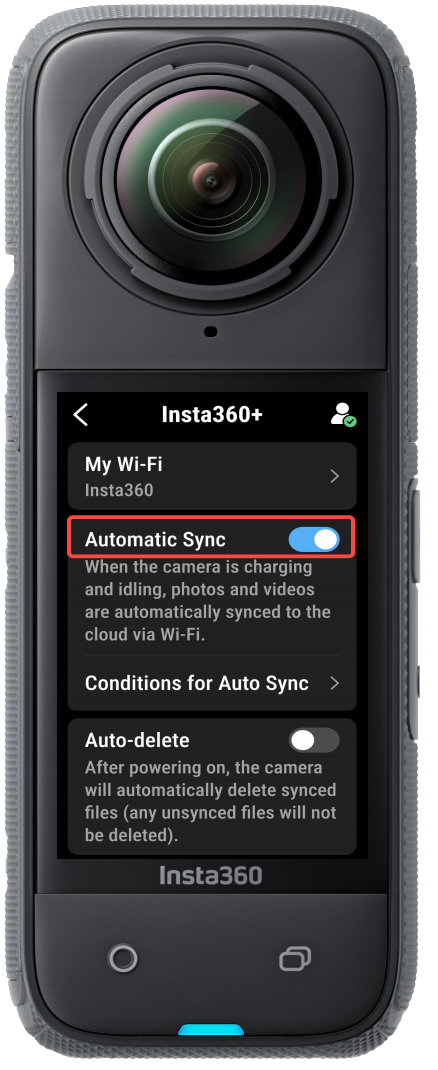
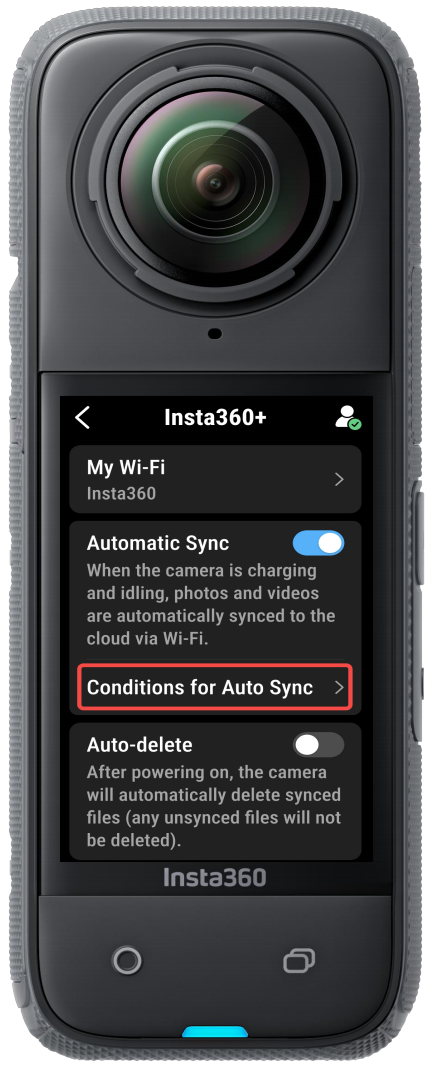
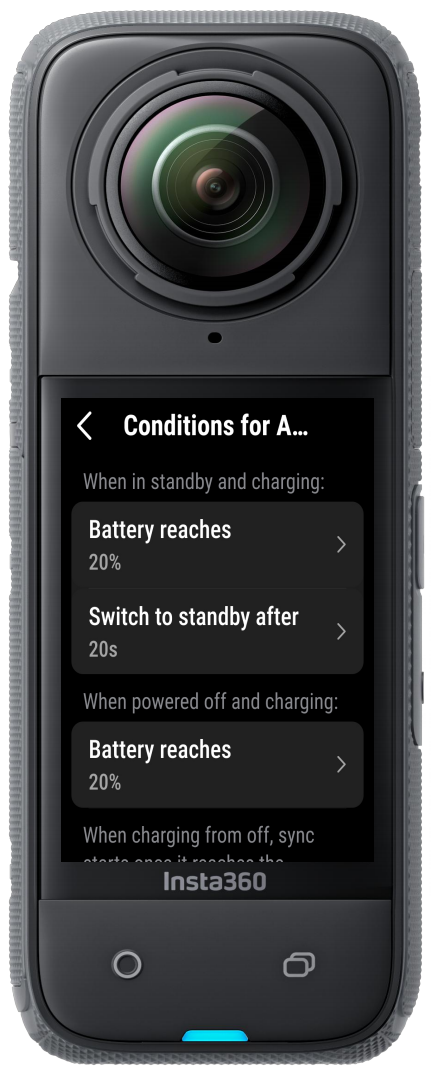
(4) Se vuoi assicurarti che la tua videocamera abbia sempre spazio disponibile, puoi attivare l'opzione "Elimina il file originale dopo averlo caricato" nelle impostazioni di sincronizzazione, e la videocamera eliminerà i file una volta sincronizzati.
Nota: La Sincronizzazione Automatica è abilitata per impostazione predefinita. Per disattivarla, vai nella sezione Insta360+ della tua videocamera.
● Sincronizzazione manuale
(1) Accendi la videocamera, scorri verso il basso per accedere al menu, quindi scorri verso destra per accedere nella sezione Insta360+.
a. Se l'opzione "Sincronizzazione automatica" è attivata, la sincronizzazione si avvia automaticamente quando la videocamera è spenta e vengono soddisfatte tutte le condizioni per la sincronizzazione automatica.
b. Se l'opzione "Sincronizzazione automatica" non è attiva, la sincronizzazione si interromperà una volta spenta la videocamera. La sincronizzazione riprenderà dal punto in cui è stata interrotta durante la sincronizzazione successiva, senza dover ricominciare da capo.
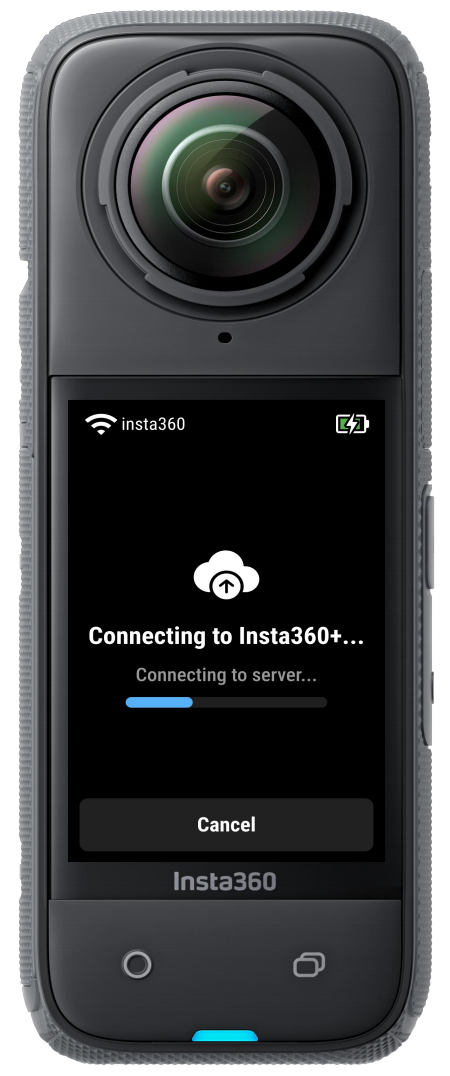
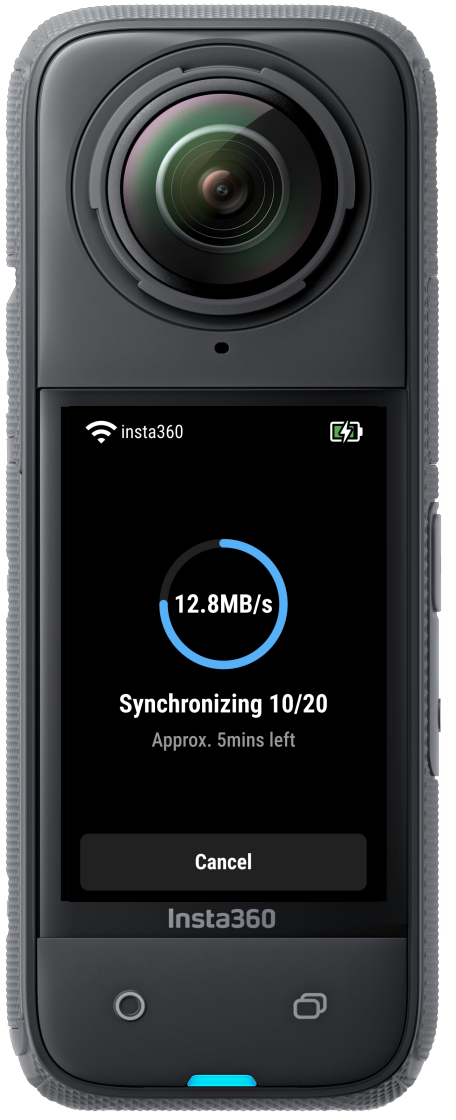
.svg)


Ottieni le ultime notizie da Insta360


%20(1).svg)


%20(1).svg)

.svg)


 Orario d'ufficio: 9:00-18:00 (UTC+1)
 Orario d'ufficio: 9:00-18:00 (UTC+1)