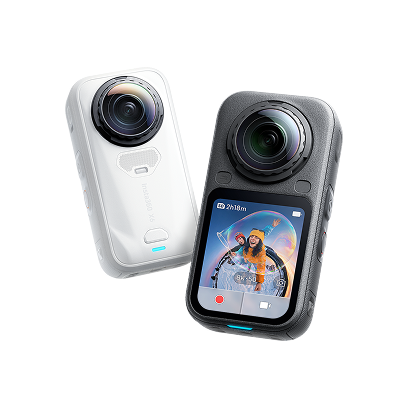
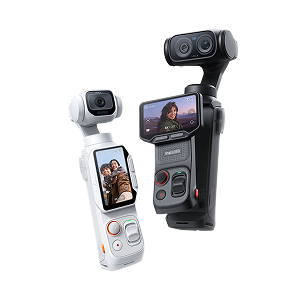
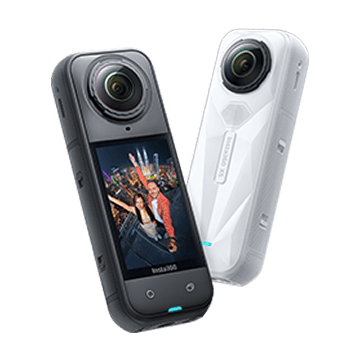
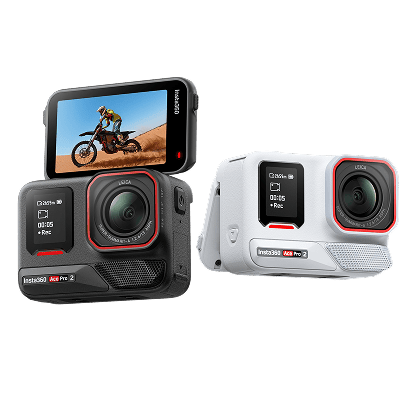
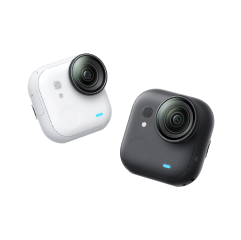
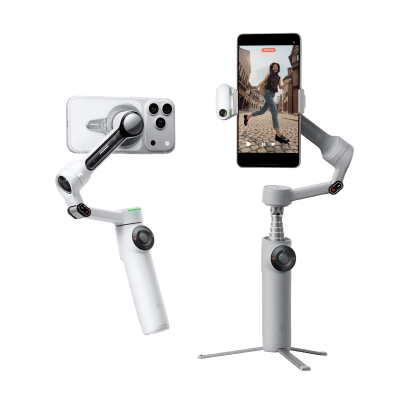
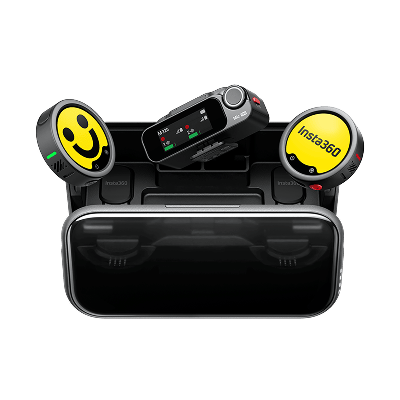
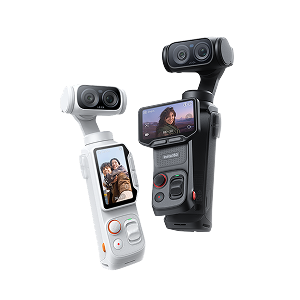
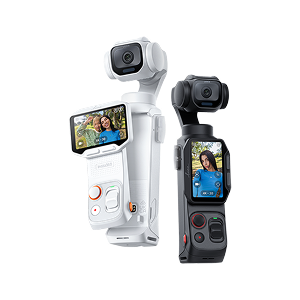

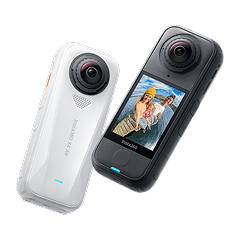
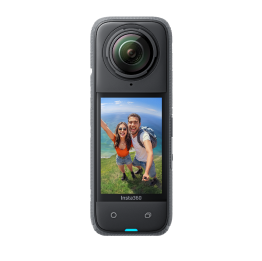
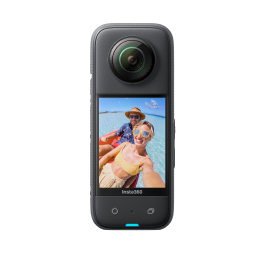
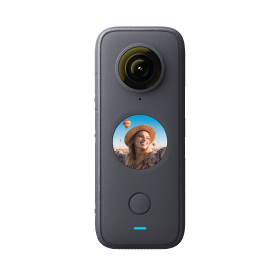
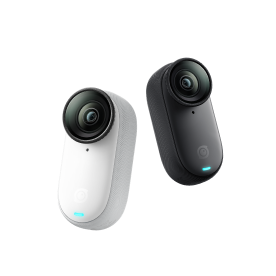
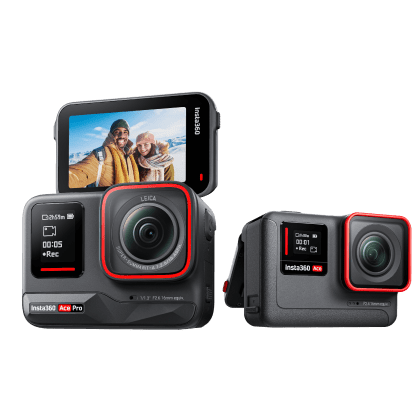

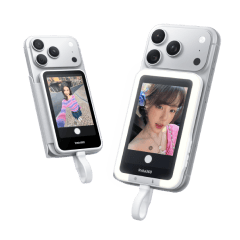












Après vous être abonné à Insta360+ pour la première fois, suivez les étapes suivantes pour appairer votre caméra et ajouter le Wi-Fi pour la synchronisation automatique.
Appairer votre caméra et ajouter le Wi-Fi
(1) Allumez le Bluetooth et le Wi-Fi de votre téléphone, et allumez votre caméra.
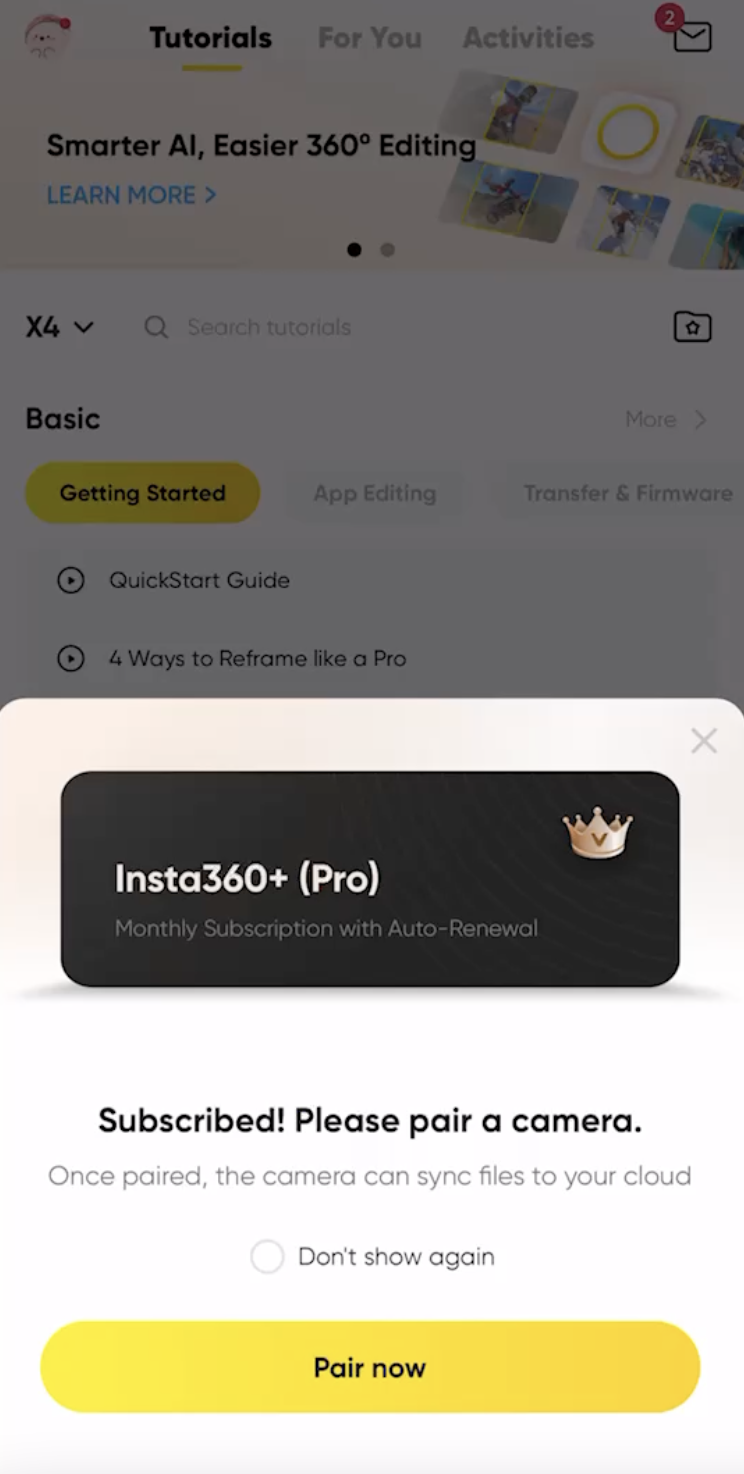
(2) Après avoir terminé l'abonnement, l'application vous demandera ensuite d'appairer votre caméra. Suivez les instructions et touchez "Appairer maintenant."
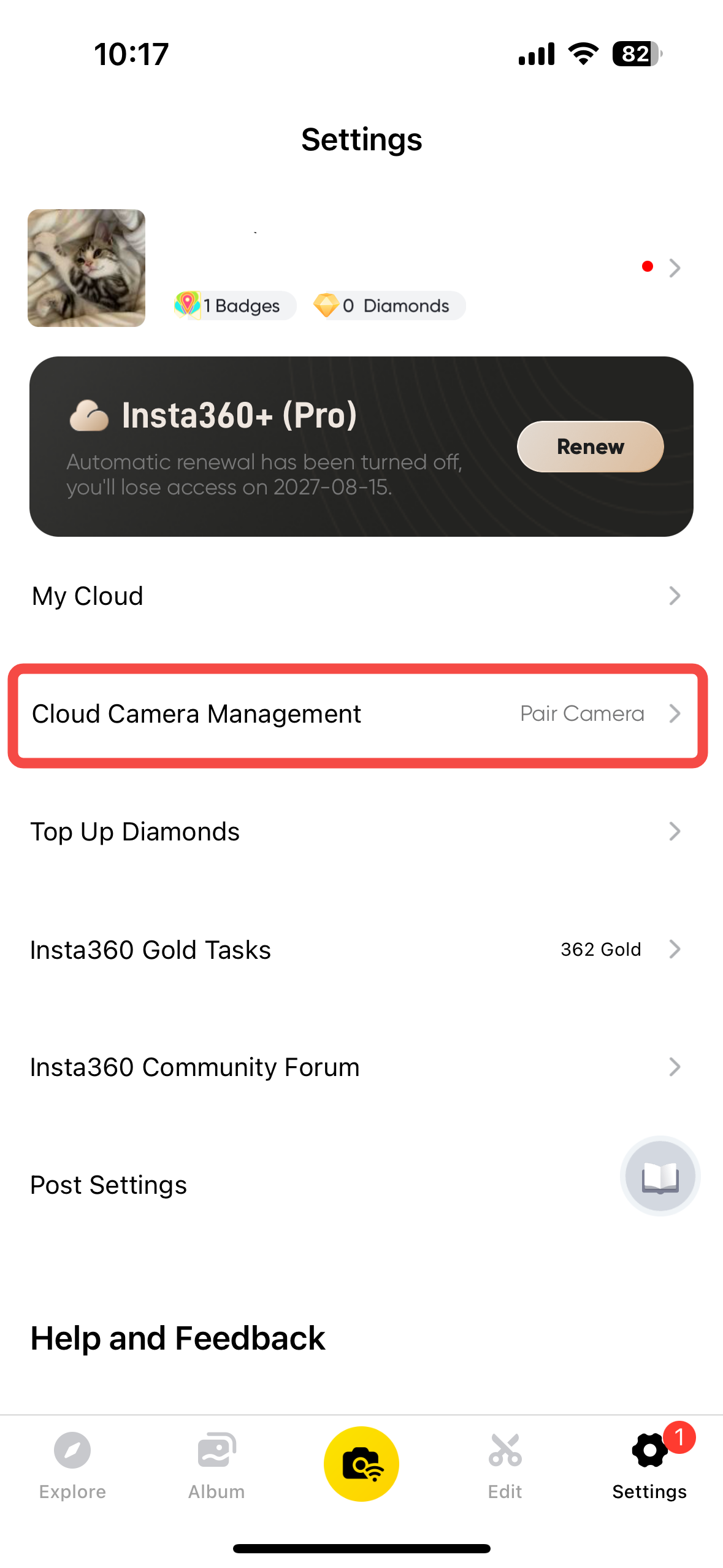
• Alternativement, vous pouvez aller à la page des paramètres de l'application, entrer dans "Gestion de la caméra sur le cloud" et appairer votre caméra de là.
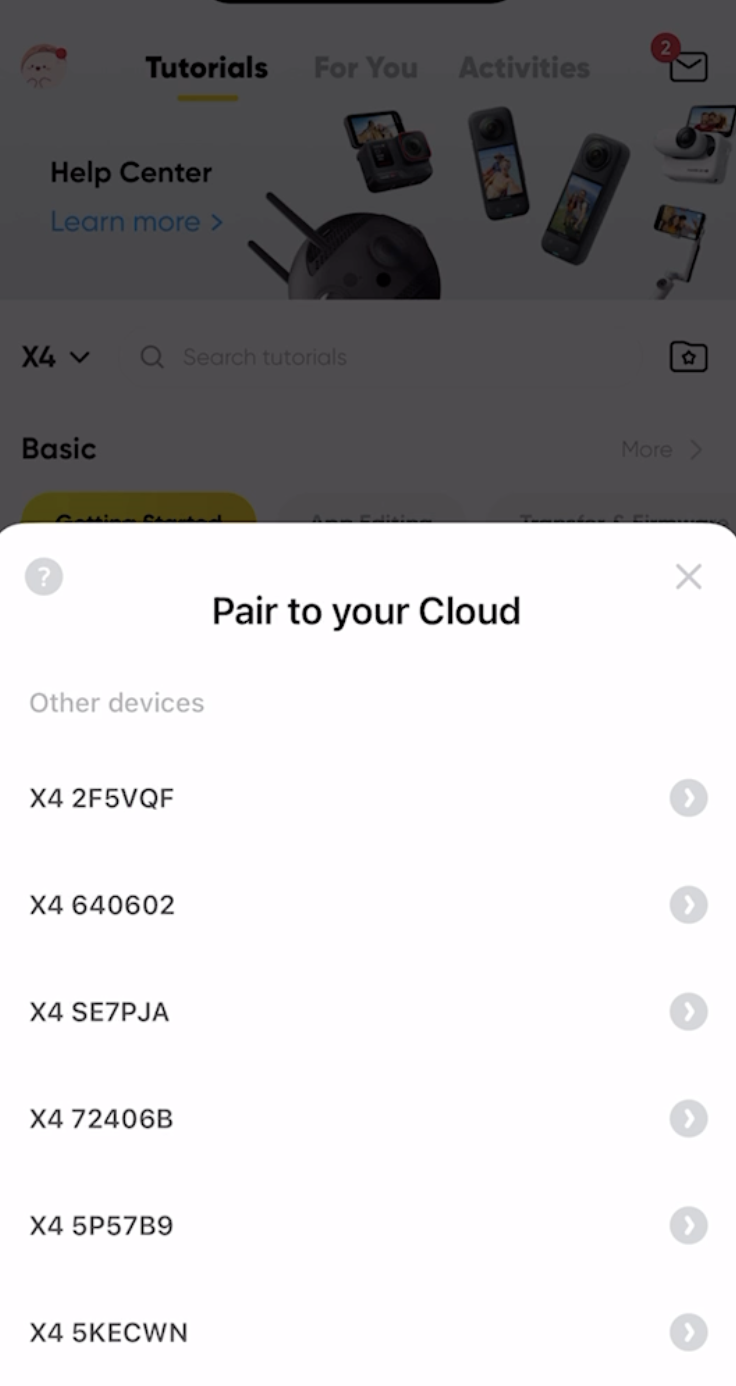
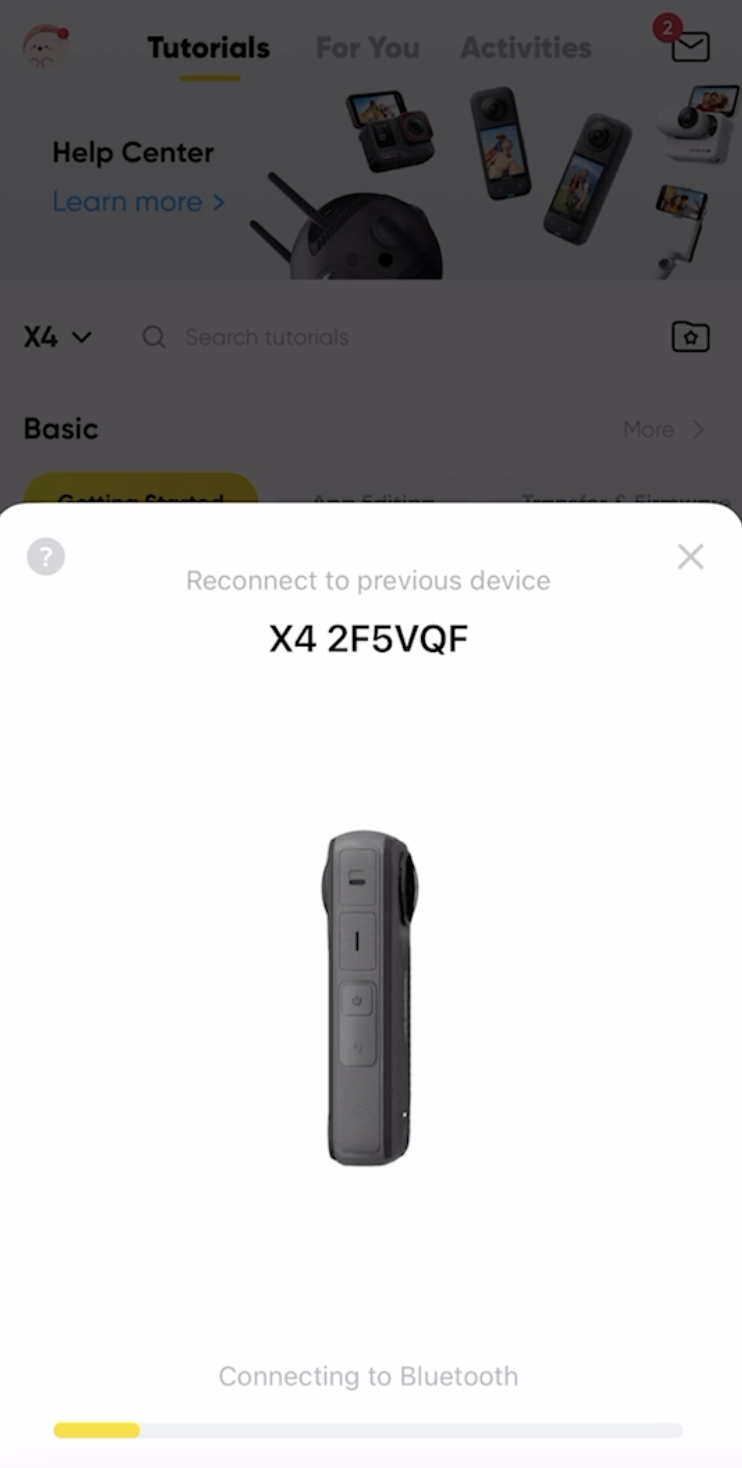
(3) En fonction du numéro de série de la caméra, sélectionnez la caméra à appairer, puis connectez-la. Ne quittez pas ou ne fermez pas l'application pendant le processus de connexion. Où puis-je trouver le numéro de série de la caméra ?
(4) Une fois la connexion terminée, appuyez sur "Confirmer" sur l'écran de la caméra pour terminer l'appariement de votre compte. Pendant le processus d'appariement, restez dans l'application et gardez la caméra allumée. Vous saurez que l'appariement a réussi lorsque l'écran de la caméra affichera le message "Abonnement réussi".
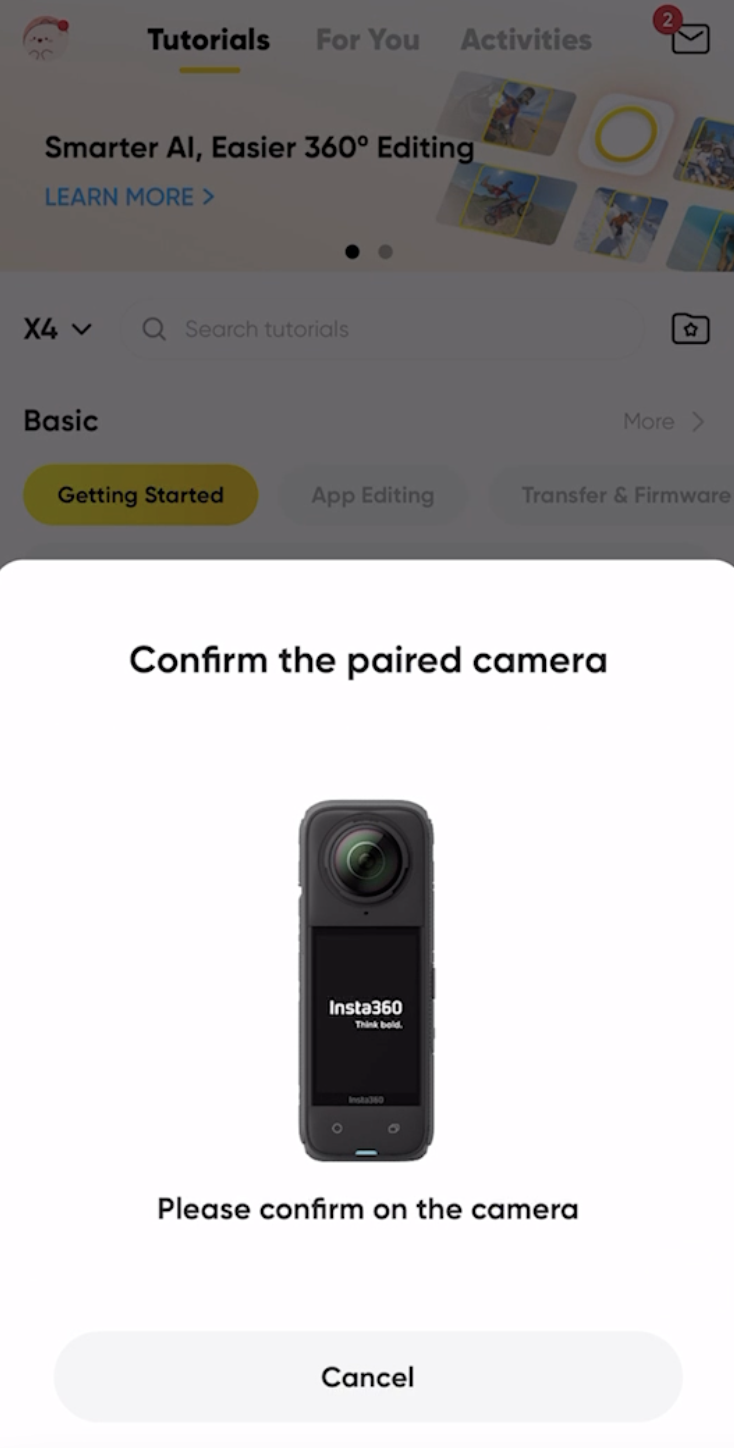
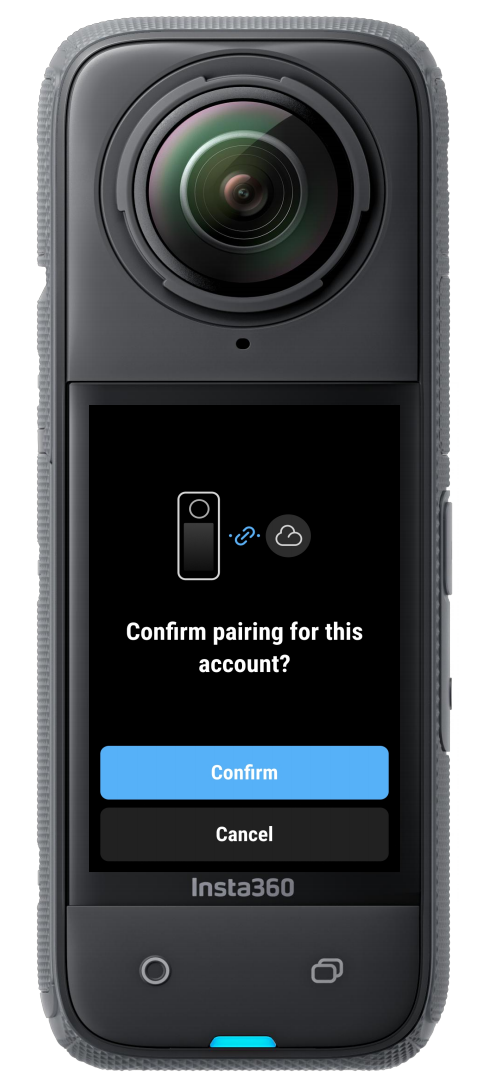
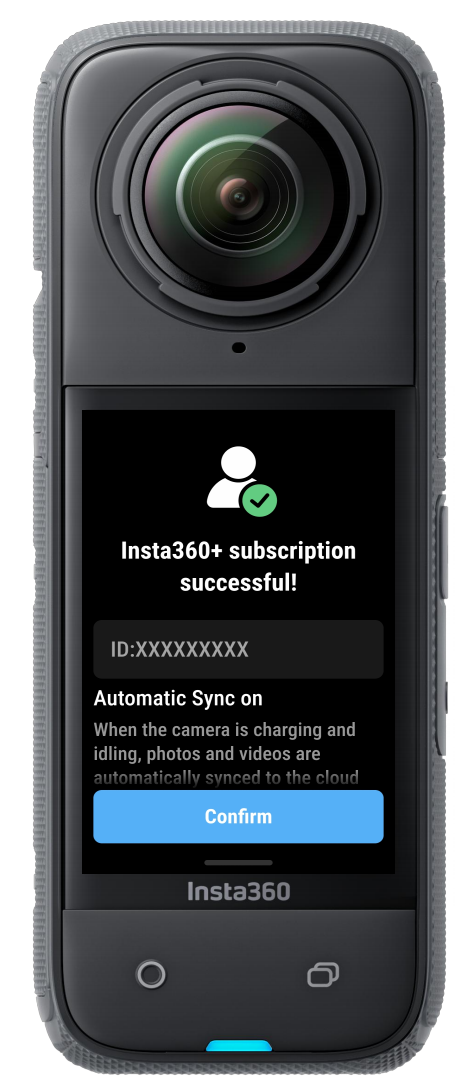
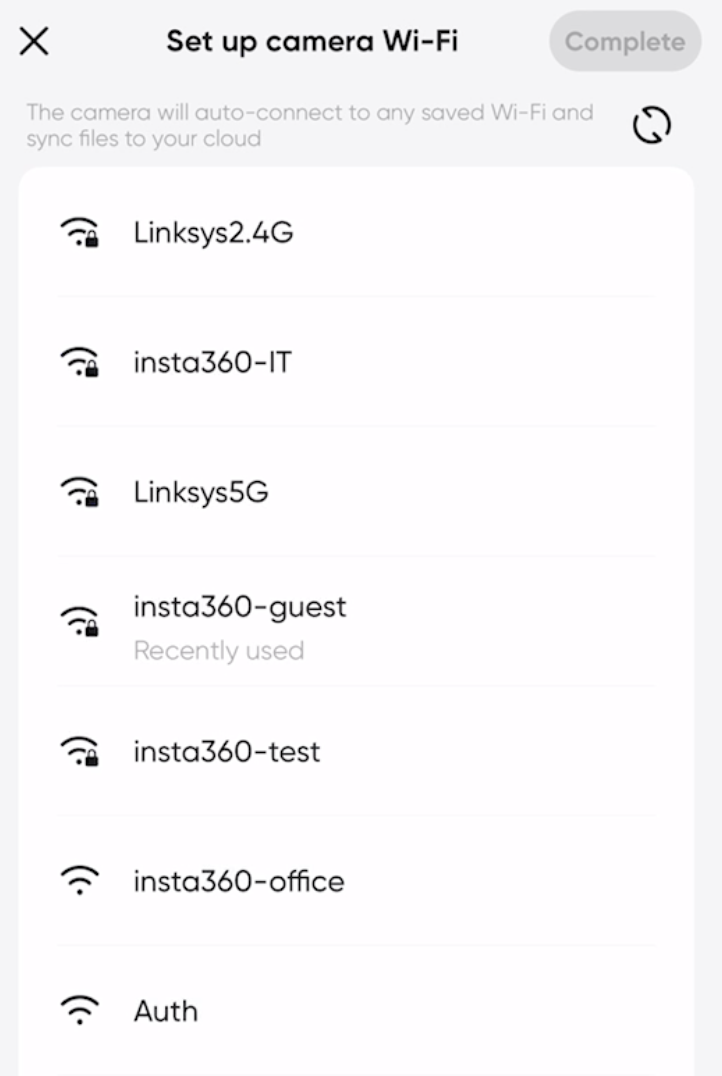
(5) Une fois la caméra appariée avec succès, vous devrez ajouter le Wi-Fi à la caméra. Appuyez sur "Ajouter maintenant" et sélectionnez votre Wi-Fi. Après vérification, la caméra synchronisera automatiquement les fichiers chaque fois qu'elle est connectée à ce Wi-Fi et qu'elle est en charge (la synchronisation automatique est activée par défaut).
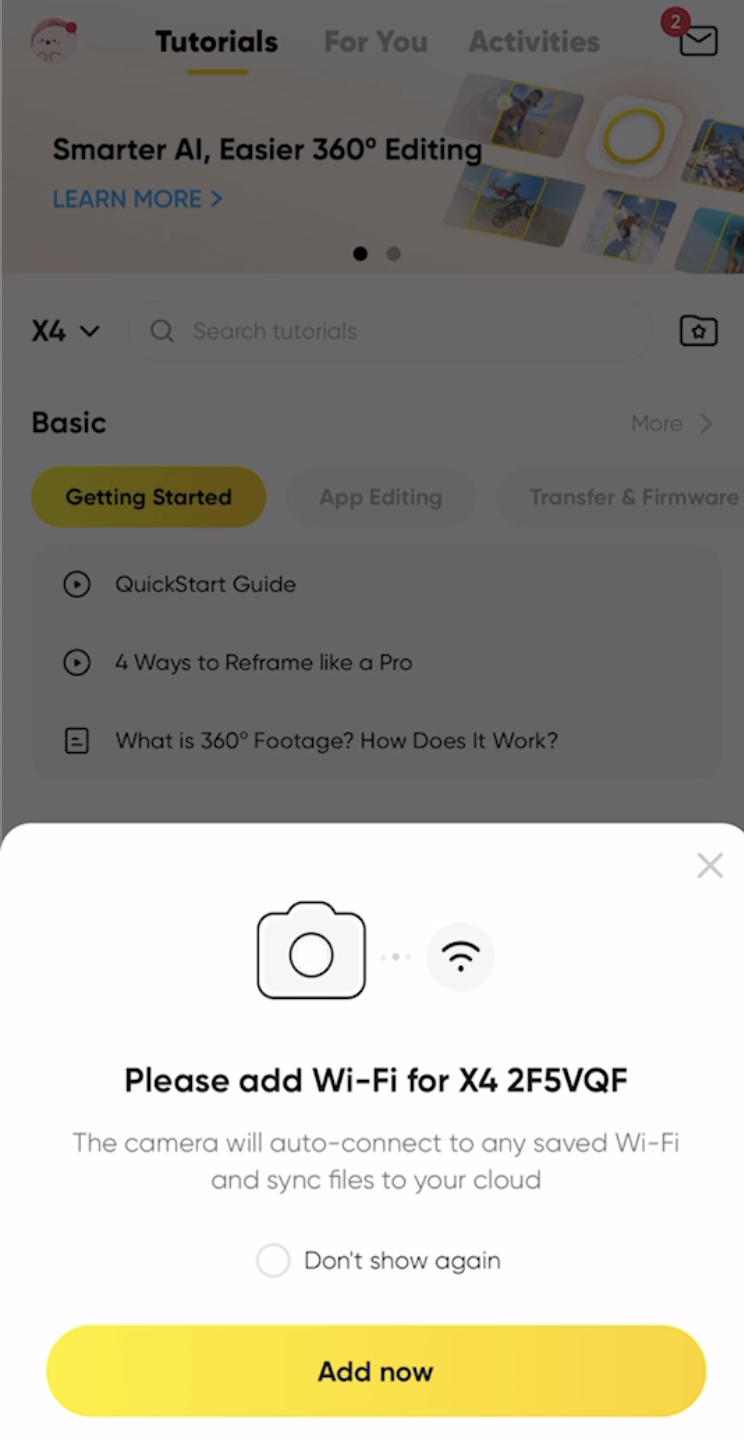
Votre compte Insta360+ prend en charge l'appariement de plusieurs caméras et connexions Wi-Fi :
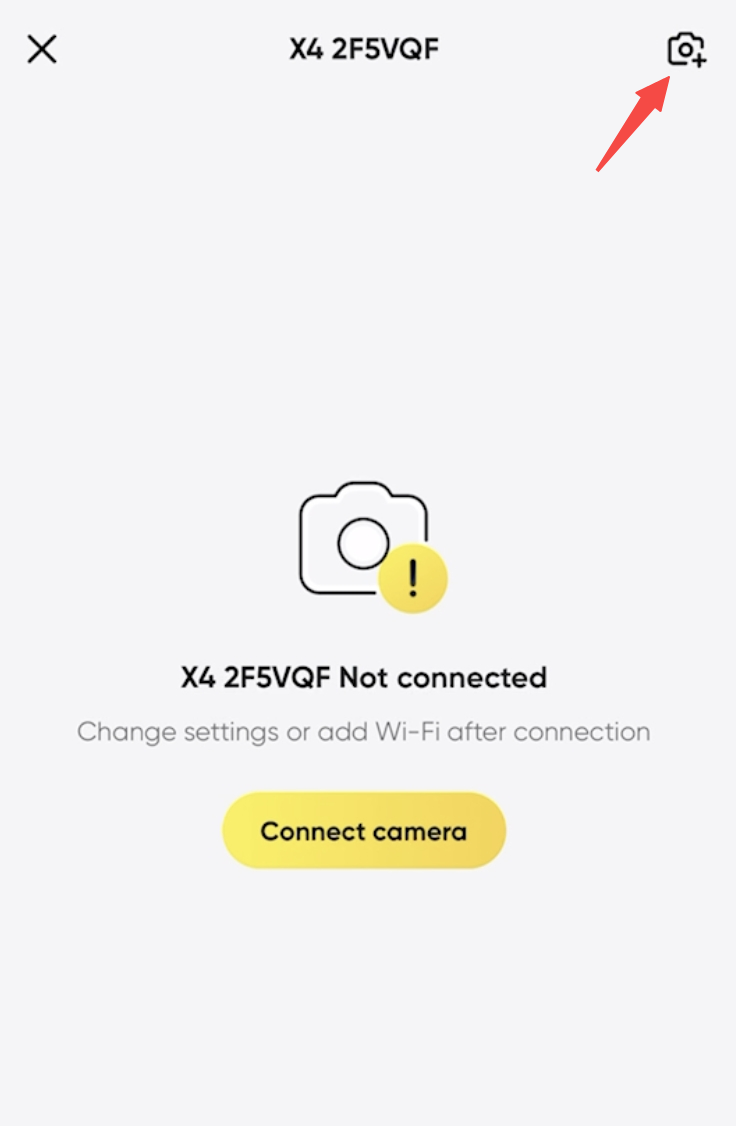
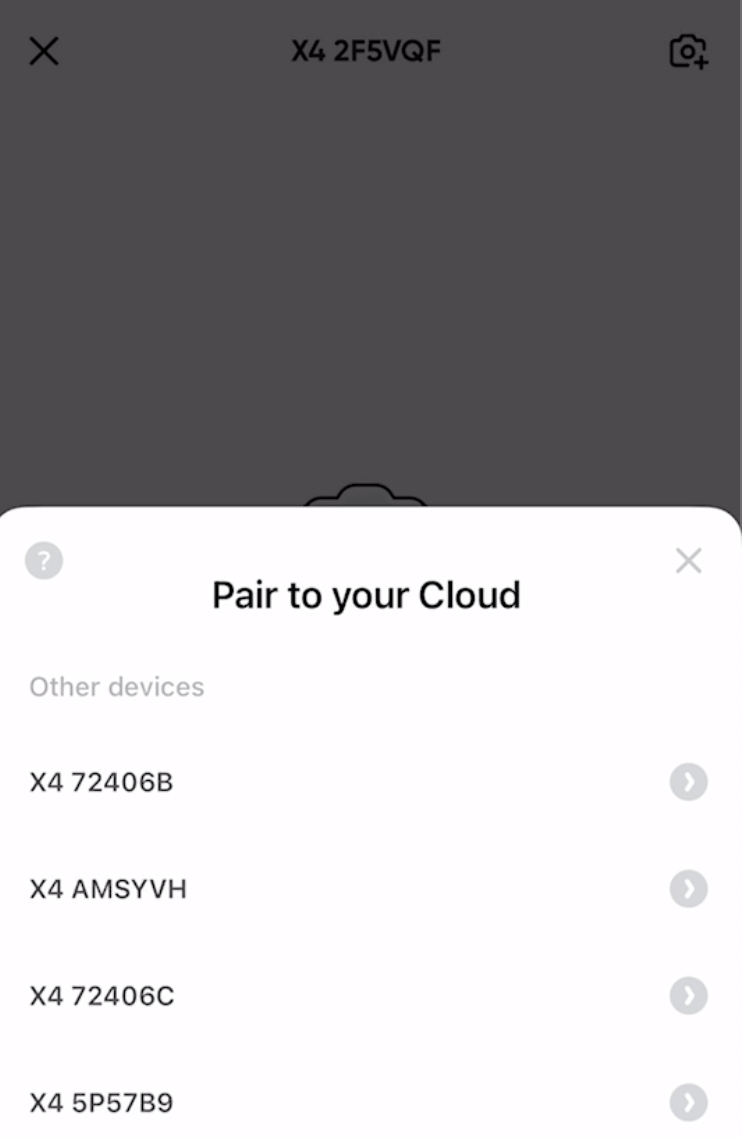
• Ajout de caméras supplémentaires : Allez sur la page "Gestion de la caméra sur le cloud", appuyez sur l'icône dans le coin supérieur droit, et sélectionnez la caméra que vous souhaitez appairer.
Remarque : Un compte peut appairer plusieurs caméras, mais chaque caméra ne peut être appairée qu'à un seul compte à la fois. Si vous avez besoin de changer le compte appairé pour une caméra, vous devez d'abord la dissocier du compte actuel.
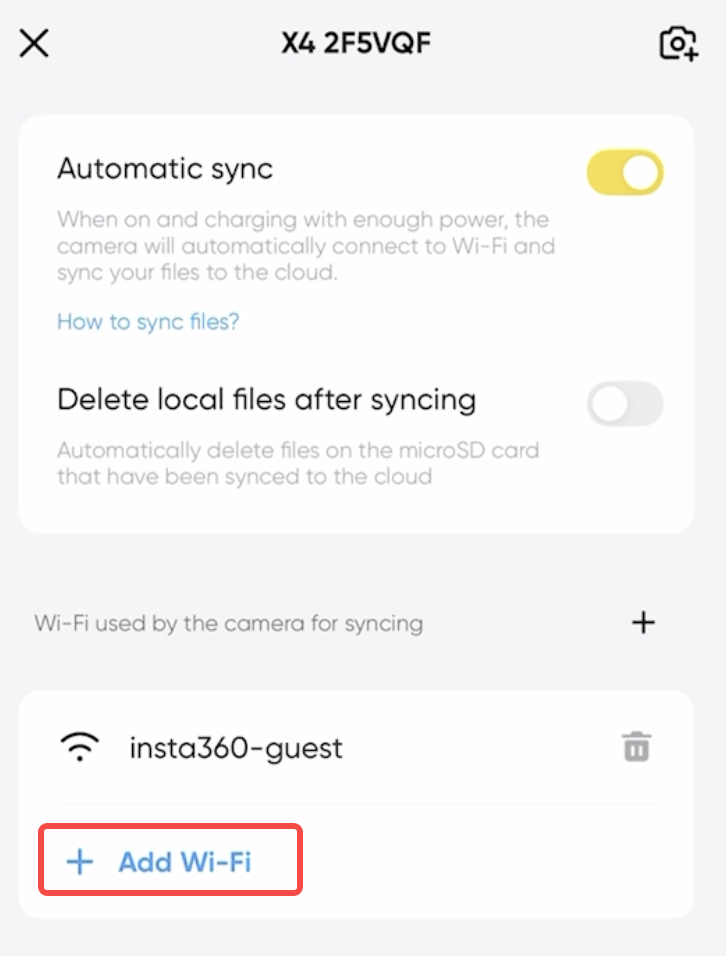
• Ajout d'un Wi-Fi supplémentaire : Après avoir connecté votre caméra, allez sur la page "Gestion de la caméra sur le cloud", appuyez sur "Ajouter Wi-Fi" en bas, et sélectionnez le nouveau Wi-Fi que vous souhaitez configurer.
Si l'appariement échoue, veuillez vérifier les points suivants :
• Assurez-vous que le firmware et l'application Insta360 sont tous deux mis à jour avec la dernière version.
• Confirmez que la caméra n'est pas appairée à un autre compte. Si c'est le cas, dissociez le compte actuel avant d'en appairer un nouveau.
• Vérifiez que la connexion Wi-Fi est stable et que le mot de passe correct a été saisi.
• Si vous utilisez un Wi-Fi public qui nécessite une association de numéro de téléphone ou une autre vérification, la connexion peut échouer. Dans ce cas, essayez de passer à un autre Wi-Fi et de réessayer.
Synchronisation
Lorsque la caméra est prête à se synchroniser avec le cloud, vous pouvez sauvegarder les fichiers de la caméra vers le cloud, manuellement ou automatiquement, libérant ainsi l'espace de stockage de la caméra.
Conditions de synchronisation :
(1) La caméra est appairée à un compte Insta360+ et a ajouté le Wi-Fi.
(2) Le Wi-Fi configuré fonctionne correctement.
(3) La caméra est à portée du réseau Wi-Fi configuré et connectée.
(4) La caméra est connectée à une source d'alimentation, et la batterie est chargée à un niveau suffisant.
Vous pouvez ensuite appuyer sur "Synchroniser maintenant" pour sauvegarder manuellement vos fichiers. Si la synchronisation automatique (activée par défaut) est sélectionnée, les fichiers se synchronisent automatiquement sur le cloud lorsque la caméra est suffisamment chargée et en veille.
Remarque : Pendant le processus de sauvegarde des fichiers de la caméra, veuillez rester sur la page de sauvegarde. Si vous devez utiliser la caméra pour filmer ou prendre une photo, vous devez d'abord arrêter la sauvegarde. L'utilisation de l'application Insta360 n'est pas affectée pendant la sauvegarde des fichiers.
● Synchronisation automatique
(1) Allumez votre caméra, faites glisser vers le bas pour accéder au menu, puis faites glisser vers la droite pour accéder à la page Insta360+. Appuyez sur "Paramètres de synchronisation" pour vous assurer que la "synchronisation automatique" est activée.
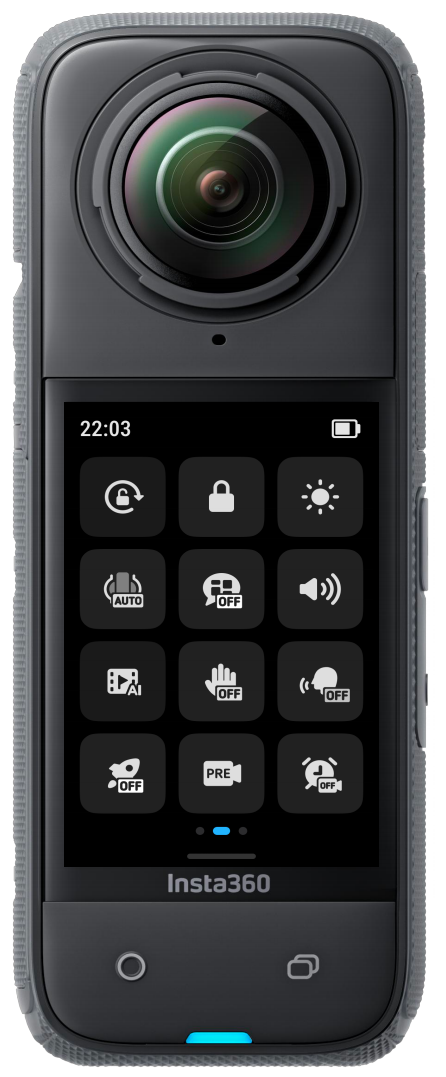
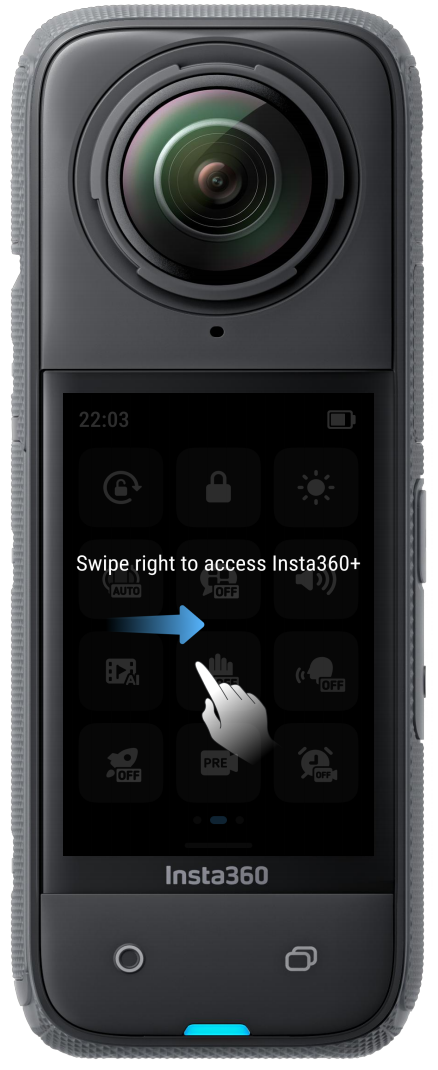
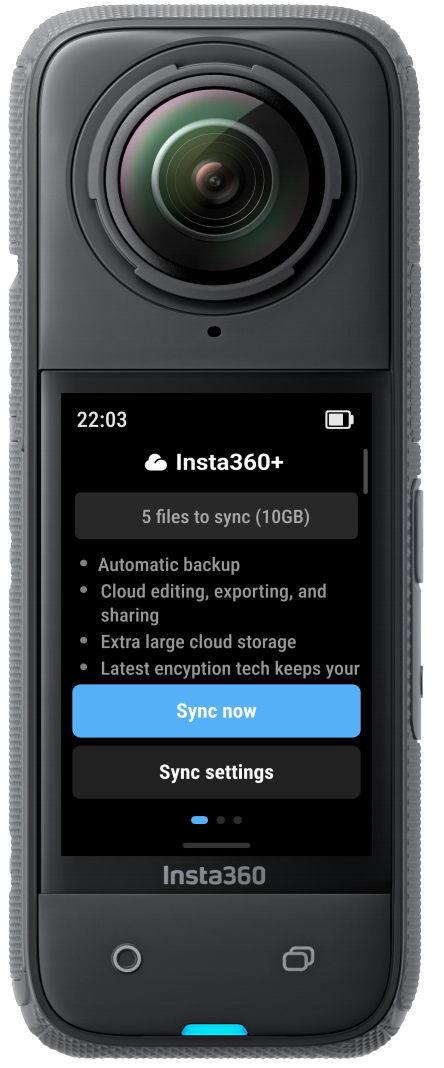
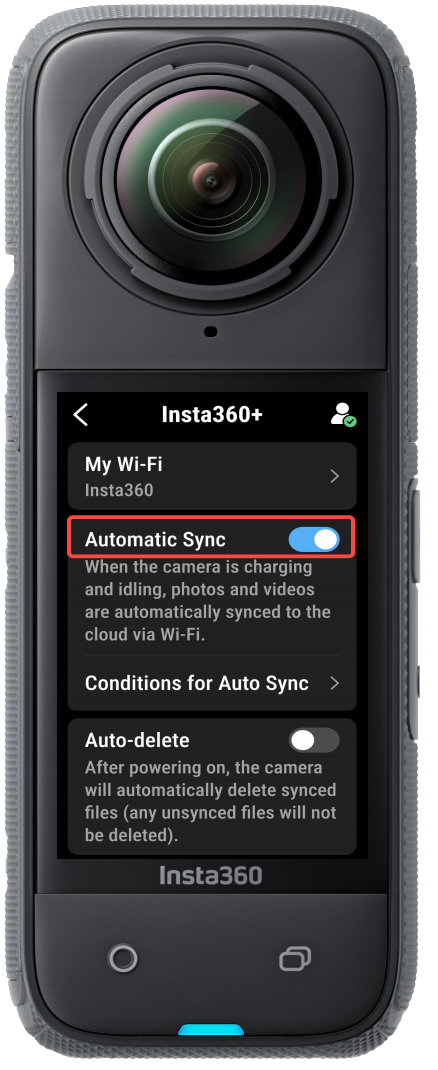
(2) Appuyez sur "Conditions pour la synchronisation automatique" pour choisir la durée de veille ou les conditions de la batterie sous lesquelles la synchronisation automatique sera déclenchée.
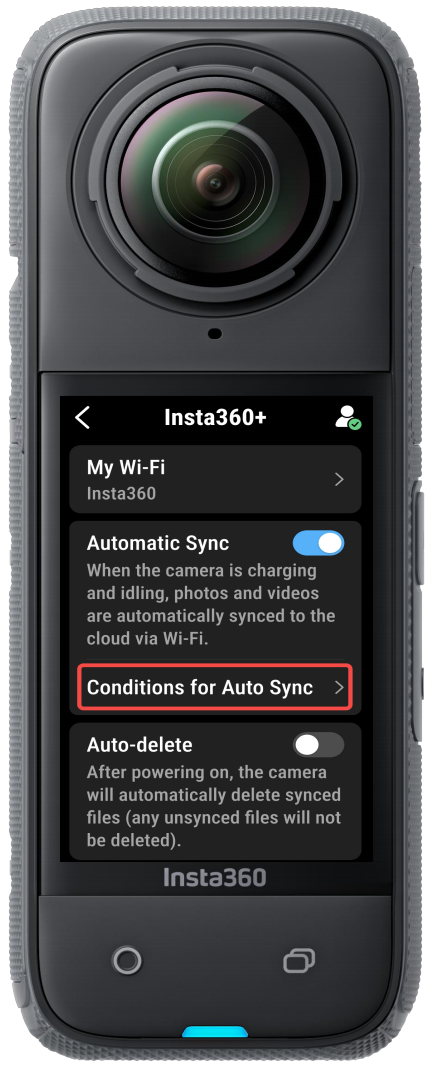
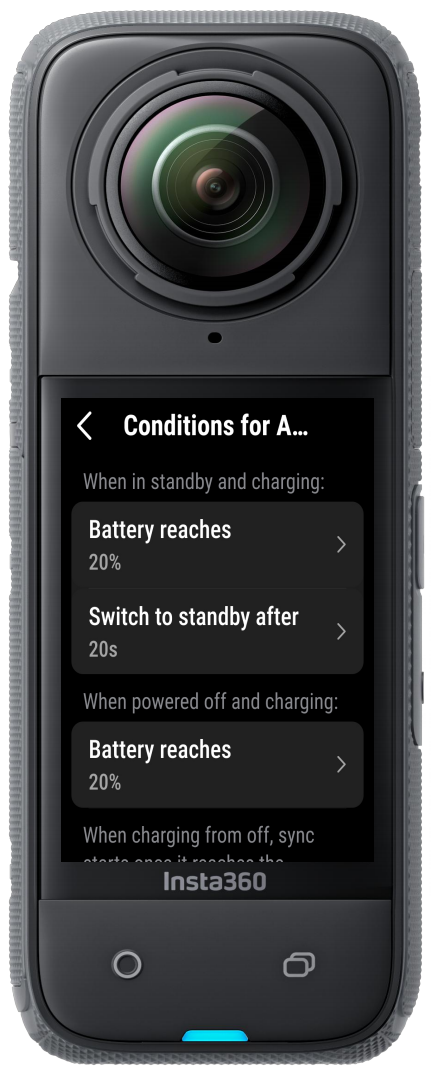
(3) Une fois que la caméra remplit les conditions de synchronisation, elle synchronise automatiquement les fichiers sur le cloud.
(4) Si vous voulez vous assurer que votre caméra a toujours de l'espace de stockage disponible, vous pouvez activer "Supprimer le fichier original après le téléchargement" dans les paramètres de synchronisation, et la caméra supprimera les fichiers une fois qu'ils seront synchronisés.
Remarque : la synchronisation automatique est activée par défaut. Pour la désactiver, naviguez vers la page Insta360+ de votre caméra.
● Synchronisation manuelle
(1) Allumez votre caméra, faites glisser vers le bas pour accéder au menu, puis faites glisser vers la droite pour accéder à la page Insta360+.
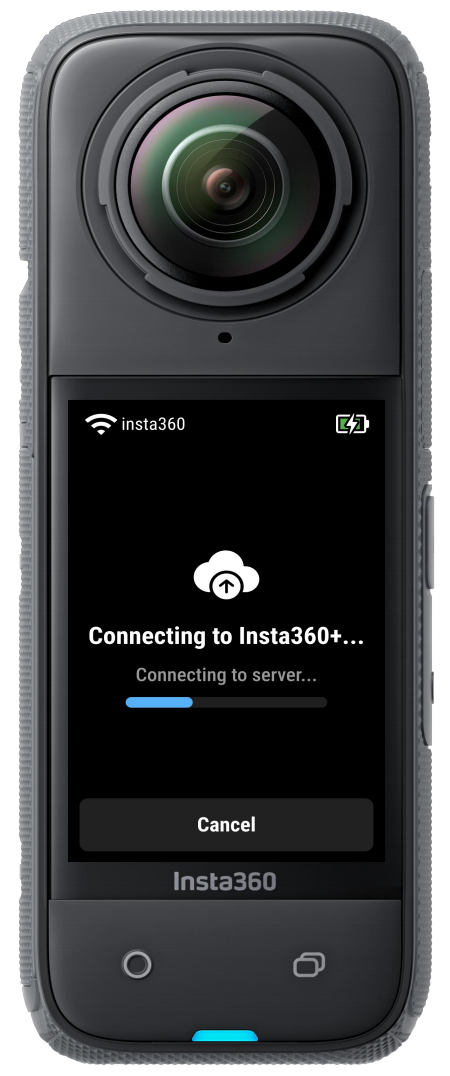
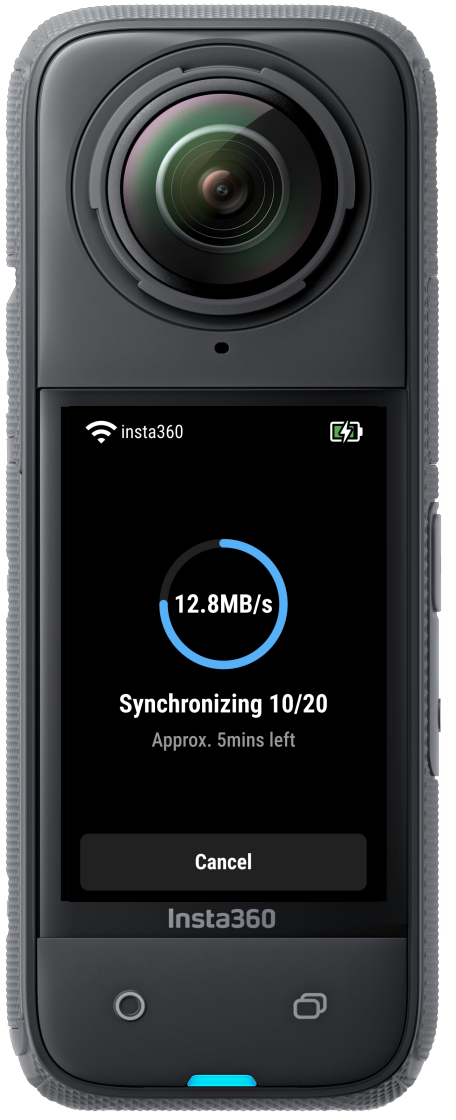
(2) Une fois que la caméra répond aux conditions de synchronisation, appuyez sur "Synchroniser maintenant" pour synchroniser manuellement les fichiers lorsque la caméra est allumée ou en veille.
a. Si la "Synchronisation automatique" est activée, la synchronisation démarre automatiquement lorsque la caméra est éteinte et que les conditions de la synchronisation automatique sont réunies.
b. Si la "Synchronisation automatique" est désactivée, la synchronisation sera interrompue lorsque la caméra est éteinte. La synchronisation interrompue reprendra là où elle s'est arrêtée lors de la prochaine synchronisation, sans qu'il soit nécessaire de recommencer.
.svg)

Recevez les dernières nouvelles d'Insta360


%20(1).svg)


%20(1).svg)

.svg)


 Heures de bureau: 9:00-18:00 (UTC+1)
 Heures de bureau: 9:00-18:00 (UTC+1)