













Filmez d’abord, cadrez plus tard.
Grâce à la possibilité de recadrer et d’éditer vos vidéos 360 après le tournage, les caméras Insta360 vous permettent d’obtenir exactement l’angle que vous souhaitez… à chaque prise.
Une question revient souvent : Qu’est-ce que le recadrage ? Pour y répondre, voici un guide complet pour comprendre ce qu’est le recadrage, comment l’utiliser et découvrir quelques effets simples qui pourront inspirer vos prochaines créations.
Qu'est-ce que le recadrage ?
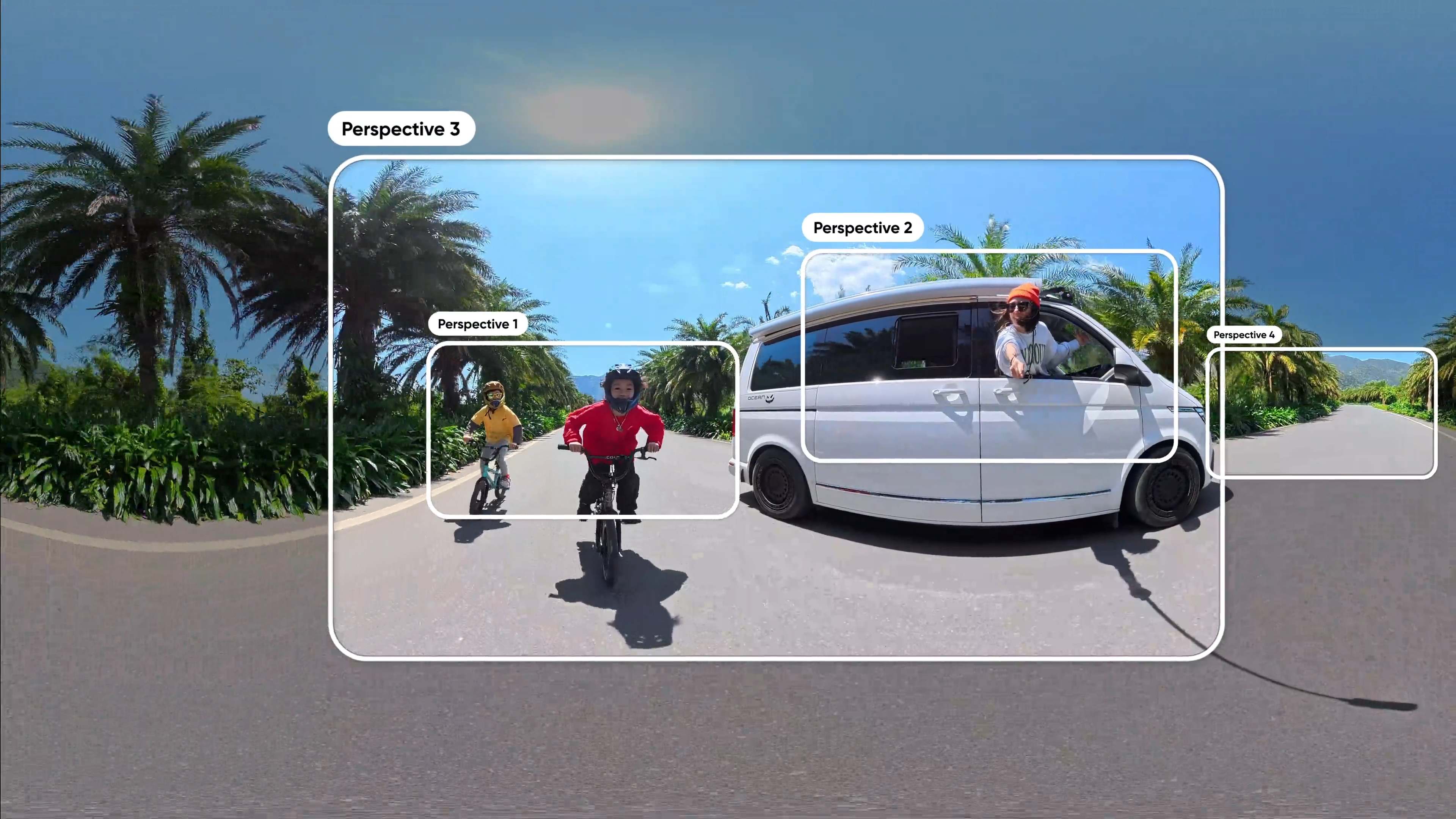
Le recadrage peut simplement être vu comme une autre façon de monter une vidéo 360. Il permet de modifier librement l’angle et la perspective d’une vidéo après l’enregistrement, sans avoir à définir le cadrage au moment du tournage.
Même si cela peut sembler complexe au premier abord, c’est en réalité très pratique. Le recadrage vous permet de personnaliser et d’ajuster vos vidéos 360 après le tournage, afin d’obtenir le cadrage parfait à chaque fois.
Filmer en 360 degrés ouvre la porte à des possibilités quasiment infinies. En zoomant, en changeant de perspective ou en ajustant le champ de vision (FOV), vous pouvez créer une vidéo dynamique et créative exactement comme vous l’imaginez.
.gif)
La façon dont vous recadrez dépend entièrement de vous. Il existe plusieurs méthodes pour le faire, que ce soit dans l’application mobile Insta360 ou dans l'Insta360 Studio, notre logiciel de montage sur ordinateur.
Vous pouvez par exemple orienter votre téléphone pour choisir l’angle de vue, laisser l’intelligence artificielle sélectionner les meilleurs moments, ou définir manuellement vos plans. Nous allons vous expliquer chacune de ces méthodes pour vous aider à maîtriser facilement le recadrage de vos vidéos 360.
Premiers pas
Assurez-vous d’abord d’utiliser la dernière version de l’application. Des mises à jour sont publiées régulièrement avec des améliorations, de nouveaux effets et de nouvelles fonctionnalités.
Importer les séquences
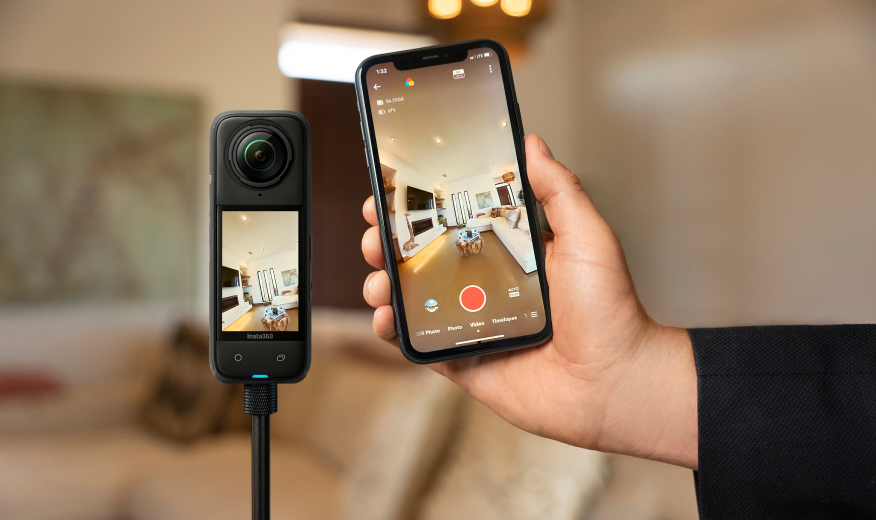
Vous pouvez éditer vos vidéos 360 directement depuis la carte SD de la caméra via une connexion sans fil, ou télécharger les fichiers dans l’application.
Connectez votre caméra à l’application pour commencer le montage ou pour transférer vos séquences.
Sélectionner un clip
Rendez-vous dans l’onglet Album pour choisir la vidéo que vous souhaitez éditer. Cet onglet affiche automatiquement un aperçu de chaque clip sous forme de miniature, ce qui permet de repérer facilement vos séquences.
Icônes de raccourci
Après avoir sélectionné une vidéo, vous accédez à l’interface d'édition de l’application. Sur la gauche de l’écran se trouvent plusieurs icônes de raccourci : Trim (Couper), Keyframe (Images clés), Snapshot (Capture), Highlights (Moments forts), Tag, Favorites et Delete (Supprimer).
À mesure que vous vous familiariserez avec le montage de vidéos 360, ces icônes vous permettront d’accéder rapidement aux outils d’édition et de personnaliser vos vidéos plus facilement.
Mode Proxy
Si vous utilisez un smartphone plus ancien ou moins puissant, vous pouvez activer le mode Proxy. Ce mode affiche une version en basse résolution pendant le montage, ce qui améliore la fluidité. La vidéo exportée restera toutefois dans sa qualité d’origine.
Format d’image
Vous pouvez modifier le format d’image en appuyant sur l’icône située en haut à droite de l’écran. Choisissez le format en fonction de la plateforme sur laquelle vous souhaitez partager votre vidéo :
- 9:16 – vidéo verticale (Instagram, TikTok)
- 16:9 – format horizontal classique (YouTube)
- 1:1 – format carré (Facebook, Instagram)
- 2,35:1 – format cinéma (vidéos cinématographiques, courts-métrages)
Dewarp (correction de la distorsion)
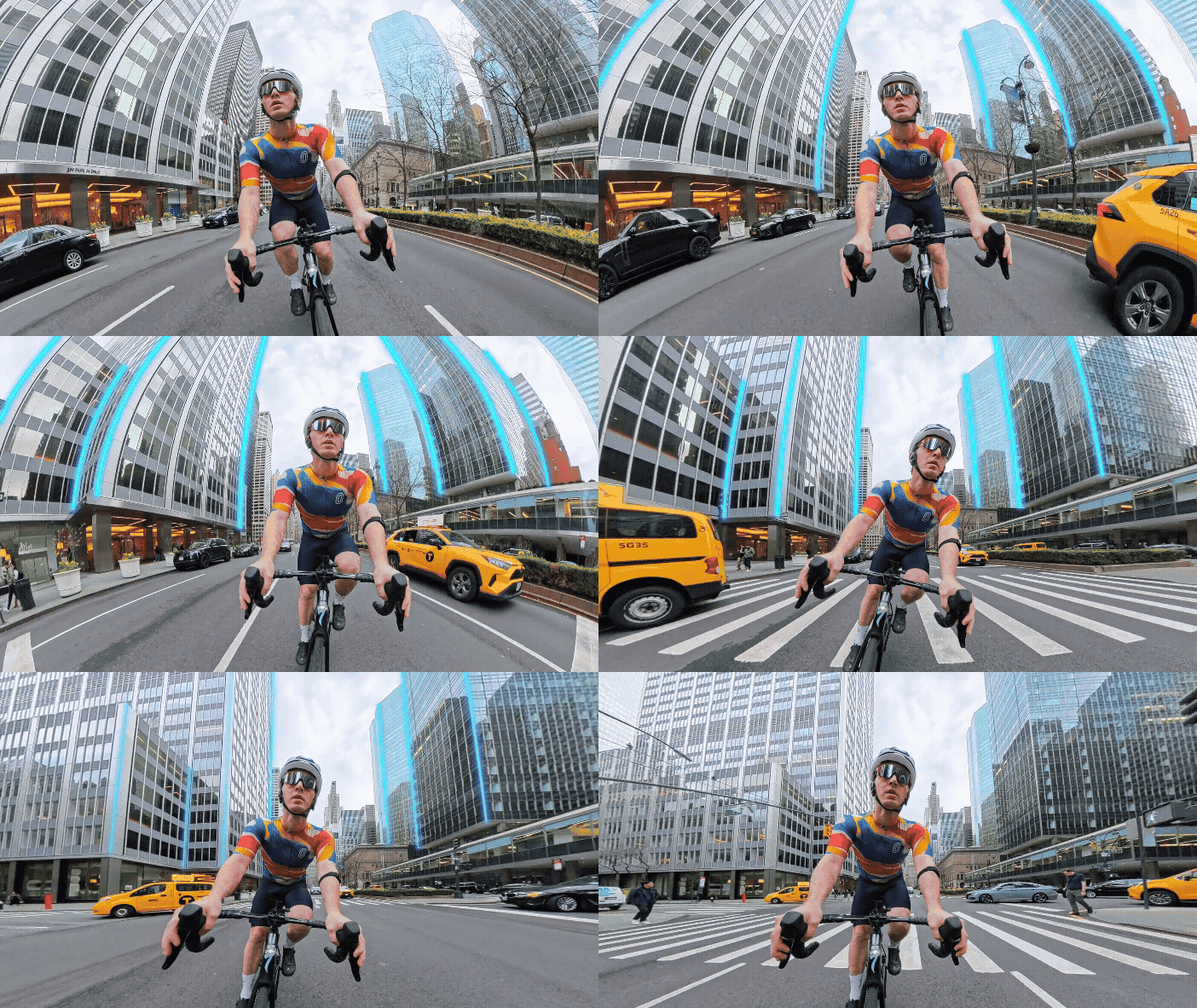
En raison des objectifs bombés caractéristiques des caméras 360, certaines images peuvent apparaître légèrement courbées selon l’angle de vue.
En appuyant sur l’icône Dewarp, vous pouvez corriger cette distorsion, redresser les lignes et obtenir une image plus naturelle, quel que soit l’angle choisi lors du recadrage.
Perspectives prédéfinies
Les perspectives prédéfinies permettent de choisir rapidement l’angle de vue affiché dans votre clip. Vous pouvez sélectionner différentes options comme Personnalisé, Selfie ou Avant.
Vous pouvez également laisser l’intelligence artificielle vous aider. En appuyant sur Frame IA, l’application analyse automatiquement la vidéo et propose deux perspectives optimisées pour votre montage.
Images clés (Keyframes) – Application Insta360
La méthode de recadrage la plus utilisée consiste à ajouter manuellement des images clés. Les images clés indiquent à la vidéo où regarder dans la scène et fixent la perspective selon l’angle que vous choisissez.
Vous pouvez ajouter plusieurs images clés dans une même vidéo afin de montrer différents angles et perspectives au fil du montage. Cette méthode offre une édition totalement personnalisée, puisque vous pouvez exploiter tous les angles capturés par la vidéo 360.
Pour ajouter une image clé, appuyez sur l’icône en forme de diamant située sur la gauche de l’écran. Vous pouvez également utiliser l'image clé automatique dans la fonction Éditeur.
Comment ajouter des images clés
- Faites défiler la timeline de la vidéo et trouvez le moment que vous souhaitez modifier.
- Changez la perspective en faisant glisser l’image sur l’écran et en pinçant pour zoomer.
- Appuyez sur l’icône “+” jaune pour ajouter une image clé. Une icône de courbe d'images clés apparaîtra ensuite pour vous permettre d’ajuster la vitesse de transition entre les keyframes.
- Avec l'image clé automatique, une keyframe est ajoutée automatiquement dès que vous modifiez l’angle de la vidéo, sans avoir besoin d’appuyer sur le bouton “+”.
- Parcourez votre timeline et ajoutez d’autres images clés depuis n’importe quel angle ou point de vue. Vous pouvez également ajuster le champ de vision (FOV).
- Vous pouvez modifier une image clé à tout moment en revenant dessus et en changeant la perspective.
- Une fois terminé, la vidéo passera automatiquement et de façon fluide d’une image clé à l’autre.
Les images clés permettent de créer des montages très créatifs, avec des mouvements de caméra dynamiques et immersifs.
Si vous n’avez pas le temps de réaliser un montage complet, vous pouvez aussi utiliser l’option “Mouvement” en bas de l’écran et choisir parmi plus de 40 modèles de mouvements prédéfinis. Il suffit ensuite de les glisser sur la timeline, d’ajuster leur durée (plus rapide ou plus lente) et de définir la perspective finale.
Images clés – Insta360 Studio
Pour les créateurs qui préfèrent travailler sur ordinateur, l'Insta360 Studio permet d’éditer vos vidéos avec un contrôle plus précis et une résolution maximale. Comme dans l’application mobile, vous pouvez recadrer vos vidéos 360 en utilisant le système d’images clés.
Pour simplifier le flux de travail, les caméras Insta360 X5 et Insta360 X4 Air génèrent un seul fichier .insv pour les vidéos 360. Les autres caméras 360 produisent deux fichiers .insv, un pour chaque objectif. L’un des fichiers contient 00 dans son nom et l’autre 10, tandis que le reste du nom du fichier est identique. Vous n’avez besoin d’importer qu’un seul fichier .insv : Insta360 Studio détectera automatiquement le second fichier. Pour que cela fonctionne correctement, ne renommez pas et ne déplacez pas ces fichiers.
Comment utiliser les images clés dans Insta360 Studio
- Trouvez la première image dans la timeline et cliquez sur “Définir comme début” pour définir le début du clip.
- Repérez la fin de la séquence et cliquez sur “Définir comme fin”.
- Faites défiler la timeline de la vidéo jusqu’au moment que vous souhaitez modifier.
- Changez la perspective et l’angle de vue en faisant glisser l’image avec la souris et utilisez la molette pour zoomer ou dézoomer.
- Cliquez sur l’icône “+” pour ajouter une image clé. Insta360 Studio lira automatiquement la vidéo entre les différentes images clés.
- Pour supprimer la distorsion, cliquez sur “Vue linéaire” dans les images clés.
Les images clés sont idéales si vous souhaitez parcourir vos séquences et créer un montage totalement personnalisé. Si vous disposez de moins de temps, il existe également d’autres options de recadrage et d’édition pour monter rapidement vos vidéos 360.
Mode Enregistrement
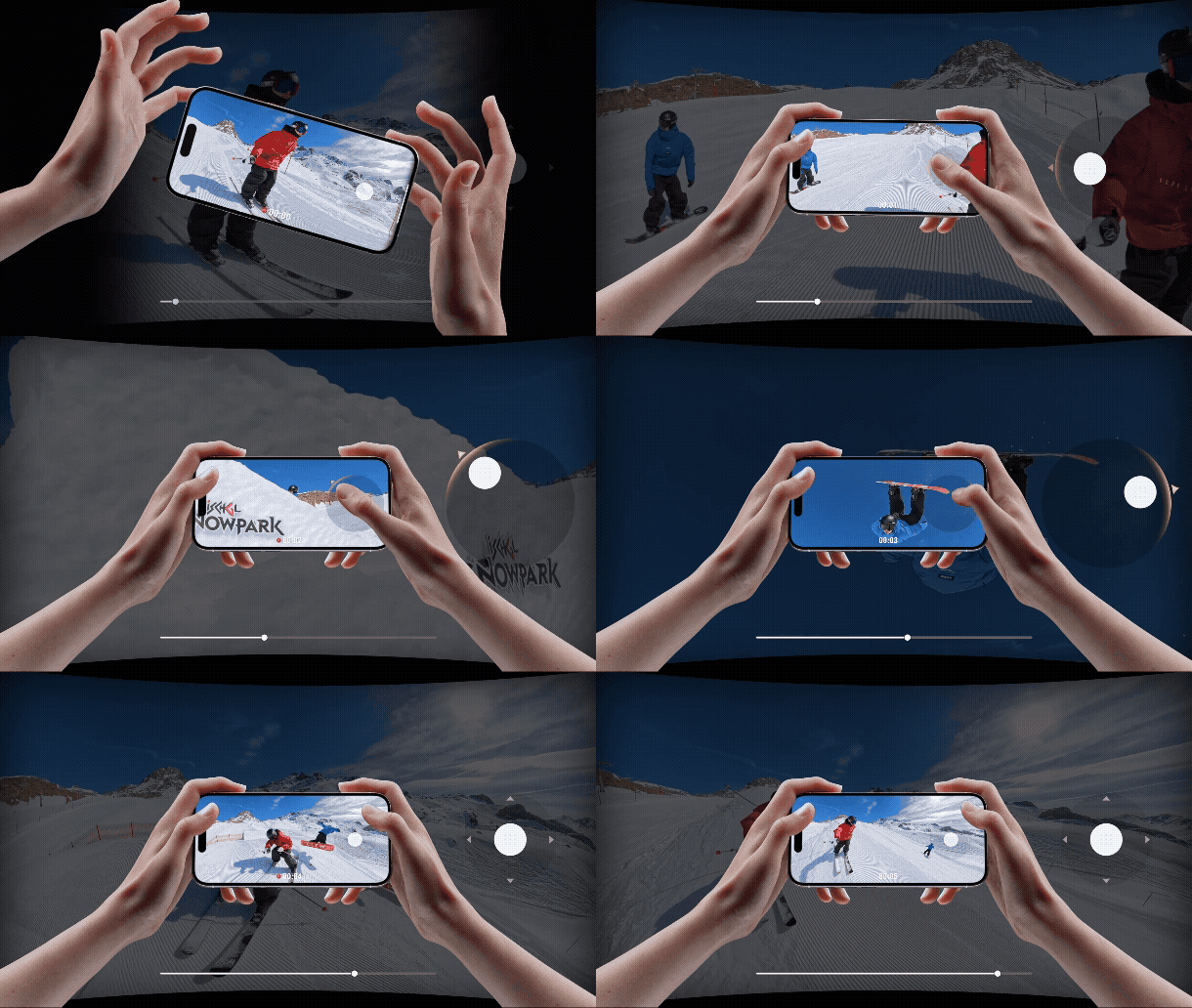
Le mode d'enregistrement simplifie le recadrage en enregistrant automatiquement les mouvements de votre téléphone, vos gestes sur l’écran ou les mouvements du joystick virtuel comme de véritables mouvements de caméra dans votre vidéo.
Ce mode comprend également un bouton vue 360°, qui permet de faire pivoter automatiquement la caméra autour de la scène. Vous pouvez aussi utiliser le curseur de zoom pour créer rapidement un effet Tiny Planet.
Rapide et intuitif, ce mode vous permet de créer plusieurs versions recadrées à partir d’un même clip, puis de les exporter immédiatement.
Comment utiliser le mode Enregistrement
- Ouvrez le clip que vous souhaitez éditer.
- Appuyez sur « Enregistrer ».
- Appuyez sur « Démarrer l'enregistrement ». Faites glisser votre doigt sur l’écran ou bougez votre téléphone pour changer l’angle de vue. L’application enregistrera ces mouvements dans la vidéo.
- Pour zoomer, faites glisser le curseur vers le haut sur le côté droit. Faites-le glisser vers le bas pour dézoomer.
- Appuyez sur l’icône « Rotation 360 » pour faire pivoter automatiquement la vue autour de la vidéo. Vous pouvez aussi sélectionner d’autres perspectives intégrées comme Selfie ou Avant.
- Une fois terminé, appuyez sur « Export personnalisé » pour choisir vos paramètres d’exportation, puis exportez la vidéo recadrée sur votre téléphone.
Éditeur
La section Éditeur regroupe toutes les fonctionnalités évoquées précédemment dans une seule interface et ajoute de nouvelles options pour une expérience de montage moderne et intuitive, organisée autour de la timeline de votre clip vidéo.
Grâce à ses nombreuses fonctionnalités et options de personnalisation avancées, l'éditeur offre un montage plus flexible, idéal pour les créateurs qui souhaitent un contrôle plus précis sur leurs vidéos.
Comment utiliser l'éditeur
- Choisissez la méthode de recadrage que vous souhaitez utiliser : Perspectives prédéfinies, Mode Enregistrement, Images clés automatiques ou Deep Track.
- L'ajout automatique d'images clés simplifie encore l’utilisation des images clés. Lorsqu’il est activé, il suffit de faire glisser l’image pour changer la perspective, et une image clé sera ajoutée automatiquement, sans avoir à appuyer sur le bouton « + ». Changez simplement de perspective pour ajouter une nouvelle image clé.
- Deep Track intègre notre algorithme avancé de suivi basé sur l’IA directement dans l’interface de montage. Une boîte verte apparaît autour du sujet sélectionné. Vous pouvez zoomer ou dézoomer en faisant glisser l’écran, ou déplacer la boîte pour suivre un autre sujet. Appuyez sur « Démarrer le suivi » pour commencer le suivi.
- Une fois vos images clés ajoutées, vous pouvez passer à la section Édition et Export, située en bas à droite de l’écran. Vous pourrez alors ajouter de la musique, ajuster la vitesse de la vidéo, appliquer des filtres, ajouter des statistiques à l’écran, et bien plus encore.
- Lorsque votre montage est terminé, appuyez sur l’icône en haut à droite de l’écran pour exporter la vidéo éditée vers votre téléphone.
Édition automatique
L’application Insta360 utilise une IA avancée pour transformer rapidement vos vidéos 360 en clips dynamiques et prêts à être partagés.
Avec l'édition automatique, l’IA analyse automatiquement vos séquences, sélectionne les meilleurs moments et crée un montage complet en quelques secondes. C’est une solution idéale lorsque vous manquez de temps ou que vous souhaitez un montage rapide.
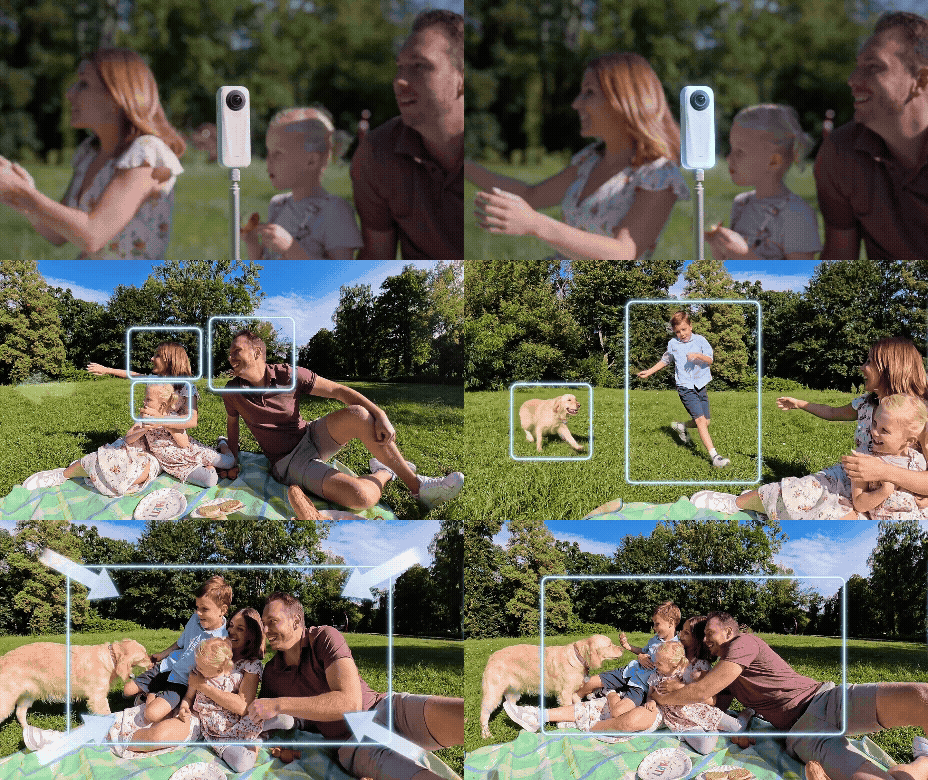
Comment utiliser l'édition automatique
- Sélectionnez la vidéo que vous souhaitez éditer.
- Appuyez sur « Édition automatique ». L’IA analysera automatiquement le clip et générera un montage avec texte à l’écran et musique intégrés.
- Sur la page suivante, prévisualisez votre clip. Si vous souhaitez un style différent, vous pouvez choisir parmi plus de 70 modèles inspirés de thèmes comme le vlog, le voyage, le sport, la moto, et bien plus encore.
- Vous voulez une vidéo plus longue ? Appuyez sur « Durée du clip » et sélectionnez une durée plus importante. L’IA créera alors une version plus longue du même clip.
- Une fois satisfait du résultat, appuyez sur l’icône en haut à droite de l’écran pour exporter la vidéo sur votre téléphone.
Et voilà : un montage prêt à partager en quelques secondes.
Mode Me
Le mode Me est un mode de prise de vues simple à utiliser qui évite complètement l’étape de recadrage. Il enregistre deux fichiers qui sont ensuite assemblés pour créer une vidéo grand angle de 170°, jusqu’à 4K à 30 ips (X5, X4) et 1080p à 60 ips (X3).
Résultat : des plans spectaculaires, parfois au ralenti, avec vous au centre de l’action.
En utilisant votre caméra 360 avec la perche à selfie invisible, ce mode vous maintient automatiquement au centre de l’image pour créer des vidéos grand angle à la troisième personne, tout en gardant la perche totalement invisible.
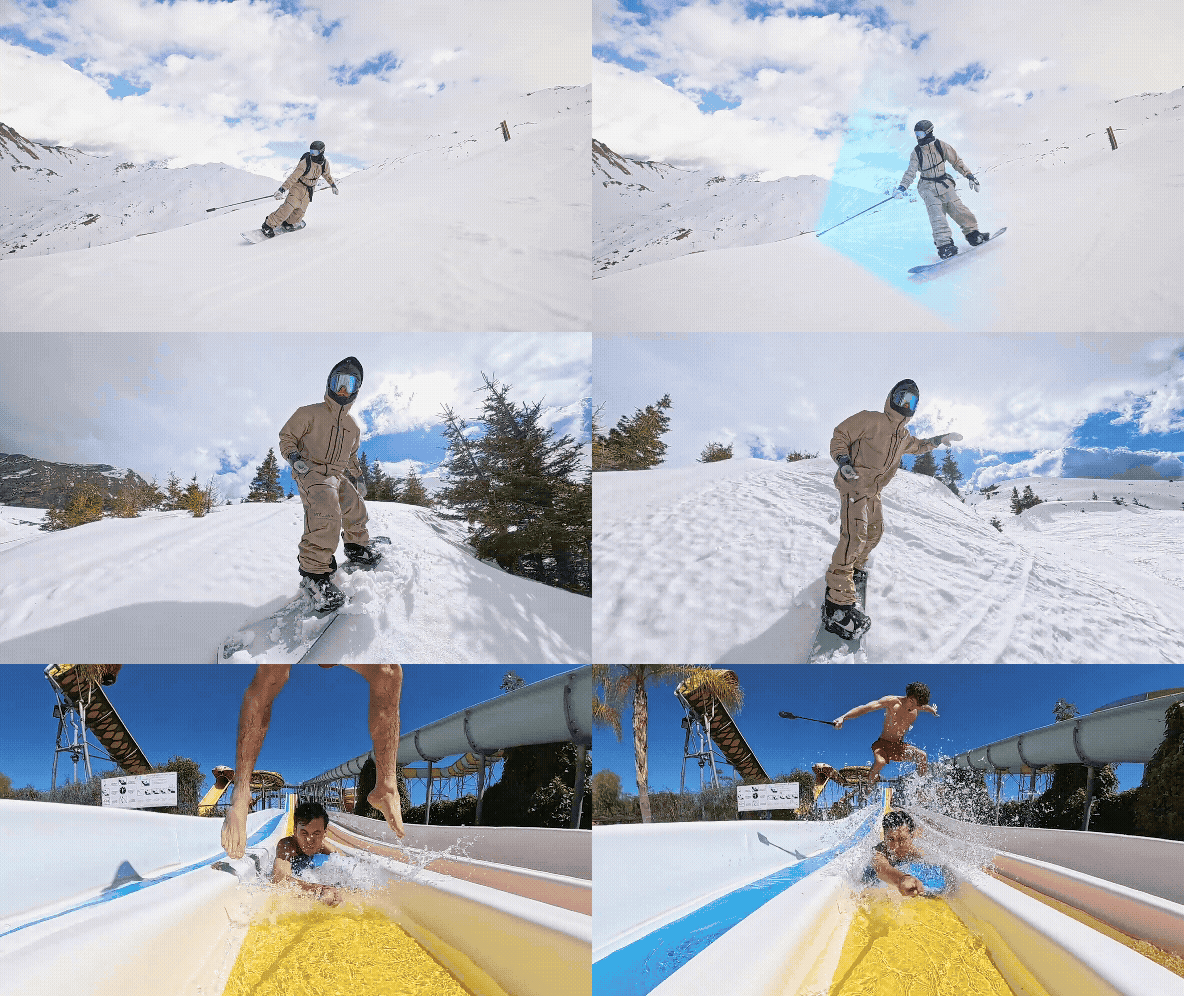
Comment utiliser le mode Me
- Fixez votre caméra sur la perche à selfie invisible.
- Allumez votre caméra, puis sélectionnez mode mono-objectif > mode Me.
- Ajustez le cadrage et le format d’image selon vos préférences.
Conseils rapides
- Les modifications effectuées sur chaque clip sont enregistrées automatiquement. Vous pouvez revenir au fichier original à tout moment.
- Vous pouvez capturer une image de haute qualité à n’importe quel moment de la vidéo grâce à l’outil Snapshot. Les utilisateurs d’iPhone peuvent également utiliser Live Snapshot, qui enregistre une Live Photo sur leur téléphone.
- Il est possible de combiner plusieurs vidéos éditées directement dans l’application mobile. Allez dans Édition > Créer une vidéo, sélectionnez vos clips et choisissez l’ordre dans lequel ils apparaîtront. Vous pourrez ensuite ajouter des transitions, de la musique, des filtres et des ajustements de couleur, tout en gardant la possibilité de recadrer la vidéo.
- Vous pouvez ajuster le champ de vision (FOV) des images clés. Par défaut, les vidéos 360 utilisent un mode ultra grand angle. Pour modifier le FOV d’une image clé, sélectionnez l’image clé souhaitée, appuyez sur l’icône loupe, puis choisissez Tiny Planet, MegaView, Linear ou Narrow. Vous pouvez également utiliser l’icône carré pour faire pivoter la vidéo.
Effets avec les images clés
Avec une vidéo 360° et la possibilité de choisir n’importe quelle perspective, le recadrage permet de créer des effets visuels impressionnants lors du montage. Tous ces effets peuvent être réalisés dans l’application mobile Insta360 ou avec Insta360 Studio.
Tiny Planet (Petite planète)
C’est l’un des effets les plus populaires avec les vidéos 360. Il crée l’illusion que vous vous tenez sur votre propre mini-planète.
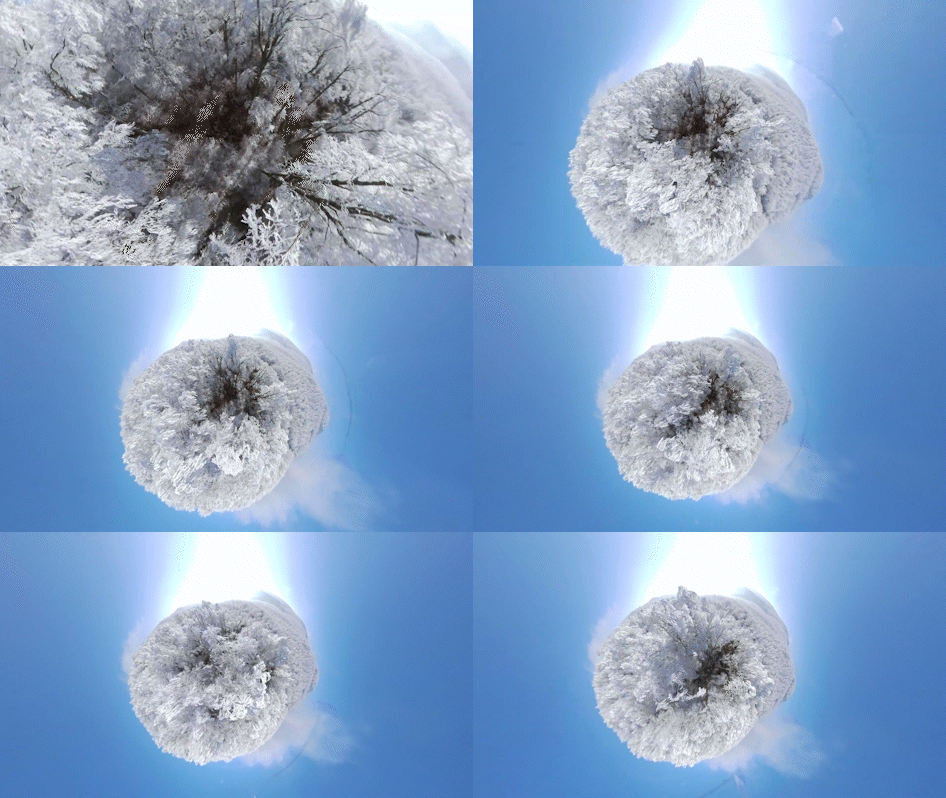
- Parcourez la vidéo et trouvez l’image où vous souhaitez ajouter l’effet.
- Pincez l’écran avec vos doigts (ou utilisez la molette de la souris dans Studio) pour dézoomer jusqu’à obtenir une forme sphérique.
- Ajoutez une image clé en appuyant sur l’icône « + ».
Barrel Roll (Tonneau)
Cet effet spectaculaire fait pivoter la vidéo sur 360°, créant un effet de rotation dynamique.
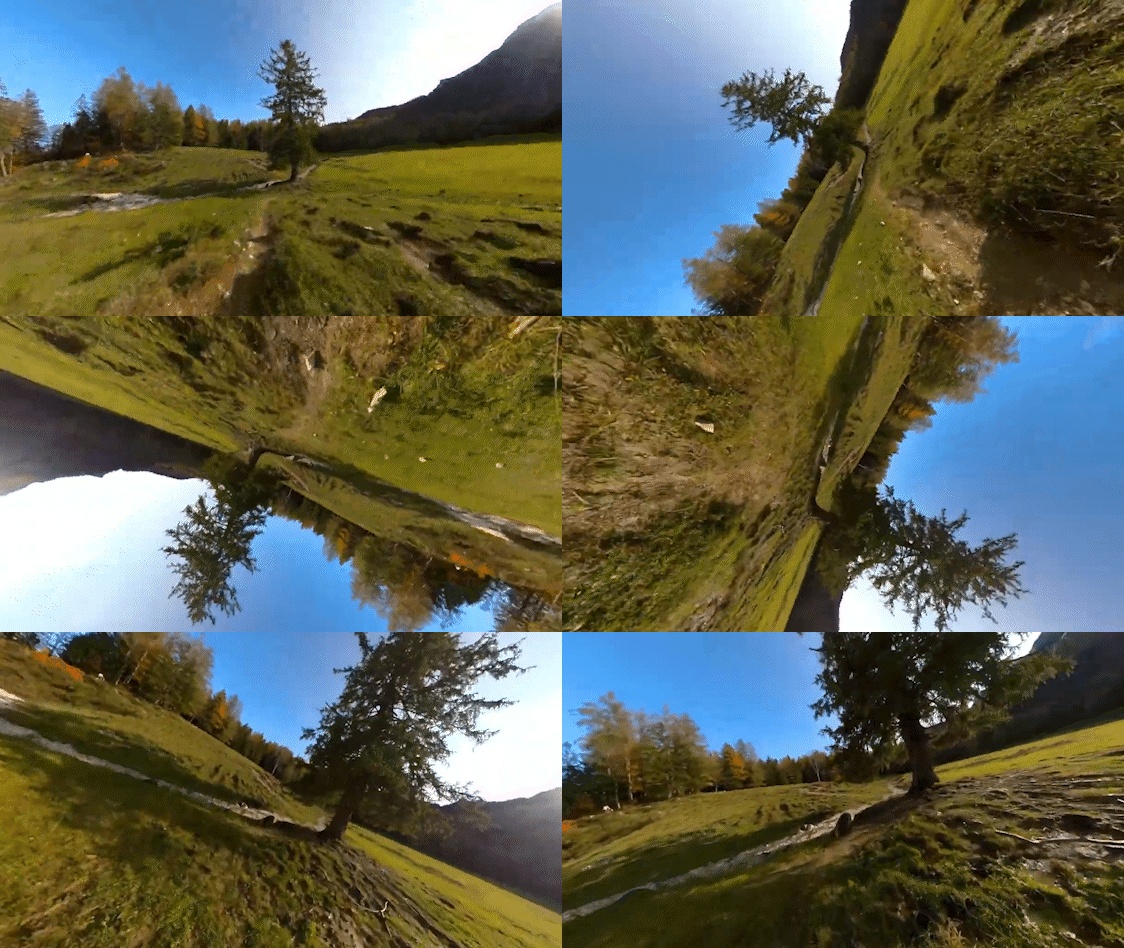
- Placez deux images clés espacées d’environ 1 à 4 secondes. Pour de meilleurs résultats, assurez-vous que l’horizon est centré sur la première image clé.
- Sur la seconde image clé, appuyez sur « Rotation » puis faites tourner l’image à 360°.
- Votre plan effectuera alors une rotation complète de 360°.
TimeShift
Cet effet permet d’accélérer votre vidéo de manière créative. Il existe deux méthodes avec les images clés, selon le nombre d’angles ou de perspectives que vous souhaitez montrer.
Vous pouvez également utiliser le modèle automatique Auto TimeShift dans Shot Lab ou essayer Flylapse pour obtenir un effet similaire à un mouvement de drone.
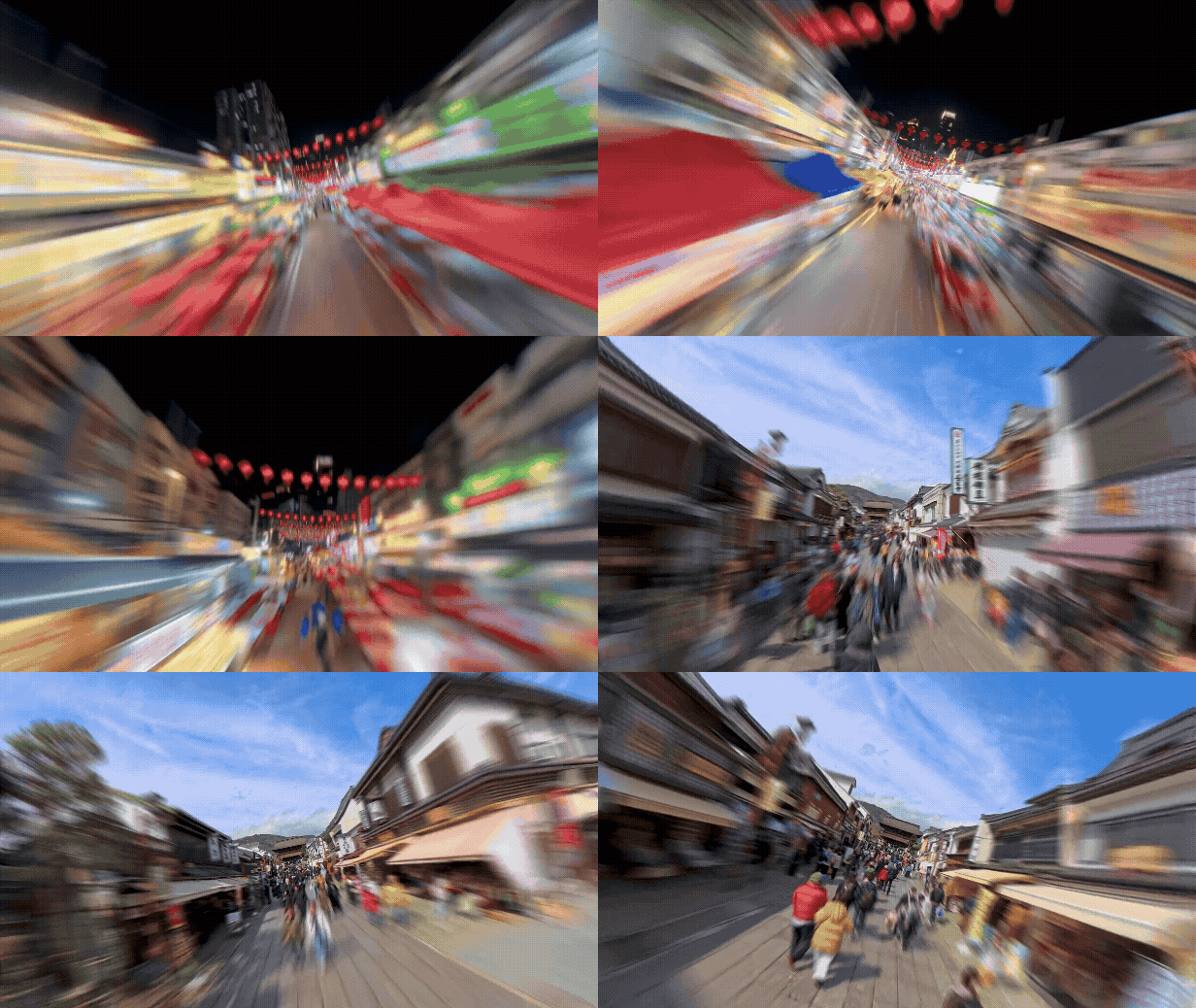
Perspective unique
Cette méthode consiste à recadrer la vidéo avant d’ajouter l’accélération. Elle est idéale si vous souhaitez suivre une seule perspective continue.
- Coupez la vidéo et choisissez le point de début et de fin.
- Activez le verrouillage de la direction.
- Choisissez une perspective, puis ajoutez une image clé. La vidéo suivra désormais cet angle en continu.
- Choisissez la vitesse (16x est recommandé).
Perspectives multiples
Avec cette méthode, vous ajoutez d’abord l’accélération, puis les images clés. Elle est idéale pour utiliser plusieurs angles, car la timeline devient plus courte et la lecture se rapproche davantage du résultat final.
- Choisissez la vitesse (16x est recommandé).
- Sélectionnez le point de départ, puis faites glisser la timeline pour choisir la partie de la vidéo à accélérer.
- Assurez-vous que Motion Blur (flou de mouvement) est activé.
- Désactivez le verrouillage de la direction afin qu’il n’affecte pas les images clés que vous allez ajouter.
- Ajoutez vos images clés et recadrez la vidéo normalement.
- Appuyez sur l’écran pour prévisualiser la lecture. L’effet complet TimeShift avec flou de mouvement apparaîtra après l’exportation.
Vous pouvez également varier la vitesse dans votre vidéo TimeShift pour créer un rendu plus dynamique. Pour cela, définissez des vitesses différentes entre vos images clés.
Montages créatifs
Freeze Frame (Arrêt sur image)
L’effet Freeze Frame permet de créer un ralenti extrême dans n’importe quelle scène, idéal pour mettre en valeur un moment clé dans une séquence d’action.
- Appuyez sur Freeze Frame.
- Définissez une vue de départ et une vue de fin.
- L’application créera automatiquement une transition en ultra ralenti entre les deux perspectives.
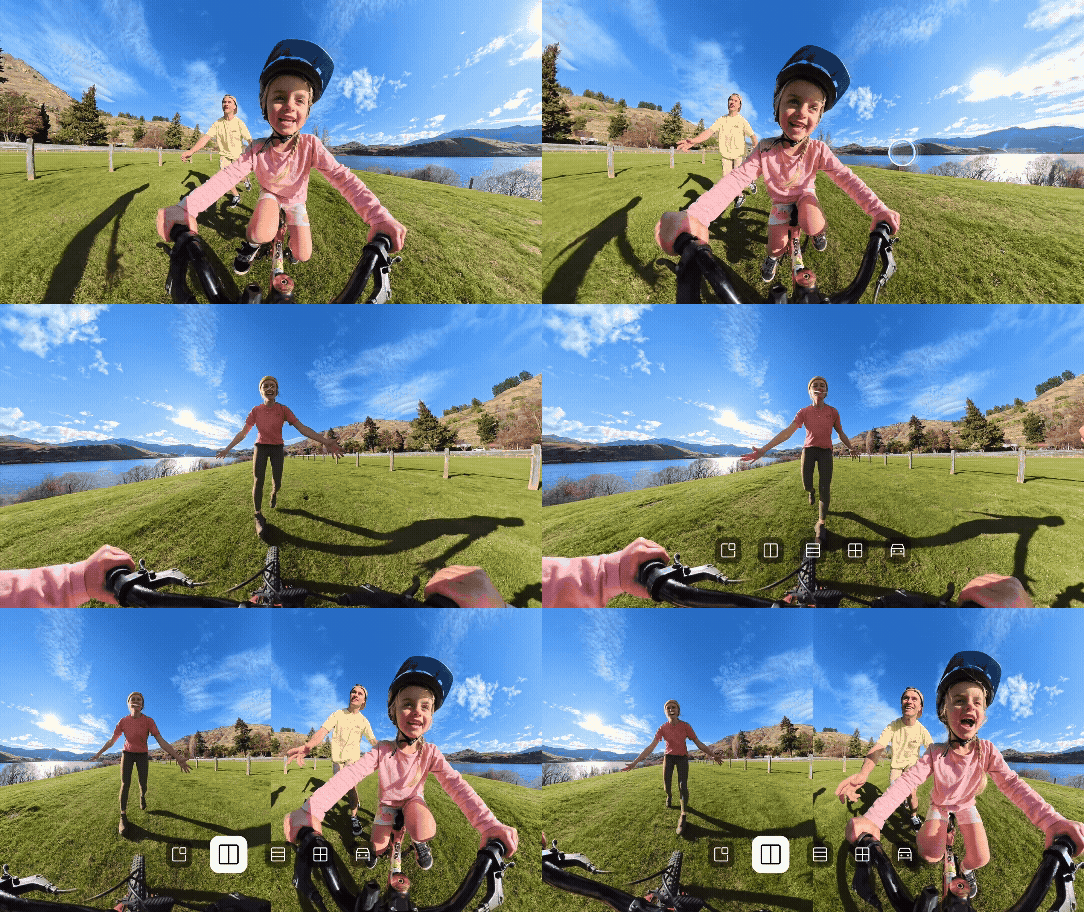
MultiView (Multi-vues)
L’effet MultiView fonctionne comme un rétroviseur virtuel, en affichant deux perspectives différentes en même temps dans la même vidéo. Il est particulièrement utile pour les vidéos de conduite ou pour filmer deux personnes simultanément.
- Appuyez sur MultiView.
- Faites glisser la timeline pour sélectionner la partie de la vidéo à laquelle appliquer l’effet.
- Choisissez parmi trois modes d’affichage : picture-in-picture (incrustation d'image), écran partagé, ou écran partagé pour la conduite.
Par défaut, la vue avant est verrouillée, mais vous pouvez ajuster librement la perspective arrière selon l’angle que vous souhaitez montrer.
Shot Lab
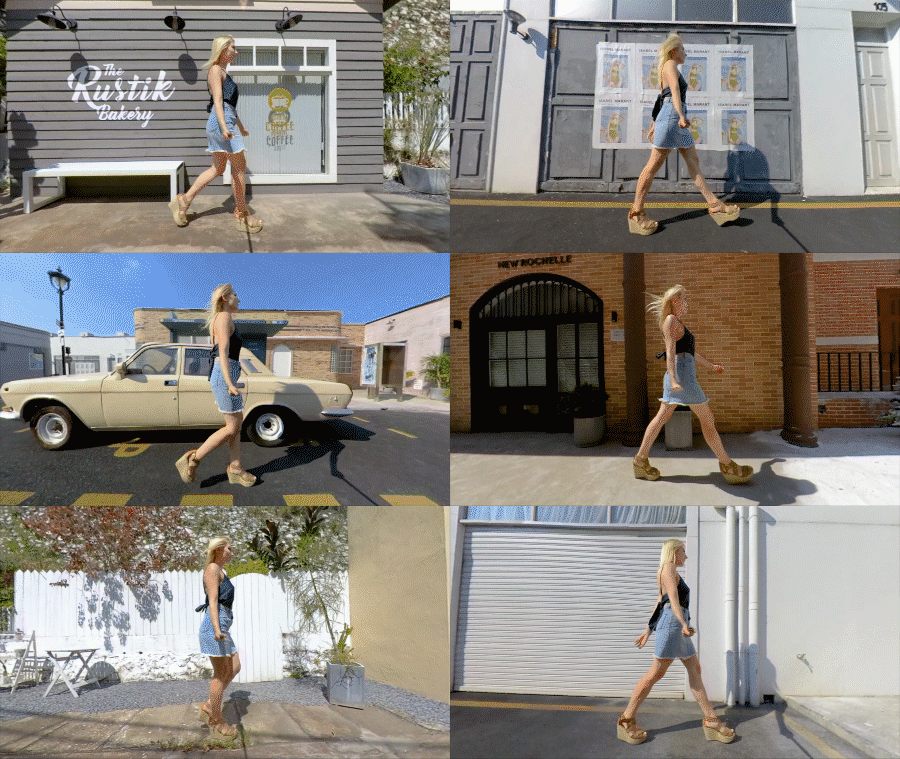
Avec Shot Lab, les créateurs peuvent accéder directement aux fonctionnalités d’édition alimentées par l’IA d’Insta360 dans l’application mobile. C’est un véritable studio de montage dans votre poche, avec plus de 30 effets et modèles en un seul clic, comme Sky Swap ou Warp IA.
Les modèles Shot Lab utilisent l’intelligence artificielle pour appliquer automatiquement des effets à vos vidéos. Chaque effet inclut également un tutoriel intégré, ce qui permet de comprendre rapidement comment l’utiliser et d’obtenir un résultat créatif en quelques minutes.
Découvrez-en plus sur Shot Lab ici.
Exporter votre vidéo
Jusqu’au moment de l’export final, il est recommandé de conserver vos fichiers avec la résolution et le débit (bitrate) les plus élevés possible afin d’obtenir la meilleure qualité d’image.
Pour les publications sur les réseaux sociaux, les paramètres d’export dépendent de la plateforme. Lors de l’exportation, l’application affiche les réglages recommandés pour chaque réseau social. Vous pouvez également personnaliser les paramètres d’export selon vos besoins (résolution, format, bitrate, etc.). Pour en savoir plus, consultez nos recommandations sur les meilleurs paramètres d’export pour les réseaux sociaux ici.
Souhaitez-vous rester au courant des actualités d'Insta360 ? Gardez un œil sur notre blog et inscrivez-vous à notre newsletter !


.jpeg)
.png)


%20(1).svg)


%20(1).svg)

.svg)