




















Capturer le monde et toutes ses subtilités est la partie la plus amusante ; le montage, le transfert et la gestion des fichiers le sont beaucoup moins. On se retrouve parfois face à des acronymes que l’on ne connaît pas : INSV, LRV… et une inquiétude : ne pas perdre le contenu que l’on vient de filmer.
Bonne nouvelle : les caméras Insta360 sont conçues pour capturer rapidement des images immersives, tout en reposant sur un système de fichiers structuré qui privilégie la qualité, la vitesse et la flexibilité. Une fois que vous comprenez le rôle des fichiers INSV et LRV, ainsi que leur circulation entre vos appareils, votre workflow devient beaucoup plus simple et efficace.
INSV vs LRV : à quoi servent ces fichiers vidéo Insta360 ?
Au premier abord, cela peut sembler déroutant : deux fichiers pour un même clip, avec des noms similaires mais des usages différents. Pourtant, cette organisation a une logique précise.
INSV : ce sont vos fichiers originaux. Ils contiennent l’intégralité des données vidéo en haute qualité. Chaque moment capturé est enregistré dans ces fichiers INSV. Lors de l’export ou du montage, ce sont eux qui sont utilisés. Si vous les supprimez, le contenu est définitivement perdu.
LRV : ce sont des versions allégées des fichiers INSV. Ils sont créés automatiquement en parallèle des originaux et permettent une lecture fluide, notamment sur mobile. Lorsque vous parcourez vos vidéos dans l’application Insta360, vous consultez généralement les fichiers LRV, tandis que les fichiers INSV restent en arrière-plan.
Quand utiliser les fichiers INSV vs LRV dans votre workflow ?
Maintenant que les bases sont claires, voyons comment utiliser ces fichiers dans votre flux de travail.
INSV : utilisez toujours les fichiers INSV pour le montage final. Ils offrent la meilleure qualité d’image et la plus grande flexibilité lors de l’édition (recadrage, colorimétrie, export). Si vous souhaitez tirer le meilleur de vos images tournées avec votre Insta360 X5, ce sont ces fichiers qu’il faut utiliser.
LRV : les fichiers LRV servent uniquement à la prévisualisation. Ils permettent de consulter rapidement vos clips, notamment sur téléphone, mais ne doivent pas être utilisés pour le rendu final. Leur résolution étant plus faible, ils ne conviennent pas à un export de qualité.
Lorsque vous souhaitez simplement consulter rapidement vos vidéos, utilisez les fichiers LRV. Pour le montage, privilégiez les fichiers INSV.
Comment fonctionnent les transferts de fichiers Insta360 entre appareils ?
Le transfert de fichiers est une étape souvent négligée… jusqu’à ce qu’un problème survienne. Insta360 propose plusieurs méthodes, selon vos besoins en vitesse et en praticité.
Il existe deux façons de transférer vos fichiers : les appareils mobiles privilégient la connexion sans fil et la portabilité, tandis que les ordinateurs offrent davantage de stabilité et de vitesse. Chaque option a ses avantages.
Lorsque vous êtes en déplacement, le sans-fil permet de transférer rapidement vos fichiers pour des prévisualisations, des montages rapides ou des publications sur les réseaux sociaux, mais la vitesse dépend de la qualité de la connexion.
Si vous pouvez connecter votre appareil à un téléphone ou à un ordinateur, vous bénéficierez d’un gain de vitesse significatif. Cela permet de transférer facilement de gros fichiers et de lire les fichiers INSV en toute fluidité. C’est la solution la plus performante, même si elle n’est pas toujours disponible.
Les moyens les plus rapides de transférer vos fichiers vers un téléphone
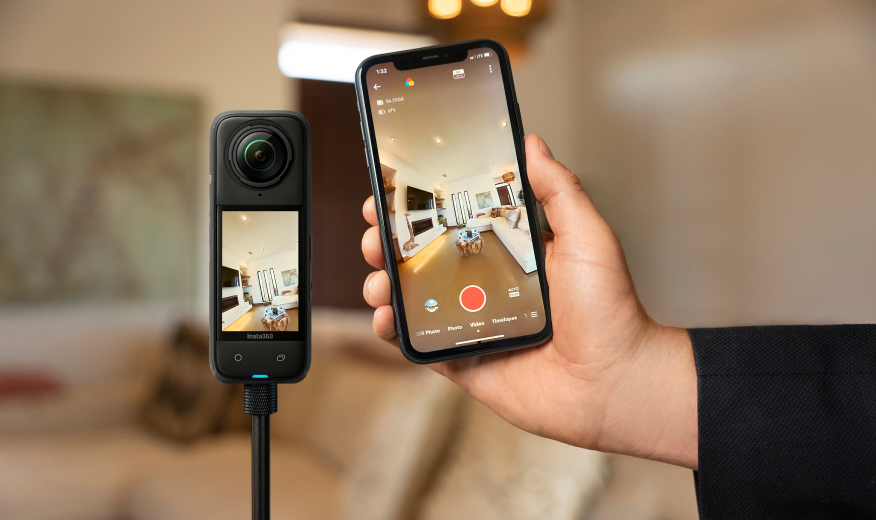
Lorsque la rapidité est essentielle, votre téléphone est souvent la première solution. L’application Insta360 facilite la connexion avec votre caméra, conçue pour privilégier la simplicité, en connectant rapidement et facilement votre caméra à votre téléphone. Cependant, le transfert en Wi-Fi reste la méthode la plus pratique, mais pas la plus rapide. Les fichiers LRV se transfèrent rapidement, mais les fichiers INSV, plus volumineux, peuvent ralentir le processus.
Privilégiez un transfert direct via câble pour une option plus rapide et plus stable. Cette méthode réduit les interruptions et permet de gérer efficacement les fichiers en haute résolution.
Comment transférer des fichiers Insta360 vers PC ou Mac ?
Les téléphones et les tablettes sont pratiques, mais c’est sur ordinateur que le montage révèle tout son potentiel. Avec des écrans plus grands, des disques plus rapides et des cartes graphiques dédiées, le montage devient à la fois plus fluide et plus précis. C’est le meilleur moyen d’exploiter pleinement vos vidéos en haute définition.
La méthode la plus fiable consiste à utiliser une connexion directe, via un câble USB, ou à retirer la carte SD de votre Insta360 GO Ultra (ou autre caméra) pour la connecter à un lecteur de carte. Une fois l’appareil branché, il apparaît comme un disque externe. Vous accédez alors à l’ensemble des dossiers, où les fichiers INSV et LRV sont stockés ensemble, et pouvez transférer les vidéos de votre choix. Simple et efficace.
Comprendre la structure et l'emplacement des dossiers Insta360
Ouvrir une carte mémoire Insta360 et découvrir son contenu peut donner l’impression d’avoir ouvert la boîte de Pandore. Entre les nombreux fichiers et les métadonnées, l’ensemble peut sembler déroutant… jusqu’à ce que l’on comprenne la logique d’organisation.
Chaque session d’enregistrement est classée dans un dossier dédié qui regroupe les fichiers associés. À l’intérieur, on retrouve généralement :
- le fichier principal INSV, qui contient la vidéo en pleine résolution
- un fichier LRV correspondant, utilisé pour l’aperçu et une lecture fluide
- des fichiers de métadonnées qui enregistrent l’orientation, le stitching et les informations des capteurs
Il est important de garder à l’esprit que ces éléments fonctionnent ensemble : déplacer un fichier sans les autres peut entraîner des problèmes. Dans la mesure du possible, conservez-les toujours regroupés.
Si vous utilisez l’application Insta360 ou Insta360 Studio, bonne nouvelle : tout est géré automatiquement pour vous.
Pourquoi un workflow unifié pour l’édition et le transfert Insta360 vous fait gagner du temps
Mettre en place un workflow unifié, qui relie le transfert et l’édition, vous fera gagner un temps précieux sur le long terme. Il est facile de prendre l’habitude de “transférer maintenant” et de “éditer plus tard”, mais on connaît tous le résultat : des dossiers qui s’accumulent, des fichiers oubliés, et un workflow qui finit par s’essouffler.
Créer et maintenir une organisation claire permet de garder vos images et vidéos là où elles doivent être, plutôt que de les laisser s’accumuler dans des dossiers qui ne cessent de grandir.
Questions fréquentes
Qu’est-ce qu’un fichier INSV dans Insta360 ?
Un fichier INSV est le fichier original enregistré par votre caméra. Il contient les images en pleine résolution capturées par les objectifs et est indispensable pour le recadrage, l’export et le montage final. C’est lui qui conserve tous les détails visuels et les données d’image.
À quoi sert un fichier LRV ?
Les fichiers LRV sont des versions de prévisualisation en basse résolution, créées automatiquement en parallèle du fichier original. Ils permettent de consulter rapidement vos vidéos ou de retrouver un contenu, mais ne doivent pas être utilisés pour un rendu final en raison de leur qualité limitée.
Puis-je supprimer les fichiers LRV après avoir transféré mes séquences ?
Oui, vous pouvez supprimer les fichiers LRV une fois le transfert, l’édition et l’export terminés. Cela permet de libérer de l’espace de stockage sur votre caméra. Assurez-vous simplement que vos fichiers INSV ont bien été sauvegardés avant de les supprimer.
Souhaitez-vous rester au courant des actualités d'Insta360 ? Gardez un œil sur notre blog et inscrivez-vous à notre newsletter.


.png)



%20(1).svg)


%20(1).svg)

.svg)