
















Vous voulez apprendre à synchroniser l’audio avec la vidéo dans Insta360 Studio ? Suivez les étapes simples d’Insta360 pour aligner parfaitement le son et résoudre rapidement les problèmes de synchronisation courants.
Quand l’audio et la vidéo ne sont plus synchronisés, cela peut rapidement gâcher un clip pourtant excellent. La bonne nouvelle, c’est qu’Insta360 Studio permet de corriger facilement (et d’éviter) les problèmes de synchronisation.
Pourquoi la synchronisation audio est importante en montage vidéo ?
Vous avez sûrement déjà regardé une vidéo où quelque chose semblait « bizarre ».
Des recherches en perception audiovisuelle ont montré que les êtres humains peuvent détecter des décalages de synchronisation aussi faibles que 20 millisecondes.
Cela correspond à seulement 0,02 seconde, plus rapide qu’un clignement d’œil humain. Même de légers retards peuvent donner une impression de vidéo peu soignée.
Lorsque le son et l’image sont parfaitement alignés, votre vidéo paraît immédiatement plus professionnelle, plus intentionnelle et beaucoup plus engageante.
Est-ce qu’Insta360 Studio synchronise l’audio automatiquement ?
Dans un monde idéal, il suffirait d’importer votre clip, d’appuyer sur lecture et l’audio fonctionnerait parfaitement. Dans de nombreux cas, Insta360 Studio s’en rapproche.
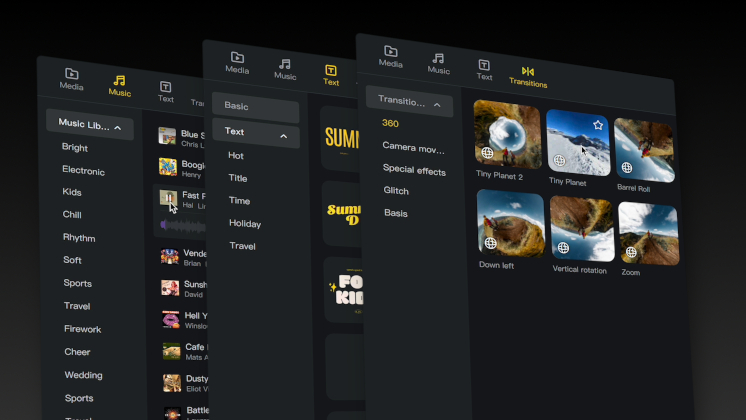
Avec sa dernière mise à jour majeure, vous pouvez combiner plusieurs fichiers 360 sur une seule timeline, travailler sur vos montages en simultané, ajouter de la musique de fond, du texte et des transitions.
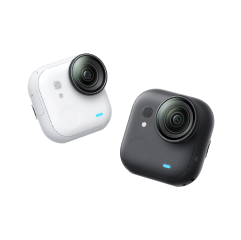
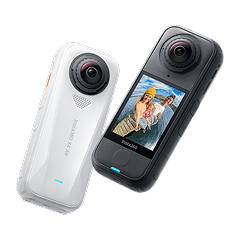
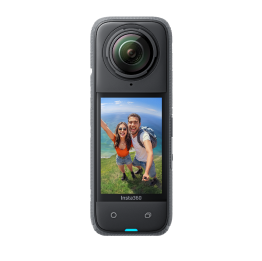
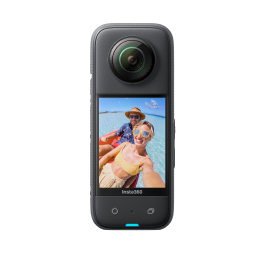
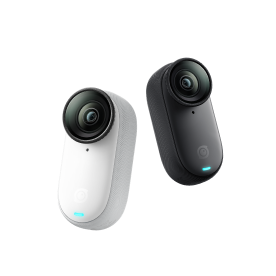
Lorsque l’audio est enregistré directement dans la caméra, la synchronisation est gérée automatiquement. Les séquences provenant d’appareils comme l’Insta360 X5 ou l’Insta360 GO Ultra sont prêtes à être montées, avec le son déjà parfaitement aligné sur la timeline.
Mais dès que vous passez à des configurations plus avancées (microphones externes, enregistreurs séparés, tournages multi-caméras), c’est là que le contrôle manuel devient nécessaire. Insta360 Studio vous donne les outils pour tout aligner visuellement, ajuster le timing avec précision dans la timeline et affiner votre audio jusqu’à obtenir un rendu parfaitement fluide.
Quand devez-vous synchroniser l’audio manuellement ?
Les choses ne sont pas toujours aussi simples, et il y aura probablement des situations où vous devrez synchroniser manuellement. La synchronisation manuelle devient nécessaire lorsque l’audio et la vidéo sont enregistrés séparément, ce qui est un cas très fréquent, surtout si vous recherchez une meilleure qualité sonore ou davantage de flexibilité créative.
Vous devrez probablement synchroniser manuellement dans les cas suivants :
- Utilisation d’un microphone externe ou d’un enregistreur audio.
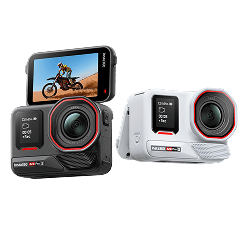
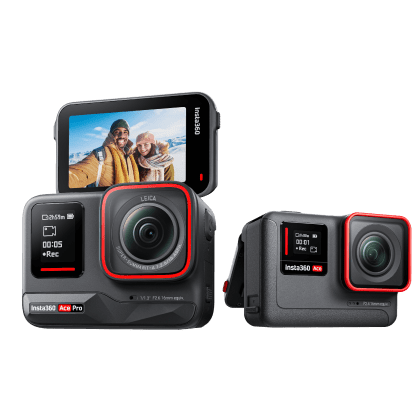
- Tournage avec plusieurs caméras en même temps, par exemple l’Insta360 GO 3S pour l’immersion et l’Insta360 Ace Pro 2 pour des plans plus cinématiques.
- Enregistrement de longues séquences où l’audio dérive progressivement.
- Captation de scènes d’action où l’audio intégré à la caméra n’est pas exploitable.
Comment synchroniser l’audio avec la vidéo dans Insta360 Studio ?
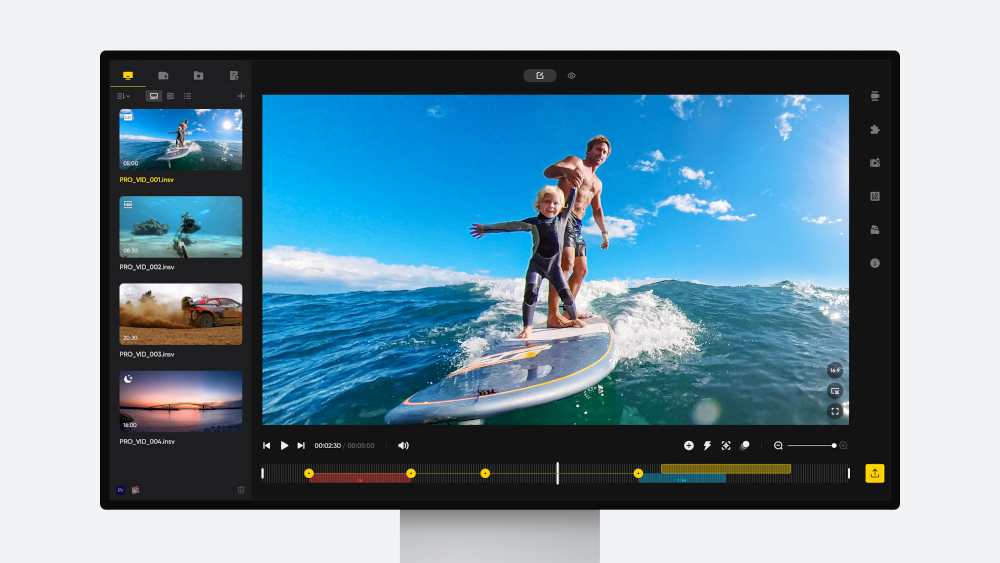
Avec Insta360 Studio, tout synchroniser est rapide et simple. Il suffit de suivre ces étapes :
- Importez vos rushs : ouvrez Insta360 Studio et chargez votre clip vidéo dans la timeline.
- Ajoutez votre fichier audio externe : importez l’audio enregistré séparément et placez-le sur une piste à côté de la vidéo.
- Alignez grossièrement les deux pistes : positionnez l’audio approximativement au moment où il devrait commencer.
- Trouvez un point de synchronisation clair : cherchez un repère visuel associé à un son net, comme un clap, un pas ou un mot prononcé. Cela apparaît comme un pic dans la forme d’onde.
- Zoomez dans la timeline : augmentez le zoom pour voir les détails image par image.
- Alignez les formes d’onde : faites correspondre le pic de votre audio externe avec le moment correspondant dans l’audio original de la vidéo.
- Coupez ou désactivez l’audio d’origine : une fois synchronisé, désactivez le son intégré de la caméra pour éviter les doublons ou l’écho.
- Affinez la lecture : parcourez la timeline et écoutez attentivement, en ajustant d’une image ou deux si nécessaire jusqu’à obtenir un rendu naturel.
- Prévisualisez avant exportation : regardez votre vidéo en entier en faisant attention à la parole, aux mouvements et à la cohérence du timing.
- Exportez votre vidéo finale : une fois tout verrouillé, exportez en toute confiance. Votre image et votre son sont désormais parfaitement synchronisés.
Problèmes courants de synchronisation audio (et solutions)
Dérive de l’audio dans le temps
La dérive se produit lorsque votre audio commence synchronisé, puis se décale progressivement.
Pourquoi cela arrive ?
Les différents appareils enregistrent parfois à des vitesses légèrement différentes, surtout sur les longues séquences.
Solution :
Découpez votre clip en segments plus courts et réalignez-les régulièrement pour garder une synchronisation stable.
Aucun point de synchronisation clair
Vous parcourez la timeline, mais rien ne ressort.
Pourquoi cela arrive ?
Pas de pics sonores, juste un audio uniforme difficile à associer à l’image.
Solution :
Utilisez des repères visuels à la place : mouvements des lèvres, impacts ou toute action clairement liée à un son.
Audio légèrement en avance ou en retard
Tout semble presque correct, mais pas parfaitement aligné.
Pourquoi cela arrive ?
Différences d’images, latence ou petits décalages lors de l’enregistrement.
Solution :
Zoomez au maximum et ajustez l’audio image par image. De petits réglages font une grande différence.
Bruit de fond qui gêne la synchronisation
Vent, foule ou ambiance sonore brouillent la forme d’onde.
Pourquoi cela arrive ?
Les environnements bruyants rendent les pics audio moins visibles.
Solution :
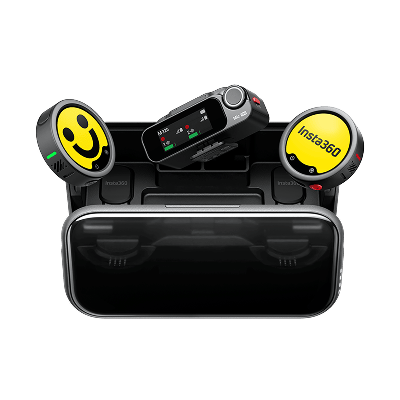
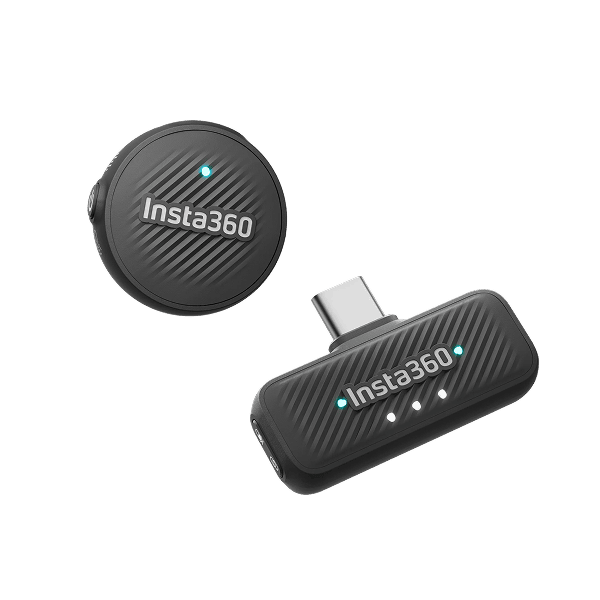
Fiez-vous davantage aux repères visuels qu’aux formes d’onde. Si possible, nettoyez l’audio avant importation ou utilisez des sources de meilleure qualité comme les enregistrements de l’Insta360 Wave.
6 conseils pour une synchronisation audio parfaite dans Insta360 Studio
- Faites un clap au début de chaque prise : cela crée un repère clair et facile à identifier.
- Enregistrez toujours un audio “scratch” dans la caméra : même de mauvaise qualité, il aide à aligner.
- Gardez des clips courts quand c’est possible : les longues séquences dérivent plus facilement.
- Zoomez sur la forme d’onde pour plus de précision : alignez image par image, sans approximation.
- Harmonisez vos fréquences d’image entre appareils : cela limite les décalages en post-production.
- Testez la synchronisation avant export : si quelque chose semble étrange, c’est souvent le cas.
Un bon son parfaitement synchronisé améliore instantanément la qualité vidéo
La synchronisation audio est quelque chose auquel on ne pense pas… jusqu’au moment où elle pose problème. Et quand elle est décalée, cela devient immédiatement perceptible.
Pour ceux qui veulent produire du contenu de qualité, maîtriser la synchronisation audio et vidéo est une étape essentielle.
Heureusement, avec Insta360 Studio, vous êtes déjà bien avancé.
FAQ
Pourquoi mon audio n’est-il pas synchronisé ?
L’audio se désynchronise pour plusieurs raisons courantes : l’utilisation de différents appareils d’enregistrement, des fréquences d’image différentes ou des dérives progressives sur les longues séquences.
La solution consiste généralement à réaligner manuellement l’audio et à vérifier vos réglages avant l’enregistrement.
Avez-vous besoin d’un logiciel externe pour synchroniser l’audio ?
Non. Insta360 Studio fournit tout ce dont vous avez besoin pour la plupart des workflows, notamment un contrôle précis de la timeline et l’alignement des formes d’onde.
Pour la majorité des créateurs, la synchronisation peut être entièrement réalisée dans le logiciel, sans outils supplémentaires nécessaires.
Souhaitez-vous rester au courant des actualités d'Insta360 ? Gardez un œil sur notre blog et inscrivez-vous à notre newsletter.


.jpeg)
.png)


%20(1).svg)


%20(1).svg)

.svg)