

















Manche Szenen schreien geradezu nach einer Zeitlupe: ein Mountainbiker, der über eine Gap springt, ein Kolibri bei der Landung auf einer Blüte oder Gischt, die an einer Klippe emporbrandet. In unserer immer schnelleren und chaotischeren Welt müssen wir manchmal wirklich alles langsamer werden lassen.
Hier erfährst du, wie Zeitlupe funktioniert, wie du sie richtig aufnimmst und jedes Mal flüssige Ergebnisse in professioneller Qualität erzielst.
So funktioniert Zeitlupe wirklich
Zeitlupe sieht (unter den richtigen Bedingungen) großartig aus. Aber hast du dich schon einmal gefragt, wie sie funktioniert? Zeitlupe entsteht nicht dadurch, dass langsamer aufgenommen wird, sondern indem mehr Bilder aufgezeichnet werden, als später wiedergegeben werden.
Nimmt eine Kamera eine Szene mit hoher Bildrate auf und gibt sie mit einer niedrigeren Bildrate wieder, scheint die Zeit gedehnt. Die Handlung läuft langsamer ab und enthüllt Details, die sonst im Bruchteil einer Sekunde vorbeiziehen würden.
Nimmst du beispielsweise mit 120 fps auf und gibst das Material mit 30 fps wieder, wird aus einer Sekunde echter Bewegung eine vier Sekunden lange Wiedergabe. Das Ergebnis ist flüssige Zeitlupe – ohne ausgelassene Bilder oder künstlich erzeugte Bewegung.
Deshalb verlassen sich professionelle Filmemacher, Sportvideografen und Action-Creator auf Aufnahmen mit hoher Bildrate, um cineastische Videografie und geschmeidige Zeitlupensequenzen zu erzeugen.
Bildraten und Zeitlupe: Was du wissen musst
Die Bildrate ist die Grundlage jeder Zeitlupenaufnahme. Je höher die Bildrate bei der Aufnahme, desto mehr Spielraum hast du später beim Verlangsamen.
| Aufnahmebildrate | Wiedergabegeschwindigkeit | Zeitlupenfaktor |
| 60 fps | 30 fps | 2× langsamer |
| 120 fps | 30 fps | 4× langsamer |
| 240 fps | 30 fps | 8× langsamer |
| 4K 120 fps | 30 fps | 4× langsamer |
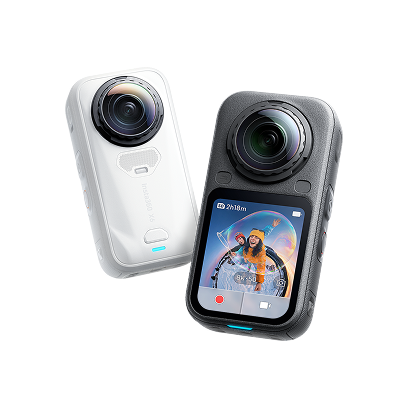
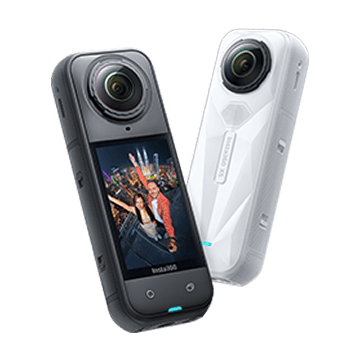
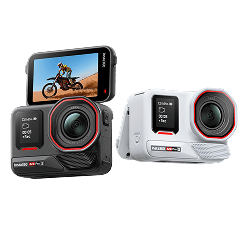
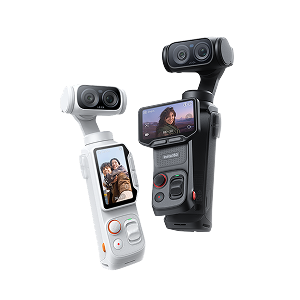
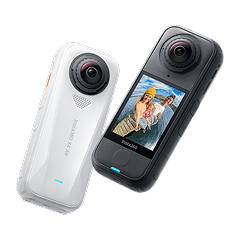
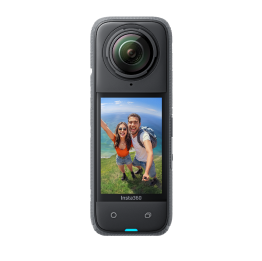
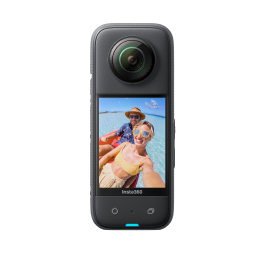
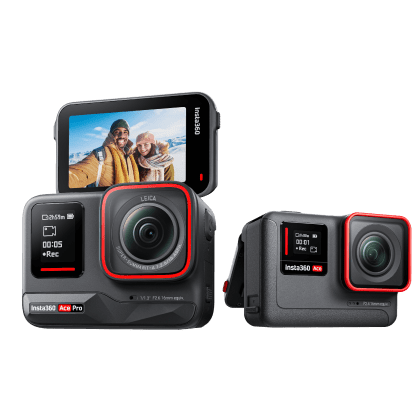
Höhere Bildraten erfassen mehr Informationen und erzeugen beim Verlangsamen im Schnitt eine flüssigere Bewegung. Viele moderne Actioncams, darunter die Insta360 X6 und die Insta360 Ace Pro 2, bieten Aufnahmemodi mit hoher Bildrate, darunter Bullet Time, die speziell für cineastische Zeitlupe entwickelt wurden.
Mit welcher Bildrate solltest du aufnehmen?
Es gibt keine einzelne Bildrate, die immer die richtige ist. Überlege, welche Aktivität du filmst und welchen Stil du erzielen möchtest. Diese grobe Orientierung hilft:
60 fps
Perfekt für dezente Zeitlupe.
Ideal für:
- Reiseinhalte
- Aufnahmen beim Gehen
- Lifestyle-Videos
- Alltägliche Momente
120 fps
Ein Favorit vieler Filmschaffender.
Ideal für:
- Sport
- Laufsequenzen
- Actionszenen
- Tieraufnahmen
240 fp
Am besten für extrem schnelle Bewegungen.
Ideal für:
- Wasserspritzer
- Tricks und Stunts
- Schnell fahrende Fahrzeuge
- Bullet-Time-Effekte
Wenn du unsicher bist, bietet 120 fps ein hervorragendes Gleichgewicht zwischen Bildqualität und dramatischem Zeitlupenpotenzial.
Beeinflusst die Auflösung die Zeitlupe?
Ja. Hohe Bildraten erfordern je nach Kamera oft Kompromisse bei der Auflösung. Einige Geräte können 4K mit 120 fps aufnehmen, während andere die Bildgröße reduzieren, um die nötige Rechenleistung bereitzustellen.
Die gute Nachricht: Moderne Bildsysteme verschieben diese Grenzen immer weiter. Moderne Actioncams können Material mit hoher Bildrate und gleichzeitig außergewöhnlicher Bildqualität aufnehmen. Prüfe trotzdem immer, welche Kombinationen aus Bildrate und Auflösung deine Kamera tatsächlich unterstützt.
Zeitlupenaufnahmen richtig filmen
Genug Theorie – jetzt geht es darum, wie du hochwertige Zeitlupenaufnahmen erstellst, die natürlich und visuell überzeugend wirken.
1. Eine höhere Bildrate verwenden
Das ist nicht verhandelbar. Wenn du Material später verlangsamen möchtest, nimm mit 60 fps, 120 fps oder mehr auf. Je mehr Bilder du aufzeichnest, desto flüssiger wird das Endergebnis – ganz einfach.
2. Die Verschlusszeit erhöhen
Aufnahmen mit hoher Bildrate erfordern kürzere Verschlusszeiten, damit die Bilder scharf bleiben. Eine gängige Orientierung ist die 180-Grad-Shutter-Regel: Die Verschlusszeit liegt ungefähr beim Doppelten der Bildrate.
Beispiele:
- 60 fps → 1/120 s
- 120 fps → 1/240 s
- 240 fps → 1/480 s
3. Für mehr Licht sorgen
Kürzere Verschlusszeiten verringern die Lichtmenge, die den Sensor erreicht. Deshalb braucht Material mit hoher Bildrate oft:
- hellere Umgebungen
- zusätzliche Beleuchtung
- höhere ISO-Werte
Außenbedingungen sind für Zeitlupenaufnahmen meist ideal. Wenn du drinnen filmst, musst du die Einstellungen möglicherweise anpassen.
4. Deine Aufnahmen stabilisieren
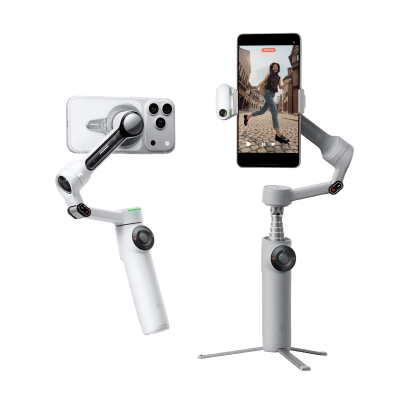
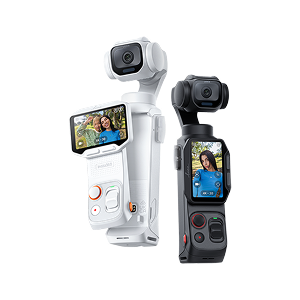
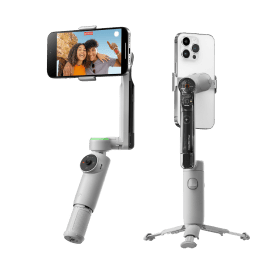
Zeitlupe verstärkt Bewegungen. Kleine Kamerawackler, die bei normaler Geschwindigkeit akzeptabel wirken, fallen im verlangsamten Material viel stärker auf. Tools wie der Insta360 Flow 2 Pro ermöglichen geschmeidige Kamerabewegungen beim Filmen mit dem Smartphone. Integrierte Stabilisierungssysteme in Kameras wie der Insta360 X6 und der Insta360 GO Ultra helfen auch unter anspruchsvollen Bedingungen, professionell wirkende Ergebnisse zu erzielen.
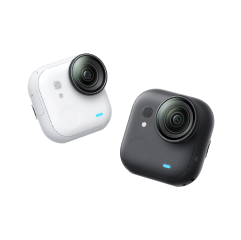
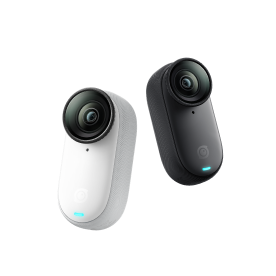
Für eine freihändige Option übernimmt die Insta360 GO 3S die Stabilisierung automatisch. So kannst du dich auf die Action statt auf das Equipment konzentrieren.
5. Bewegung bewusst auswählen
Nicht jedes Motiv profitiert gleichermaßen von Zeitlupe – und es gibt definitiv so etwas wie „zu viel Zeitlupe“. Entscheidend ist, die richtigen Schlüsselmomente auszuwählen.
Besonders wirkungsvoll sind oft:
- Sport
- Wasser
- Tiere und Wildtiere
- Fahrzeuge
- Tanz
- menschliche Emotionen
Je mehr Bewegung im Bild stattfindet, desto größer die visuelle Wirkung. Eine Zeitlupenaufnahme von jemandem, der einfach durch einen Garten geht, kann schön aussehen. Aber ist sie wirklich nötig?
Zeitlupe in der Postproduktion erstellen
Die Schritte oben sind erst der Anfang. Die eigentliche Magie entsteht später im Schnitt. So erstellst du Zeitlupenmaterial in der Postproduktion mit Insta360 Studio.
Schritt 1: Material importieren
Übertrage deine Clips in Insta360 Studio und wähle die Sequenz aus, die du bearbeiten möchtest.
Schritt 2: Wiedergabegeschwindigkeit anpassen
Öffne im Schnittfenster die Geschwindigkeitssteuerung und reduziere die Wiedergabegeschwindigkeit auf:
- 50 % für 2× Zeitlupe
- 25 % für 4× Zeitlupe
- 12,5 % für 8× Zeitlupe
Der genaue Wert hängt von der Bildrate ab, mit der du aufgenommen hast.
Schritt 3: Flüssigkeit der Bewegung prüfen
Sieh dir den Clip aufmerksam an. Flüssige Zeitlupe sollte eine gleichmäßige Bewegung bewahren, ohne sichtbares Ruckeln oder ausgelassene Bilder.
Schritt 4: Den Schnitt verfeinern
Du kannst Zeitlupe mit folgenden Elementen kombinieren:
- Musik-Timing
- Speed Ramps
- Color Grading
- Sounddesign
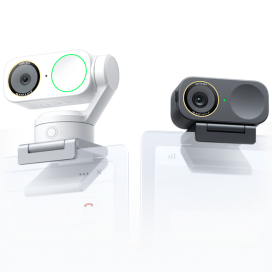
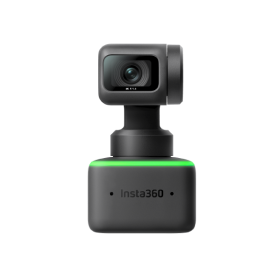
Diese Ergänzungen können die emotionale Wirkung einer Szene deutlich verstärken. Wenn du deine Arbeit präsentierst oder Schnitte mit einem Team besprichst, liefert die Insta360 Link 2 scharfes, hochwertiges Video für Calls und die Zusammenarbeit aus der Ferne.
Häufige Fehler bei Zeitlupe vermeiden
Auch die besten Creator stoßen auf Probleme. Wenn du neu mit Zeitlupe arbeitest, solltest du Folgendes im Hinterkopf behalten. Nicht alles wird sofort perfekt sein, aber aus Fehlern lernt man ja bekanntlich. Achte besonders auf diese Fehler:
Mit zu niedriger Bildrate aufnehmen
Aus gewöhnlichem 30-fps-Material eine extreme Zeitlupe zu erzeugen, führt oft zu ruckelnden Ergebnissen. Nimm deshalb nach Möglichkeit mit höheren Bildraten auf.
Nicht genug Licht verwenden
Aufnahmen mit hoher Bildrate benötigen kürzere Belichtungszeiten. Dunkle Umgebungen können dadurch Bildrauschen verursachen und die Qualität verringern.
Die Verschlusszeit vergessen
Unpassende Verschlusszeiten lassen Bewegung unnatürlich oder verschwommen aussehen. Achte auf ein korrektes Belichtungstiming, um sauberere Ergebnisse zu erzielen.
Zeitlupe übermäßig einsetzen
Nicht jeder Moment braucht eine dramatische Behandlung. Zeitlupe wirkt am besten, wenn du sie gezielt einsetzt. Zu viele verlangsamte Clips werden schnell anstrengend. Hebe dir den Effekt für Schlüsselmomente auf – so wird seine emotionale Wirkung größer.
Den Ton ignorieren
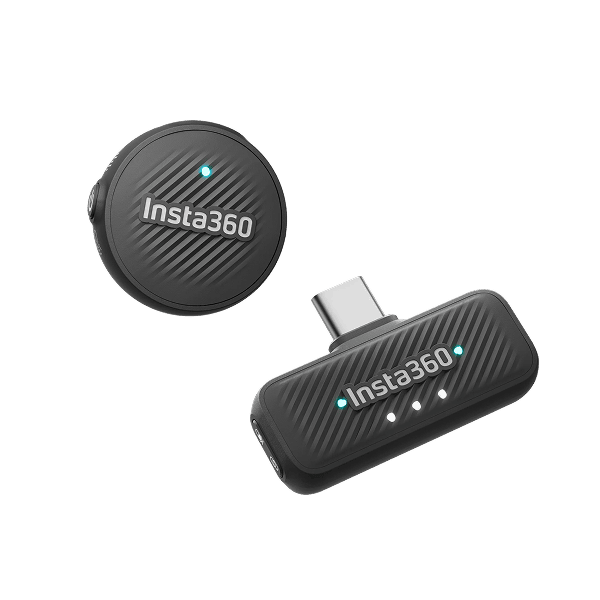
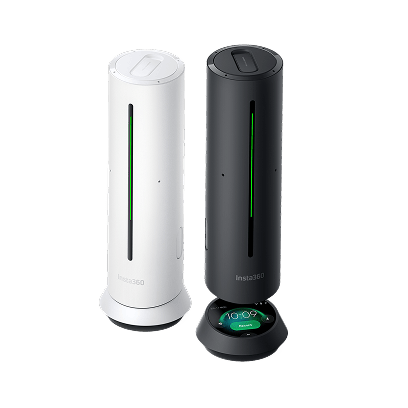
Die meisten Zeitlupensequenzen benötigen ein separates Sounddesign oder Musik, da die aufgenommene Tonspur gemeinsam mit dem Bild verlangsamt wird. Mit einem tragbaren Lautsprecher wie dem Insta360 Wave kannst du deine Schnitte auch unterwegs mit dem richtigen Ton prüfen.
Schnell aufnehmen, langsam abspielen
Die Welt ist geschäftig, hektisch und chaotisch. Mit Insta360 Actioncams kannst du jede Kurve, jede Drehung, jeden Sprung und jedes Rutschen festhalten. Doch oft sind es die Momente, in denen du alles verlangsamst, die am stärksten hervorstechen.
Wenn du mit höheren Bildraten aufnimmst, die Verschlusszeit korrekt einstellst und bewusst schneidest, kannst du Details sichtbar machen, die sonst unbemerkt blieben. Und stilistisch? Sieht es einfach großartig aus.
Ob du rasanten Sport, Reiseabenteuer, Begegnungen mit Wildtieren oder einfach Familienspaß festhältst – Zeitlupe verleiht deinen Aufnahmen Tiefe und Emotion. In einer immer hektischeren Welt müssen wir manchmal alle einfach langsamer werden.
Häufig gestellte Fragen
Verringert Zeitlupe die Videoqualität?
Nicht unbedingt. Wenn du mit hoher Bildrate und ausreichend Licht aufnimmst, kann Zeitlupenmaterial unglaublich scharf und detailreich aussehen. Manche Kameras reduzieren bei hohen Bildraten jedoch die Auflösung oder beschneiden das Bild. Prüfe deshalb vor der Aufnahme immer die technischen Daten deiner Kamera.
Wie kann ich ein bereits aufgenommenes Video in Zeitlupe umwandeln?
Mit den meisten Schnittprogrammen kannst du die Wiedergabegeschwindigkeit nach der Aufnahme reduzieren. Wurde das Originalmaterial jedoch nur mit 24 oder 30 fps aufgenommen, kann eine starke Verlangsamung zu Ruckeln oder künstlicher Zwischenbildberechnung führen.
Warum wirkt mein Zeitlupenmaterial ruckelig?
Ruckelige Wiedergabe hat meist einen von drei Gründen: Die Bildrate war zu niedrig, die Wiedergabegeschwindigkeit wurde zu stark reduziert oder beim Schnitt bzw. Export wurden Bilder ausgelassen. Aufnahmen mit 120 fps oder mehr liefern in der Regel die flüssigsten Ergebnisse für cineastische Zeitlupe.


.png)
.png)


%20(1).svg)


%20(1).svg)

.svg)