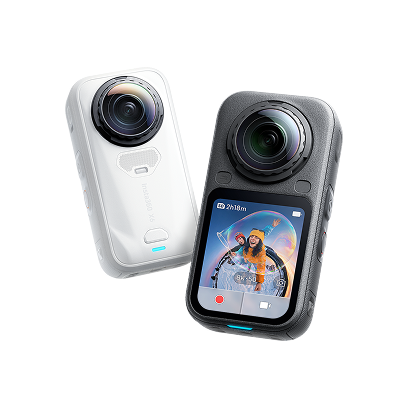
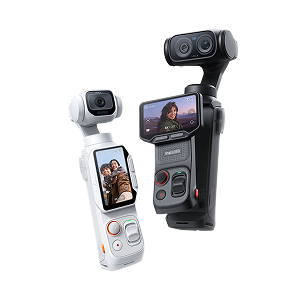
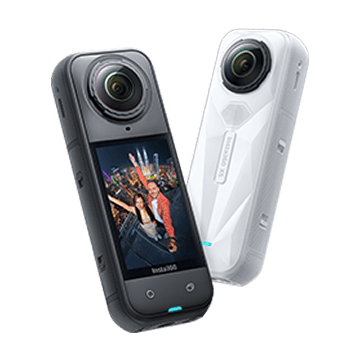
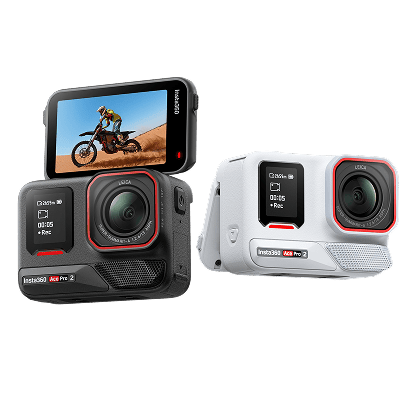
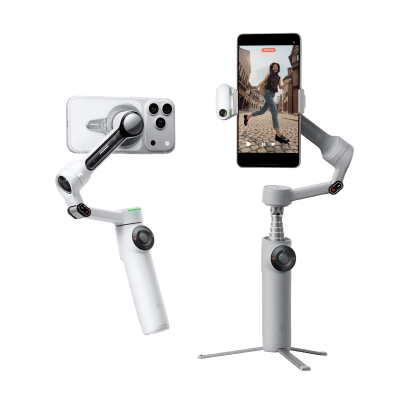
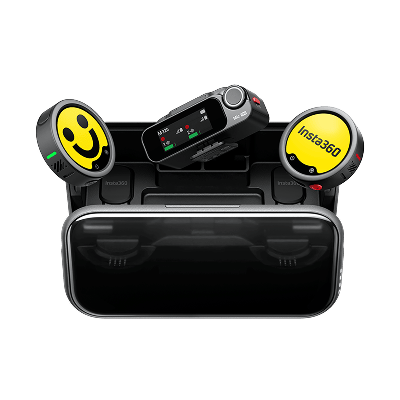
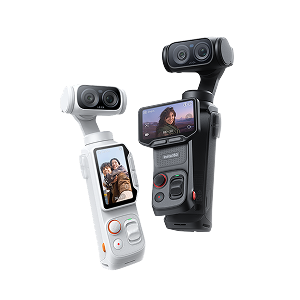
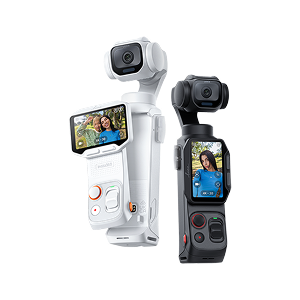

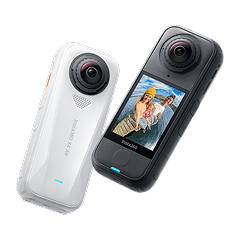
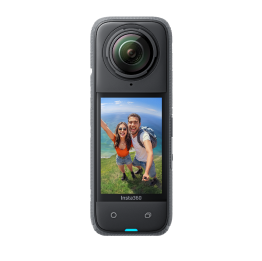
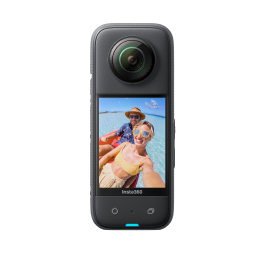
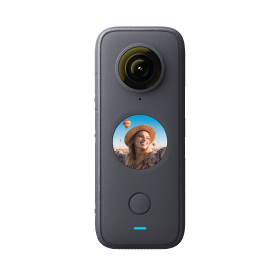
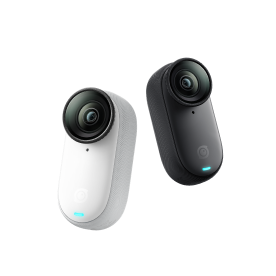
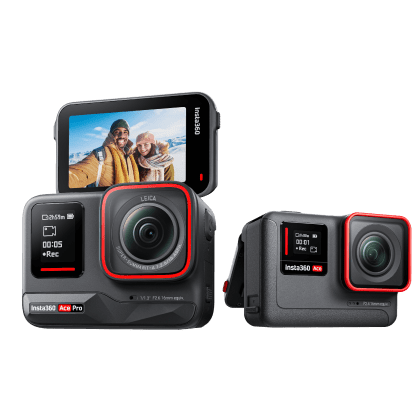













Insta360+를 처음 구독한 후 다음 단계에 따라 카메라를 페어링하고 자동 동기화를 위한 Wi-Fi를 추가하세요.
카메라 페어링 및 Wi-Fi 추가
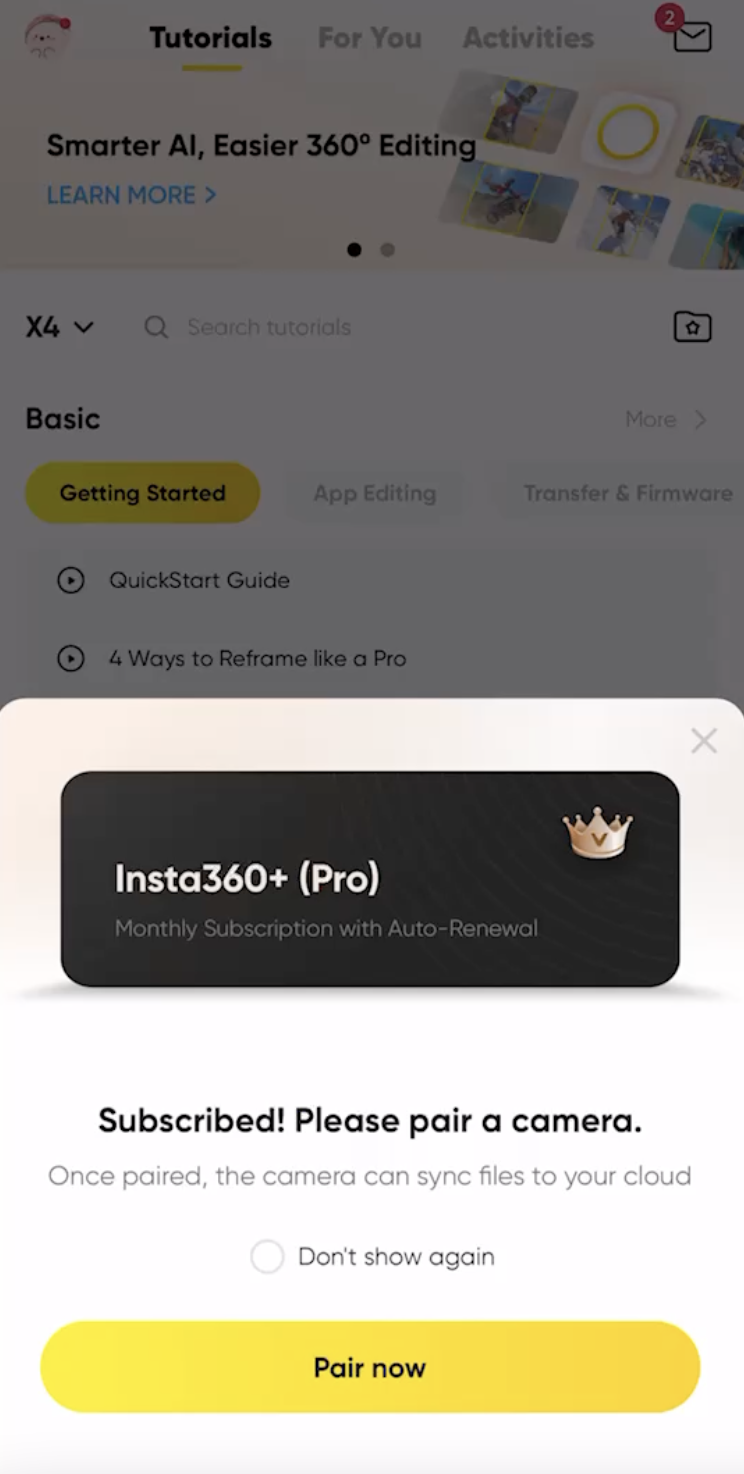
(1) 휴대폰의 블루투스 및 Wi-Fi를 켜고 카메라의 전원을 켜세요.
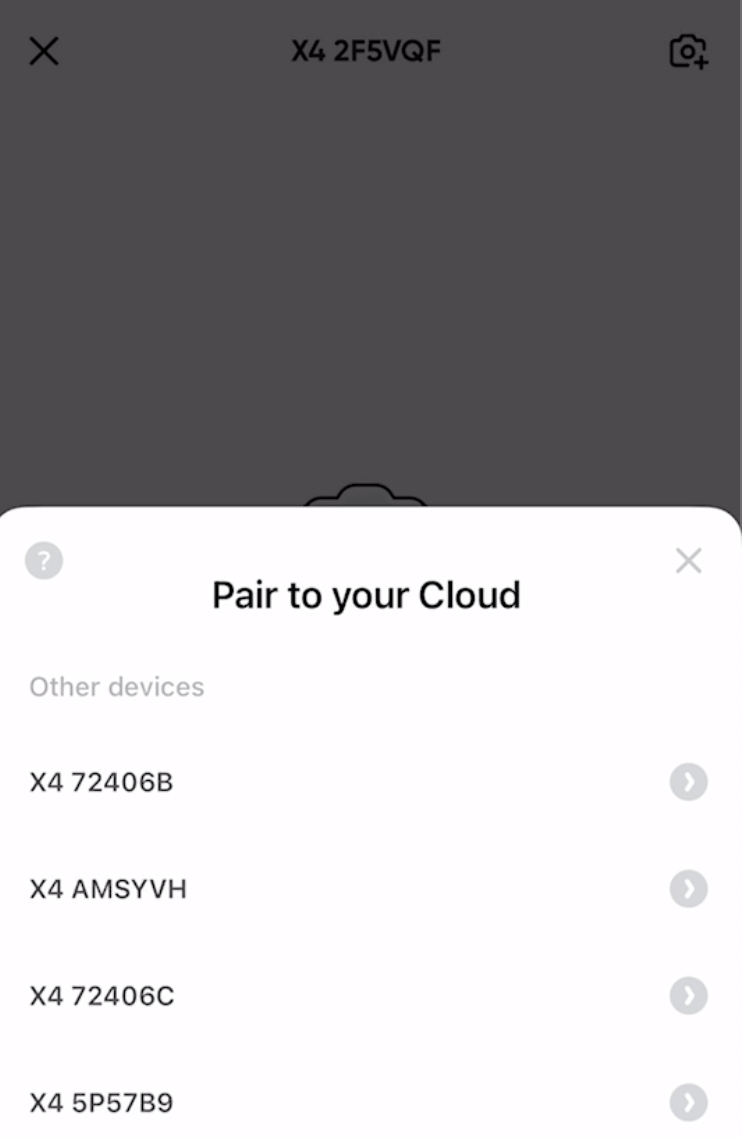
(2) 구독을 완료하면 앱에서 카메라를 페어링하라는 알림창이 뜹니다. 안내에 따라 "지금 페어링하기"를 탭하세요.
• 또는 앱 설정 페이지 - '클라우드 카메라 관리'에 들어가 카메라를 페어링할 수도 있습니다.
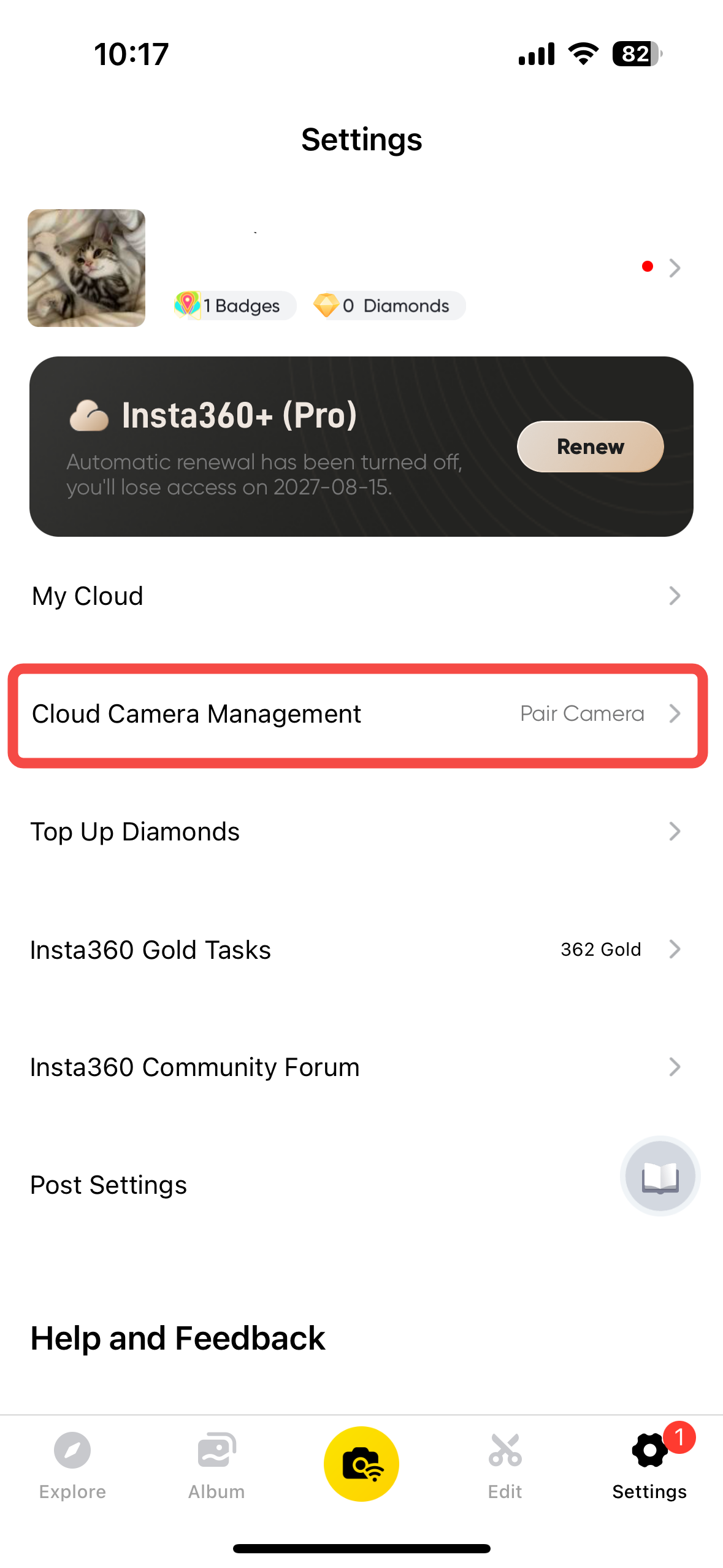
(3) 카메라 시리얼 넘버에 따라 연동할 카메라를 선택한 후 연결하세요. 연결 중에는 앱을 나가거나 종료하지 마세요.
카메라 시리얼 넘버는 어디서 찾나요?
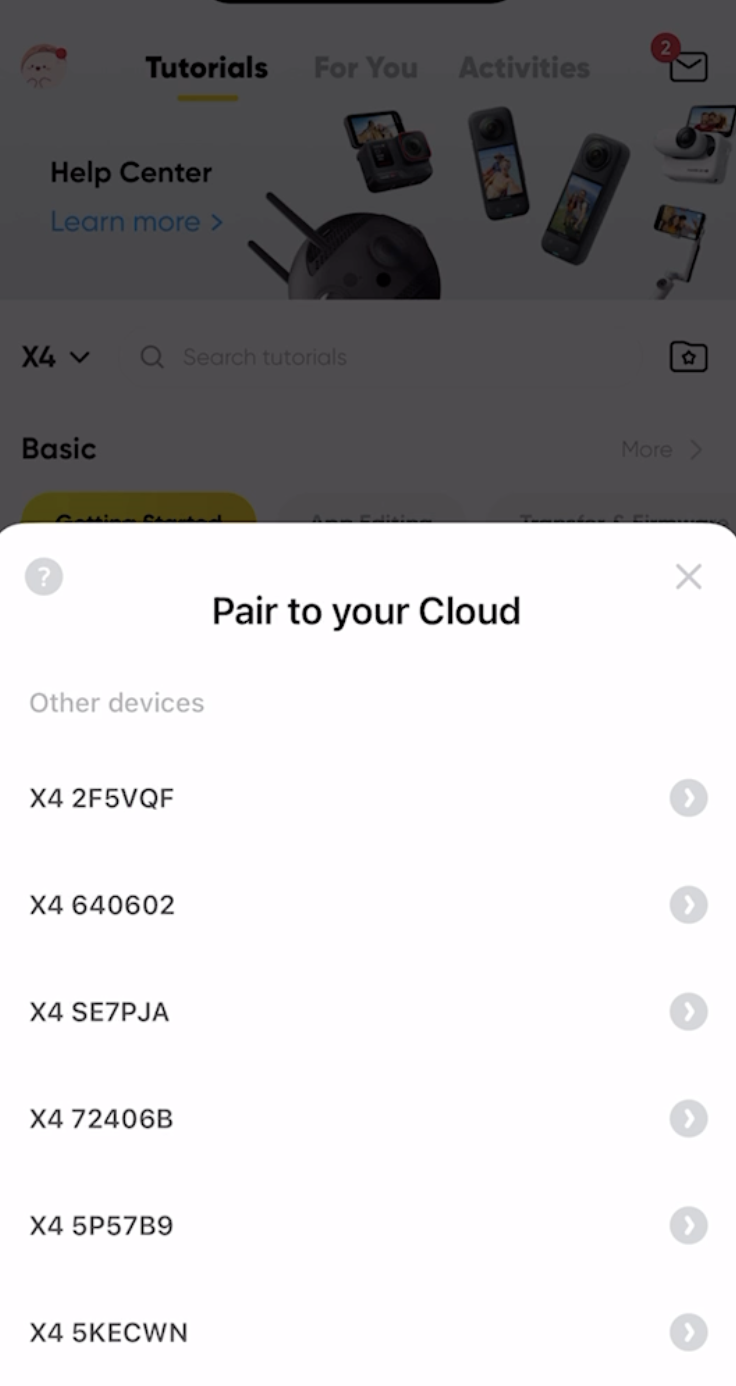
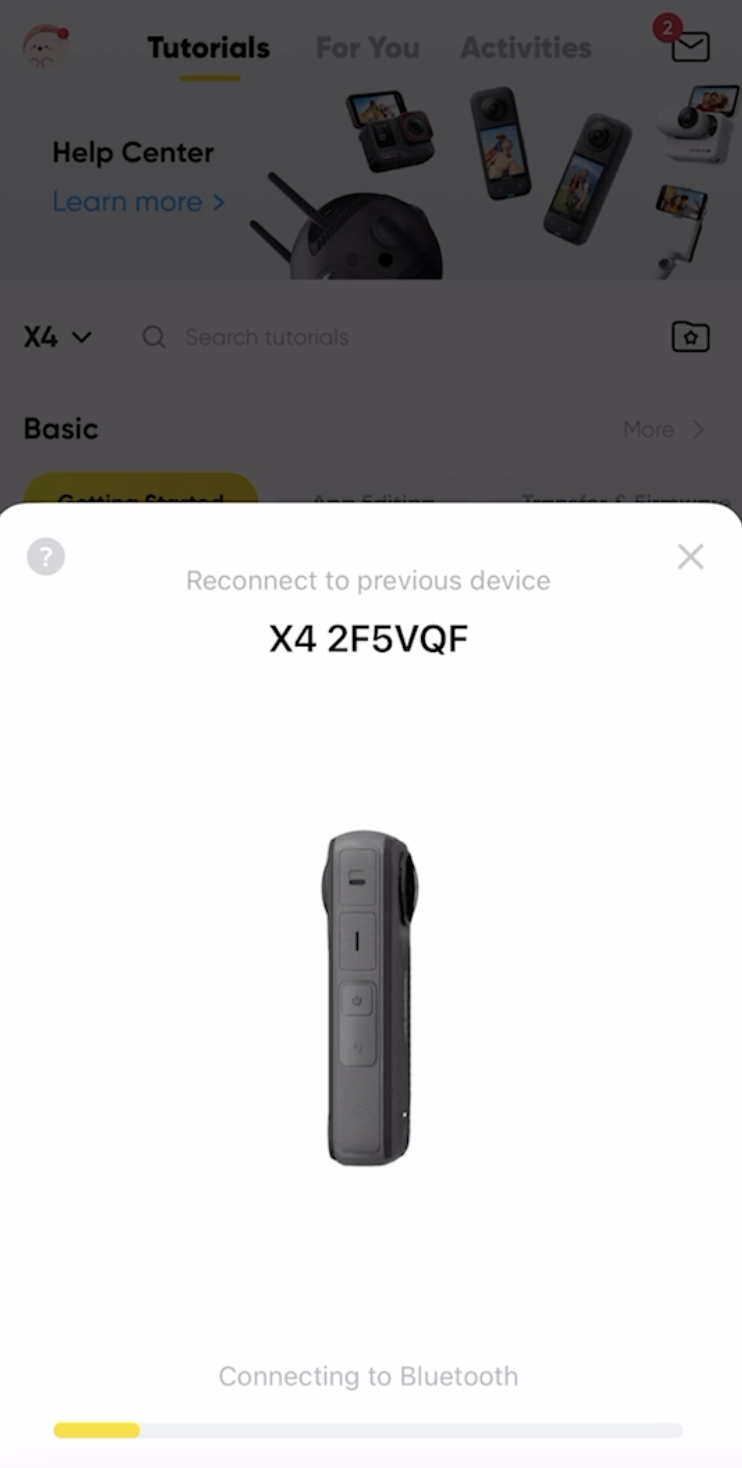
(4) 연결이 완료되면 카메라 화면에서 '확인'을 탭하여 계정 연동을 완료하세요.** 연동하는 동안 앱 화면에서 나가지 말고, 카메라 전원을 계속 켜두세요. 카메라 화면에 "구독 성공" 메시지가 표시되면 연동에 성공했음을 나타냅니다.
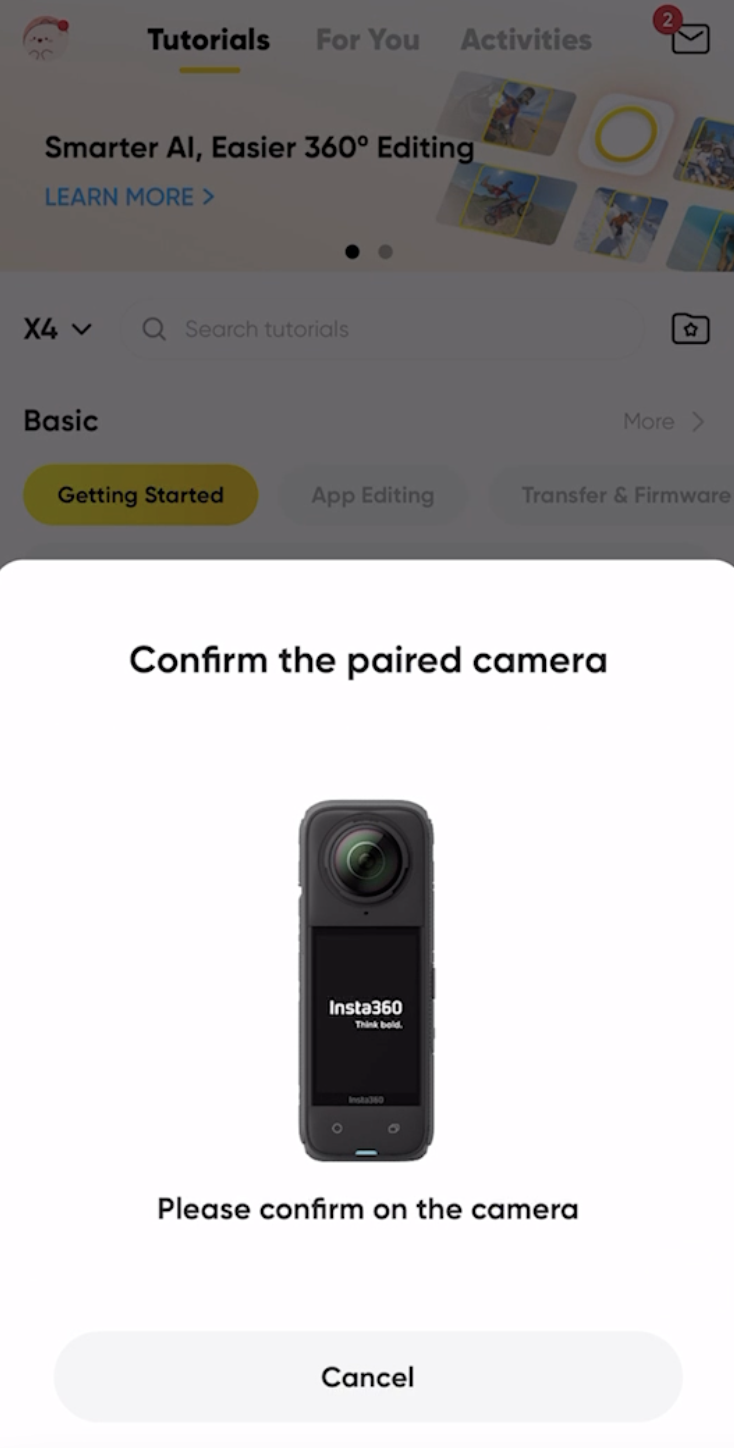
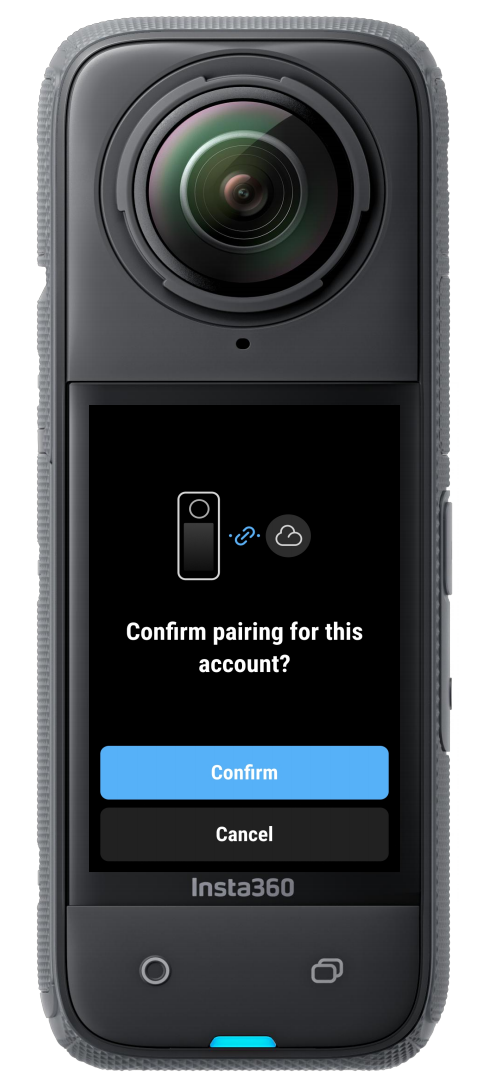
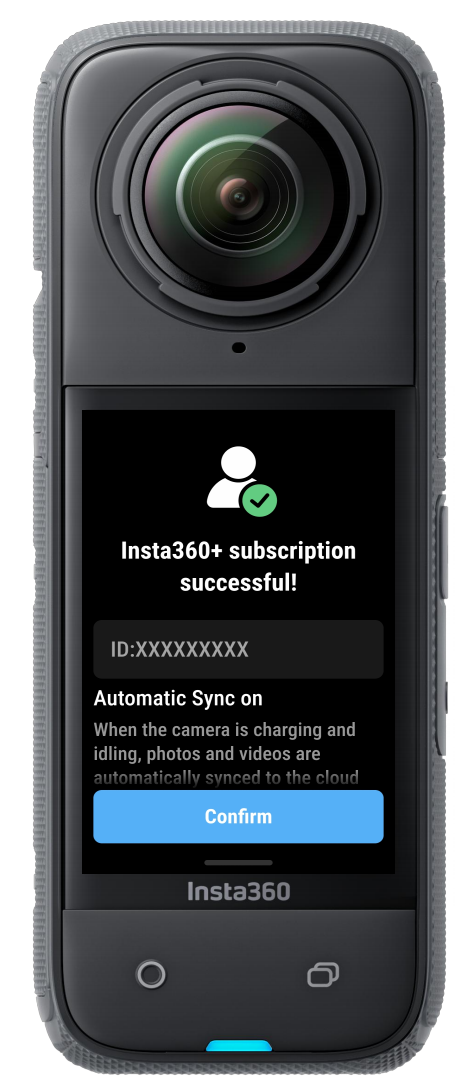
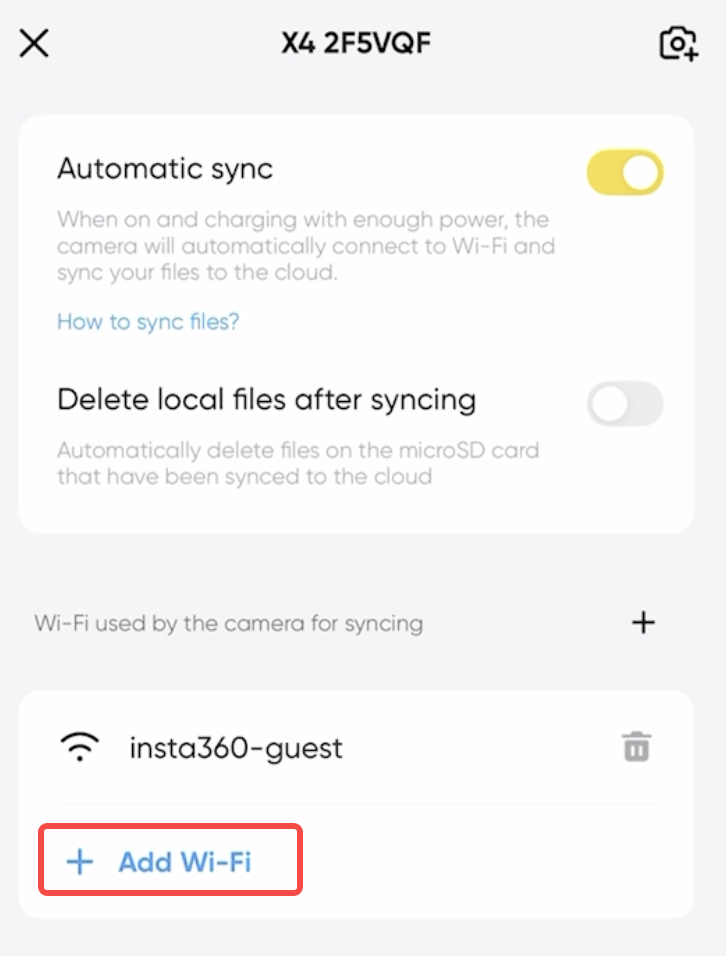
(5) 카메라가 성공적으로 페어링되면 카메라에 Wi-Fi를 추가해야 합니다. '지금 추가'를 탭하고 Wi-Fi를 선택하세요. 인증이 완료되면 카메라가 상응한 Wi-Fi에 연결하여 충전 중일 때마다 자동으로 파일을 동기화합니다(자동 동기화는 기본적으로 활성화되어 있습니다).
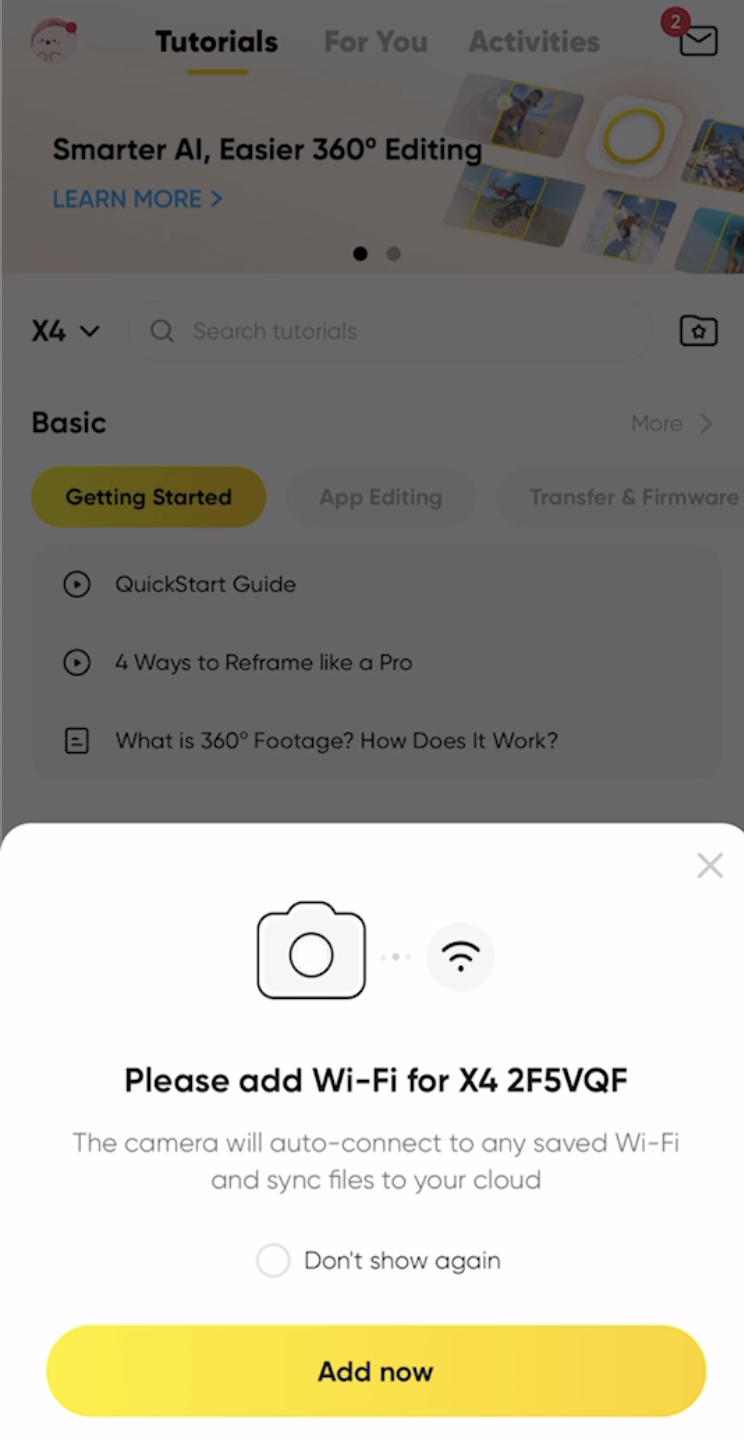
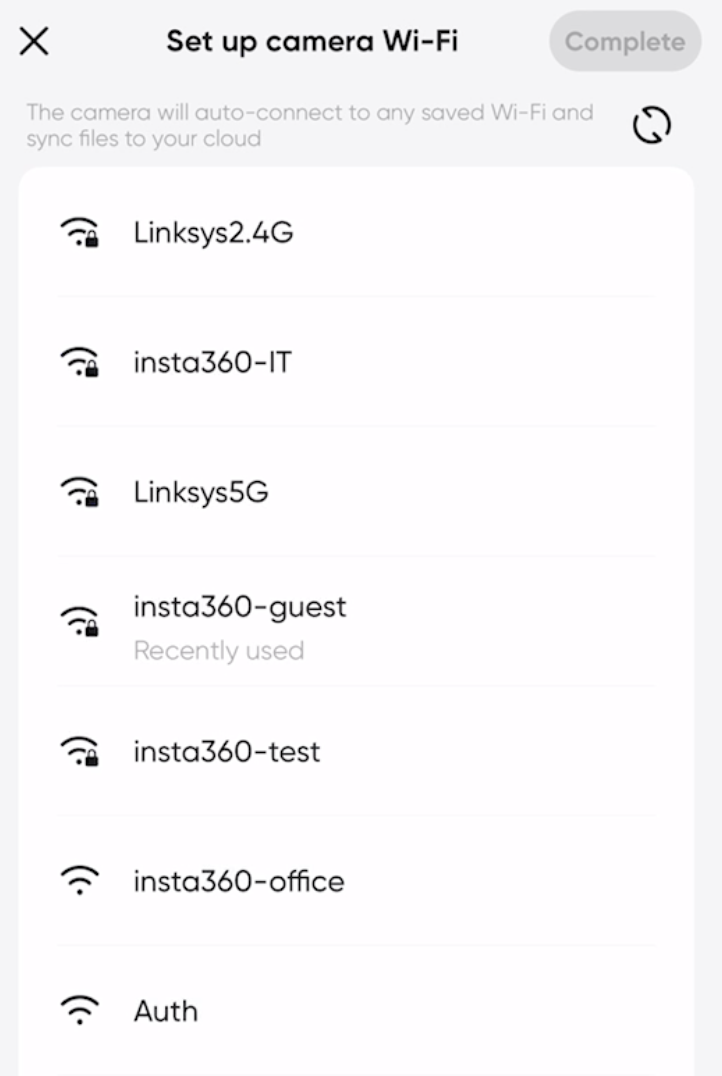
귀하의 Insta360+ 계정은 여러 대의 카메라와 Wi-Fi 연결을 연동할 수 있습니다:
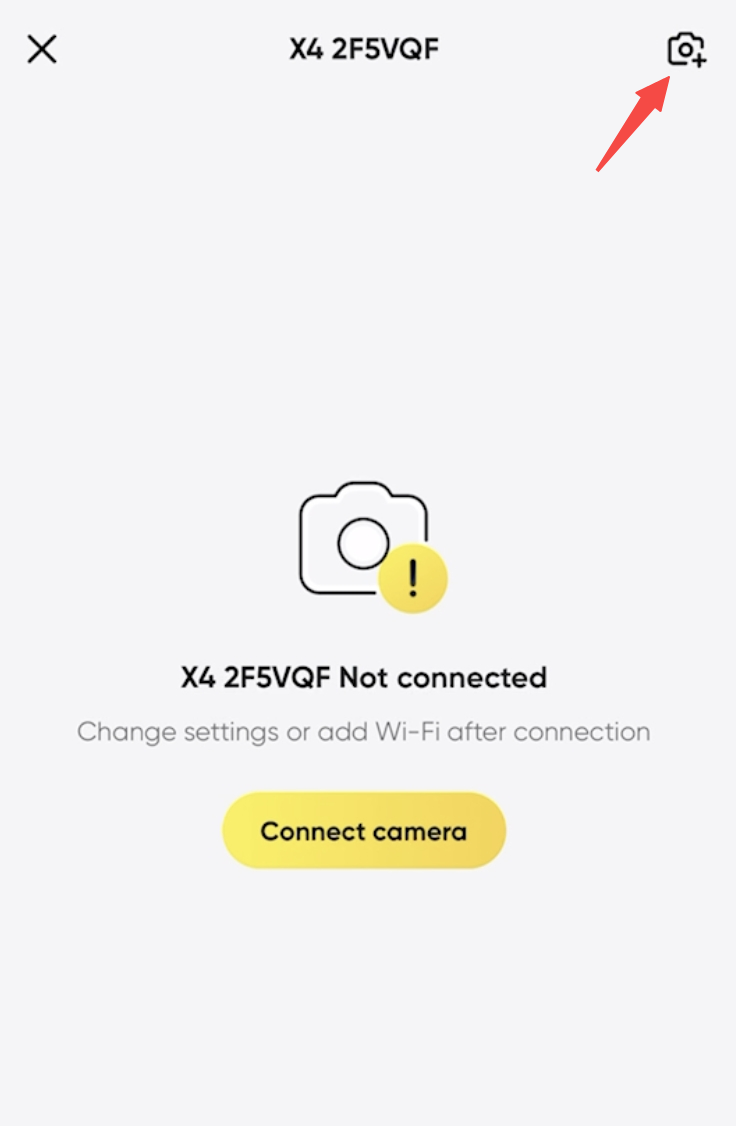
• 카메라 추가하기:
'클라우드 카메라 관리' 페이지 - 오른쪽 상단의 아이콘을 탭하여 연동할 카메라를 선택하세요.
주의사항: 하나의 계정으로 여러 대의 카메라를 연동할 수 있지만, 한 대의 카메라는 한 번에 하나의 계정에만 연동할 수 있습니다. 카메라에 연동된 계정을 전환해야 하는 경우 먼저 현재 계정에서 연동을 해제해야 합니다.
• Wi-Fi 추가하기:
카메라를 연결한 후 '클라우드 카메라 관리' 페이지에서 하단 'Wi-Fi 추가'를 탭하고 셋업하려는 새 Wi-Fi를 선택하세요.
페어링에 실패하면 아래 내용을 확인하세요:
• 펌웨어와 Insta360 앱이 모두 최신 버전으로 업데이트되었는지 확인하세요.
• 카메라가 다른 계정과 연동되어 있지 않은지 확인합니다. 다른 계정과 연동되어 있다면 현재 계정과의 연동을 우선 해제해야 합니다.
• Wi-Fi 연결이 안정적인지, 비밀번호가 정확한지 확인하세요.
• 휴대폰 번호 입력 또는 기타 인증이 필요한 공용 Wi-Fi를 사용할 경우 연결에 실패할 수 있습니다. 그럴 경우 다른 Wi-Fi로 전환한 후 다시 시도하세요.
동기화
카메라가 클라우드와 동기화할 준비가 되면 카메라의 파일을 수동 또는 자동으로 클라우드에 백업하여 카메라의 저장 공간을 확보할 수 있습니다.
동기화 조건:
(1) 카메라가 Insta360+ 계정에 연동되고 Wi-Fi가 추가되었습니다.
(2) 설정된 Wi-Fi가 정상적으로 작동합니다.
(3) 카메라가 설정된 Wi-Fi 범위 내에 있고 연결되어 있습니다.
(4) 카메라가 전원에 연결되고 배터리가 충족합니다.
다음 '지금 동기화'를 탭하여 파일을 수동으로 백업할 수 있습니다. 자동 동기화(기본적으로 활성화됨)를 선택하면 카메라 배터리가 충분하고 유휴 상태일 때 파일이 클라우드에 자동으로 동기화됩니다.
주의사항: 카메라 파일 백업 프로세스 중에는 백업 페이지에 머물러 있어야 합니다. 카메라 촬영이 필요할 경우 먼저 백업을 중단해야 합니다. 파일 백업 과정은 Insta360 앱 사용에 영향을 미치지 않습니다.
● 자동 동기화
(1) 카메라를 켜고 아래로 밀어 메뉴에 액세스한 후, 오른쪽으로 밀어 Insta360+ 페이지로 들어가세요. '동기화 설정'을 탭하여 '자동 동기화'가 활성화되어 있는지 확인하세요.
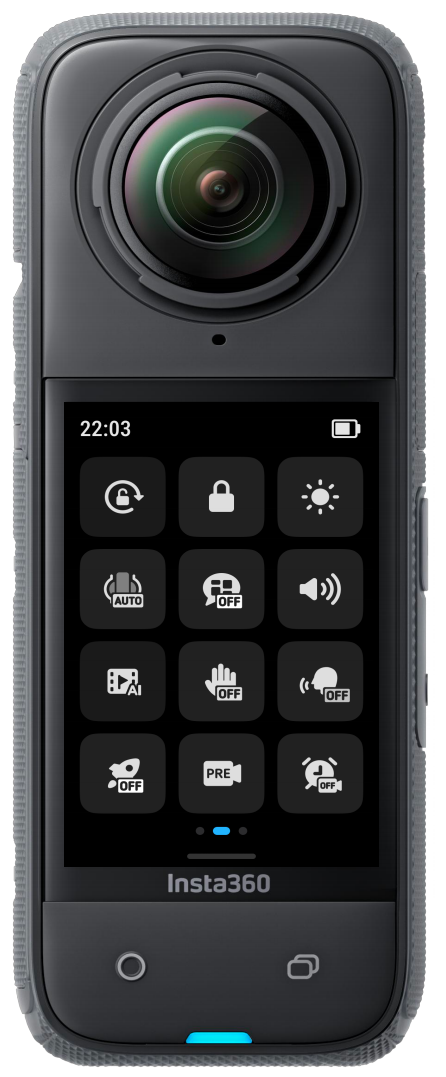
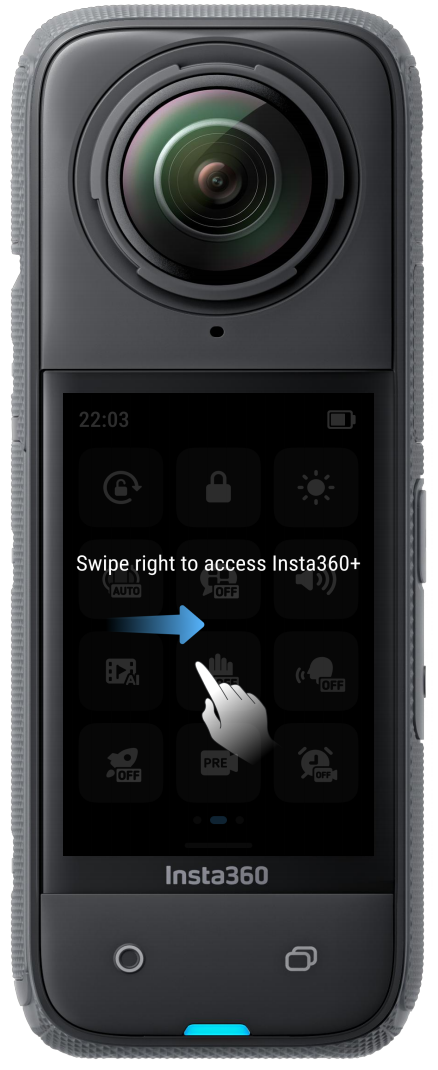
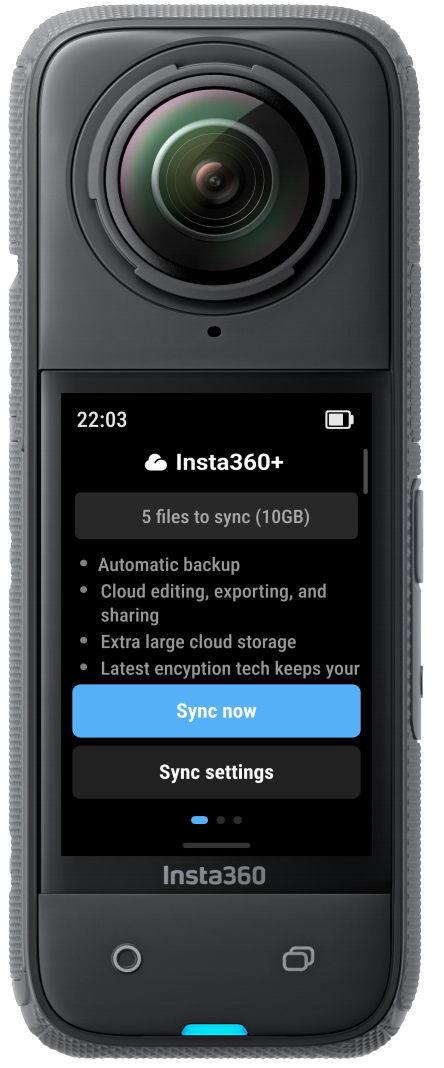
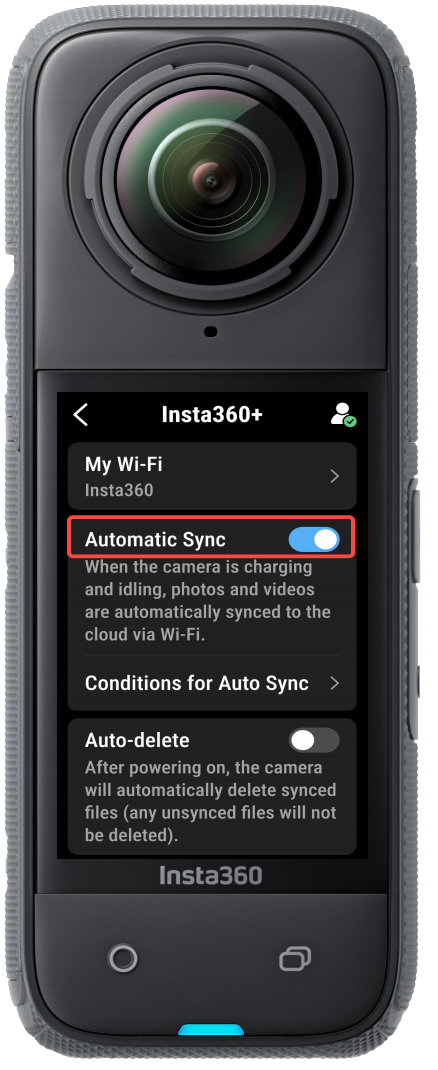
(2) '자동 동기화 조건'을 탭하여 자동 동기화가 실행되는 대기 시간 또는 배터리 잔량을 선택하세요.
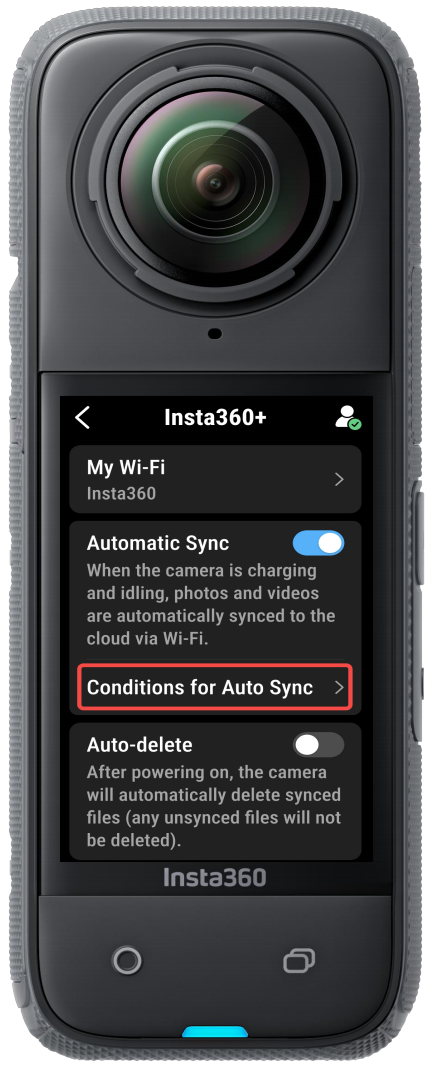
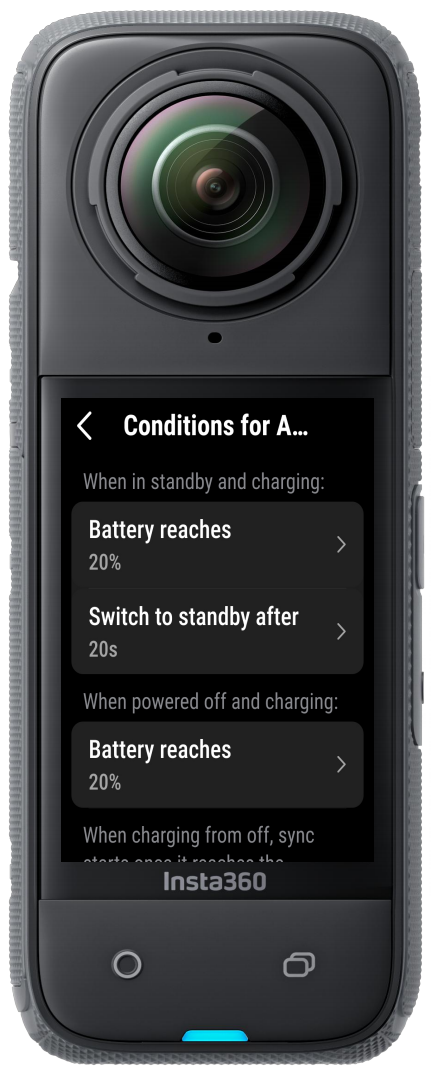
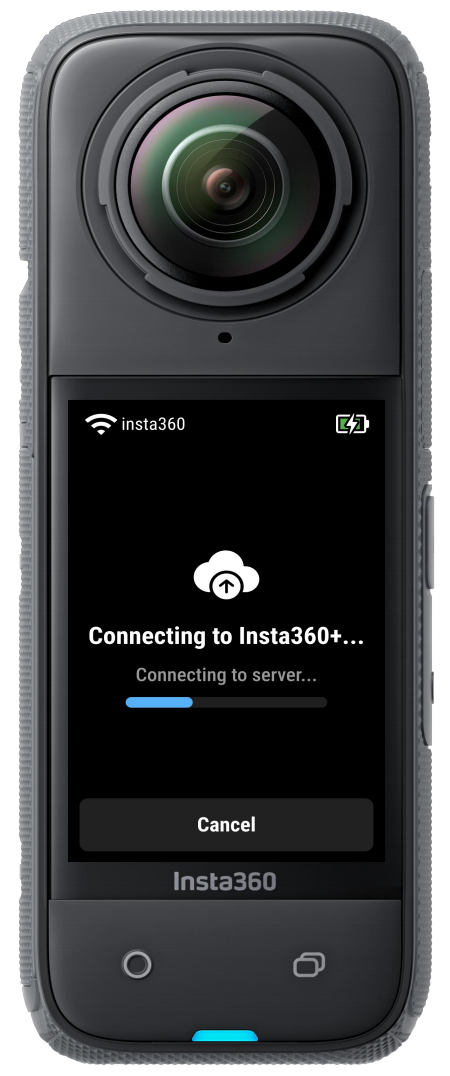
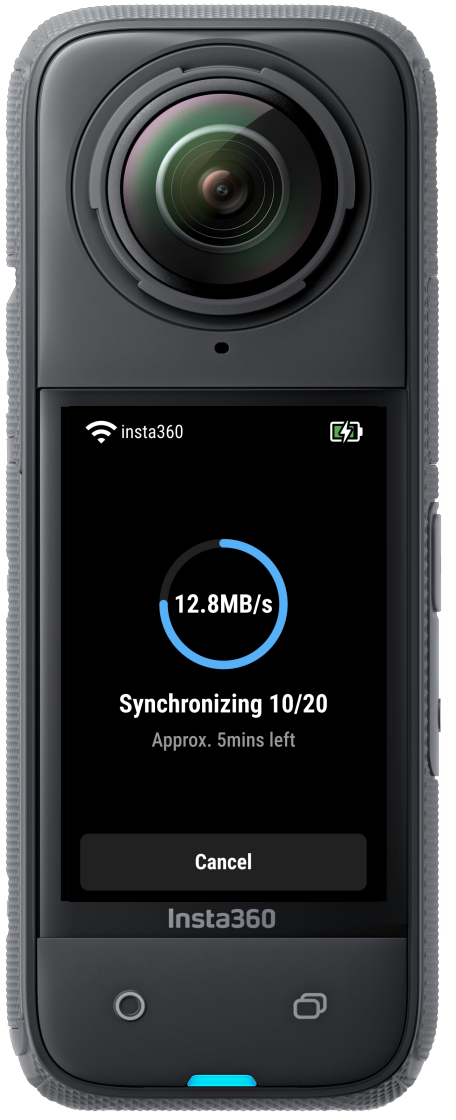
(3) 카메라가 동기화 조건을 충족하면 자동으로 파일을 클라우드에 동기화합니다.
(4) 항상 충족한 카메라 저장 공간을 확보하려면 동기화 설정에서 '업로드 후 원본 파일 삭제'를 켜면 동기화 완료 후 카메라가 파일을 삭제합니다.
**주의사항: **자동 동기화는 기본적으로 활성화되어 있습니다. 이 기능을 비활성화하려면 카메라의 Insta360+ 페이지에 들어가세요.
● 수동 동기화
(1) 카메라를 켜고 아래로 밀어 메뉴에 액세스한 후, 오른쪽으로 밀어 Insta360+ 페이지로 들어가세요.
(2) 카메라가 동기화 조건을 충족하면 '지금 동기화'를 탭하여 카메라 전원이 켜져 있거나 대기 상태인 동안 파일을 수동으로 동기화할 수 있습니다.
a.'자동 동기화'를 활성화하면 카메라 전원이 꺼지고 자동 동기화 조건이 충족되면 자동으로 동기화가 시작됩니다.
b.'자동 동기화'가 비활성화 되어있을 경우, 카메라 전원이 꺼지면 동기화도 중단됩니다. 중단된 동기화는 다시 시작할 필요 없이, 다음 동기화 시작 시 중단된 지점부터 다시 시작됩니다.
.svg)

Insta360 최신 소식을 만나보세요!


%20(1).svg)


%20(1).svg)

.svg)


 영업 시간: 10:00‑19:00 (GMT+9)
 영업 시간: 10:00‑19:00 (GMT+9)