












ReFrame 플러그인 튜토리얼
파일 불러오기
1.먼저 Insta360 다운로드 페이지로 이동하여 Insta360 Adobe Premier Pro 플러그인과 GoPro GX 리프레임 플러그인을 다운로드하여 설치하십시오. 해당 플러그인은 2018년 이상 버전의 프리미어 프로에서 사용할 수 있습니다.
2. 컴퓨터에서 프리미어를 오픈한 후 insv 파일을 불러오십시오 (5.7K 동영상의 경우 생성된 두개의 파일 중 하나만 불러오셔도 프리미어가 자동으로 다른 파일과 연동할 수 있습니다).
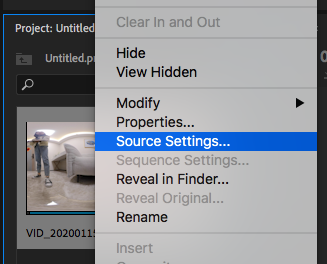
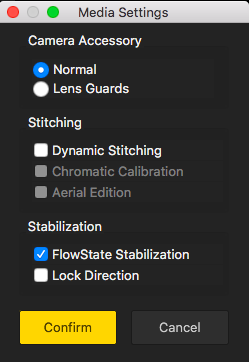
3. 편집할 클립을 우클릭한 후 "소스 세팅"을 선택하여 스티칭 및 안정화 기능을 활성화하십시오.
 시퀀스 설정
1. 오른쪽 상단의 [파일] -> 새로 만들기 -> 시퀀스를 클릭하고, 수요에 따라 파라미터를 선택한 후 클립을 시퀀스에 넣으십시오.
시퀀스 설정
1. 오른쪽 상단의 [파일] -> 새로 만들기 -> 시퀀스를 클릭하고, 수요에 따라 파라미터를 선택한 후 클립을 시퀀스에 넣으십시오.
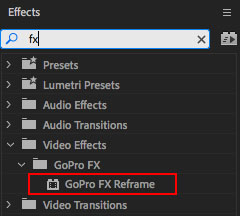
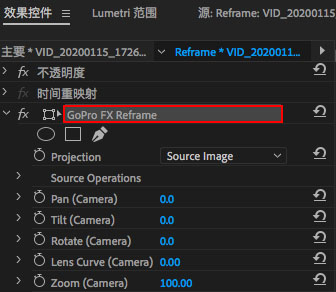
2. "이펙트"에서 GoPro FX ReFrame을 찾은 후 타임라인의 푸티지로 끌어 놓으십시오. 푸티지 영상의 시점이 바뀐 것을 플레이어에서 직접 확인할 수 있습니다.
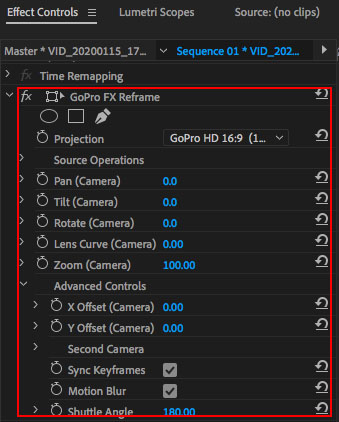
 3. "이펙트 컨트롤"에서 GoPro FX ReFrame 플러그인의 관련 파라미터를 조절할 수 있습니다.
 기본 설정: 시야각 (FOV) 조정
1.이펙트 컨트롤에서 시야각의 파라미터 (팬, 기울기, 회전, 렌즈 커브, 줌 등)를 조절할 수 있습니다.
기본 설정: 시야각 (FOV) 조정
1.이펙트 컨트롤에서 시야각의 파라미터 (팬, 기울기, 회전, 렌즈 커브, 줌 등)를 조절할 수 있습니다.
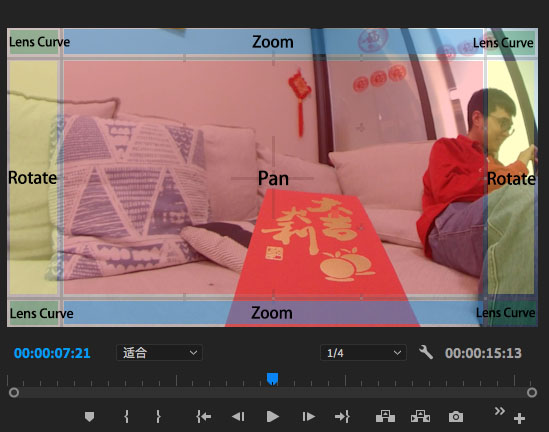
2.또는, 이펙트 컨트롤에서 GoPro FX ReFrame 을 클릭하면 재생 인터페이스에서 프레임이 나타나납니다. 프레임을 끌어 시야각을 직접 조절할 수 있습니다.
 고급 편집: X/Y 오프셋 및 모션 블러
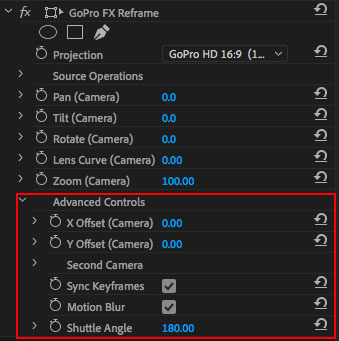
고급 설정에서 수평 보정을 X/Y 축 방향으로 설정하거나, 키 프레임 사이의 모션 블러를 켜거나 끌 수 있으며, "셔터 각도"에서 블러 강약을 조절할 수 있습니다.
고급 편집: X/Y 오프셋 및 모션 블러
고급 설정에서 수평 보정을 X/Y 축 방향으로 설정하거나, 키 프레임 사이의 모션 블러를 켜거나 끌 수 있으며, "셔터 각도"에서 블러 강약을 조절할 수 있습니다.
 키 프레임 및 트랜지션 설정
1. 시야각을 조절한 후 키 프레임 애니메이션을 추가할 속성을 선택한 후 키 프레임을 추가하십시오.
키 프레임 및 트랜지션 설정
1. 시야각을 조절한 후 키 프레임 애니메이션을 추가할 속성을 선택한 후 키 프레임을 추가하십시오.
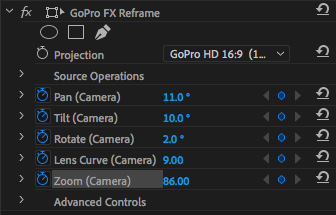 2. 편집하려는 푸티지를 선택 및 키 프레임을 추가하는 방식으로 위 절차를 필요에 따라 반복하십시오.
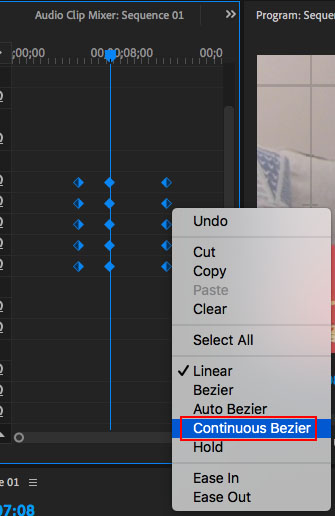
3. 키 프레임 사이 보다 자연스러운 트랜지션 이펙트를 원한다면 모든 키 프레임을 선택한 후 마우스 우클릭하여 "Continuous Bezier"를 선택하십시오.
3. 편집할 클립을 우클릭한 후 "소스 세팅"을 선택하여 스티칭 및 안정화 기능을 활성화하십시오.
시퀀스 설정
1. 오른쪽 상단의 [파일] -> 새로 만들기 -> 시퀀스를 클릭하고, 수요에 따라 파라미터를 선택한 후 클립을 시퀀스에 넣으십시오.2. "이펙트"에서 GoPro FX ReFrame을 찾은 후 타임라인의 푸티지로 끌어 놓으십시오. 푸티지 영상의 시점이 바뀐 것을 플레이어에서 직접 확인할 수 있습니다.
3. "이펙트 컨트롤"에서 GoPro FX ReFrame 플러그인의 관련 파라미터를 조절할 수 있습니다.
기본 설정: 시야각 (FOV) 조정
1.이펙트 컨트롤에서 시야각의 파라미터 (팬, 기울기, 회전, 렌즈 커브, 줌 등)를 조절할 수 있습니다. 2.또는, 이펙트 컨트롤에서 GoPro FX ReFrame 을 클릭하면 재생 인터페이스에서 프레임이 나타나납니다. 프레임을 끌어 시야각을 직접 조절할 수 있습니다.
고급 편집: X/Y 오프셋 및 모션 블러
고급 설정에서 수평 보정을 X/Y 축 방향으로 설정하거나, 키 프레임 사이의 모션 블러를 켜거나 끌 수 있으며, "셔터 각도"에서 블러 강약을 조절할 수 있습니다.
키 프레임 및 트랜지션 설정
1. 시야각을 조절한 후 키 프레임 애니메이션을 추가할 속성을 선택한 후 키 프레임을 추가하십시오.
2. 편집하려는 푸티지를 선택 및 키 프레임을 추가하는 방식으로 위 절차를 필요에 따라 반복하십시오.3. 키 프레임 사이 보다 자연스러운 트랜지션 이펙트를 원한다면 모든 키 프레임을 선택한 후 마우스 우클릭하여 "Continuous Bezier"를 선택하십시오.
Was this information helpful?
.svg)

구독하기
Insta360 최신 소식을 만나보세요!

저는 개인정보 보호정책에 동의하며, 이메일로 최신 Insta360 소식과 할인 정보를 받고 싶습니다. 언제든지 Insta360에 연락하여 구독을 취소할 수 있다는 점을 이해합니다.


%20(1).svg)


%20(1).svg)

.svg)


구매 안내
주문 및 결제
구매 전 문의
반품 및 환불
 영업 시간: 10:00‑19:00 (GMT+9)
제품 지원
트러블슈팅·도움말
보증·수리 서비스
영업 시간: 10:00‑19:00 (GMT+9)