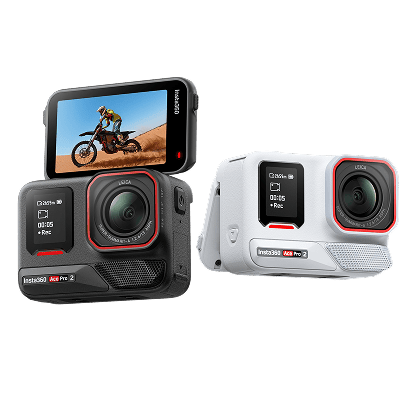
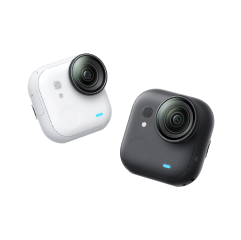
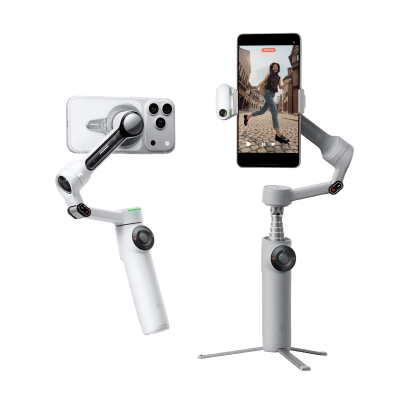

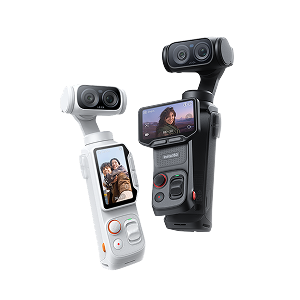
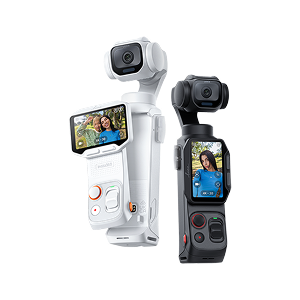

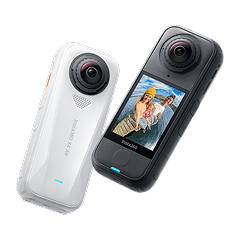
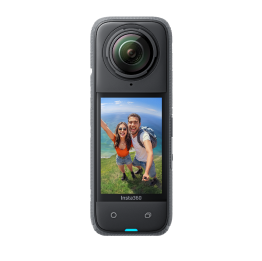
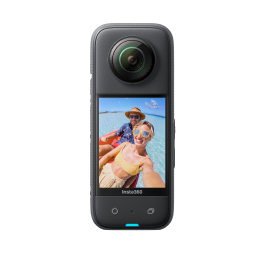
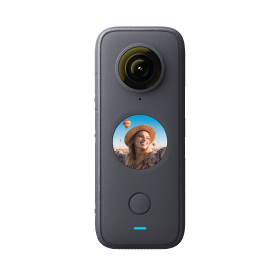
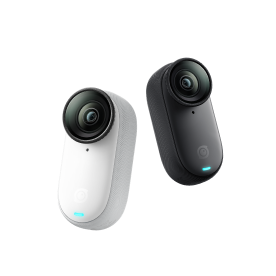
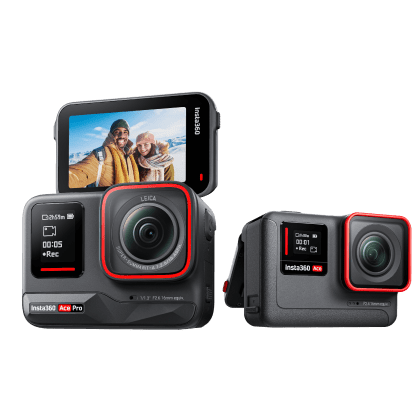
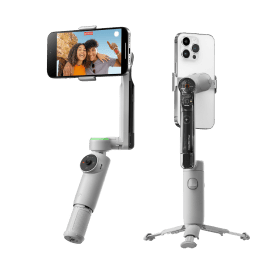













Después de suscribirte a Insta360+ por primera vez, sigue estos pasos para emparejar tu cámara y añadir Wi-Fi para la sincronización automática.
Emparejar tu cámara y añadir Wi-Fi
(1) Enciende el Bluetooth y el Wi-Fi de tu teléfono, y enciende la cámara.
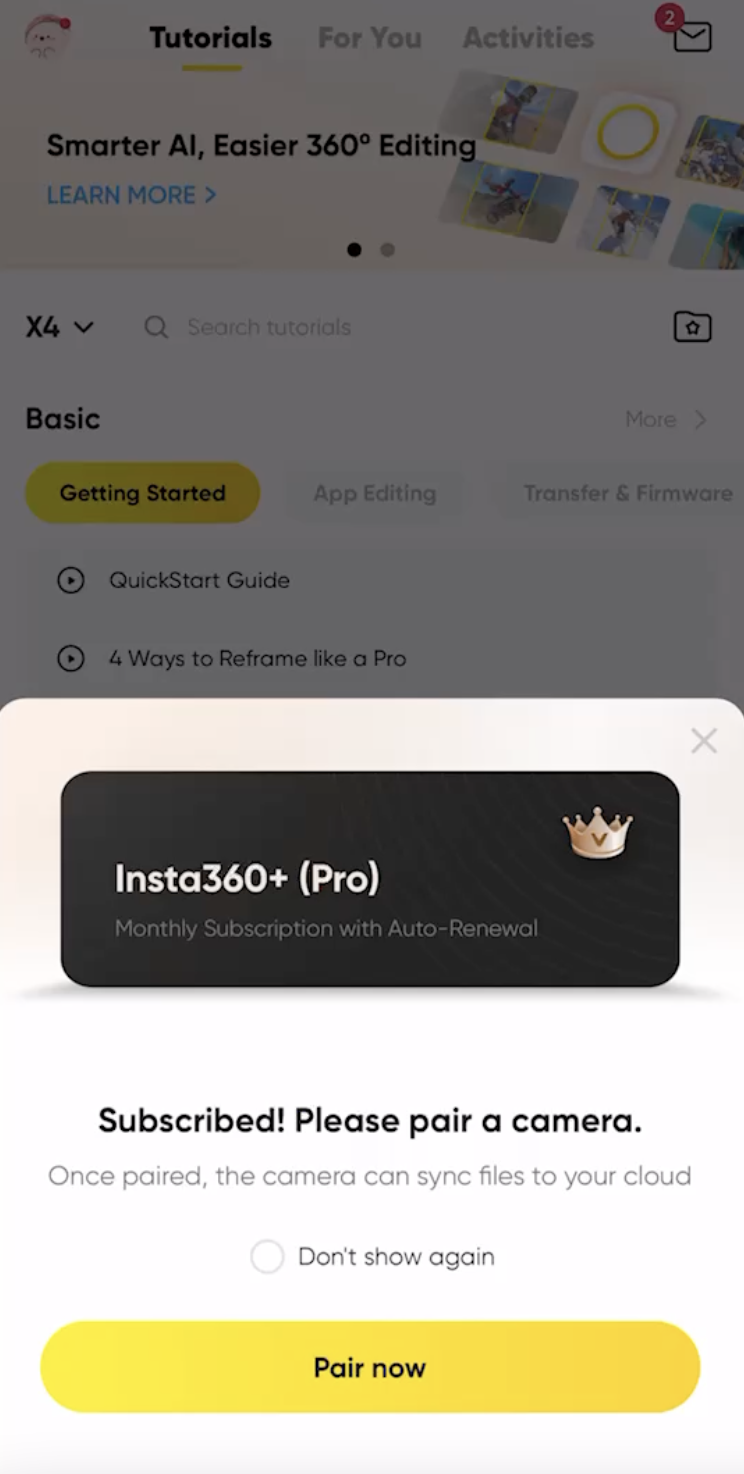
(2) Tras completar la suscripción, la aplicación te pedirá que emparejes la cámara. Sigue las instrucciones y pulsa "Emparejar ahora."
• Como alternativa, puedes ir a la página de ajustes de la aplicación, entrar en "Gestión de cámara en la nube" y emparejar tu cámara desde allí.
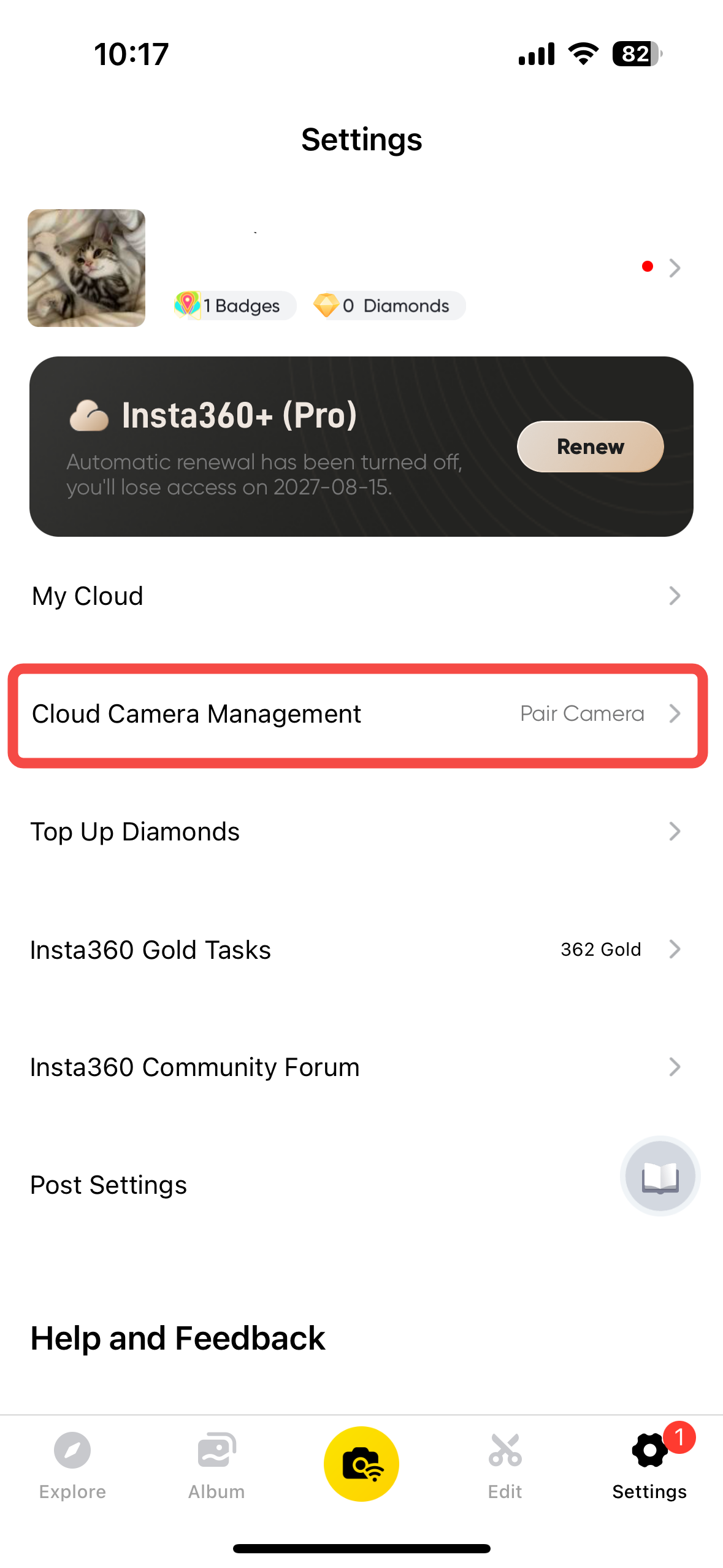
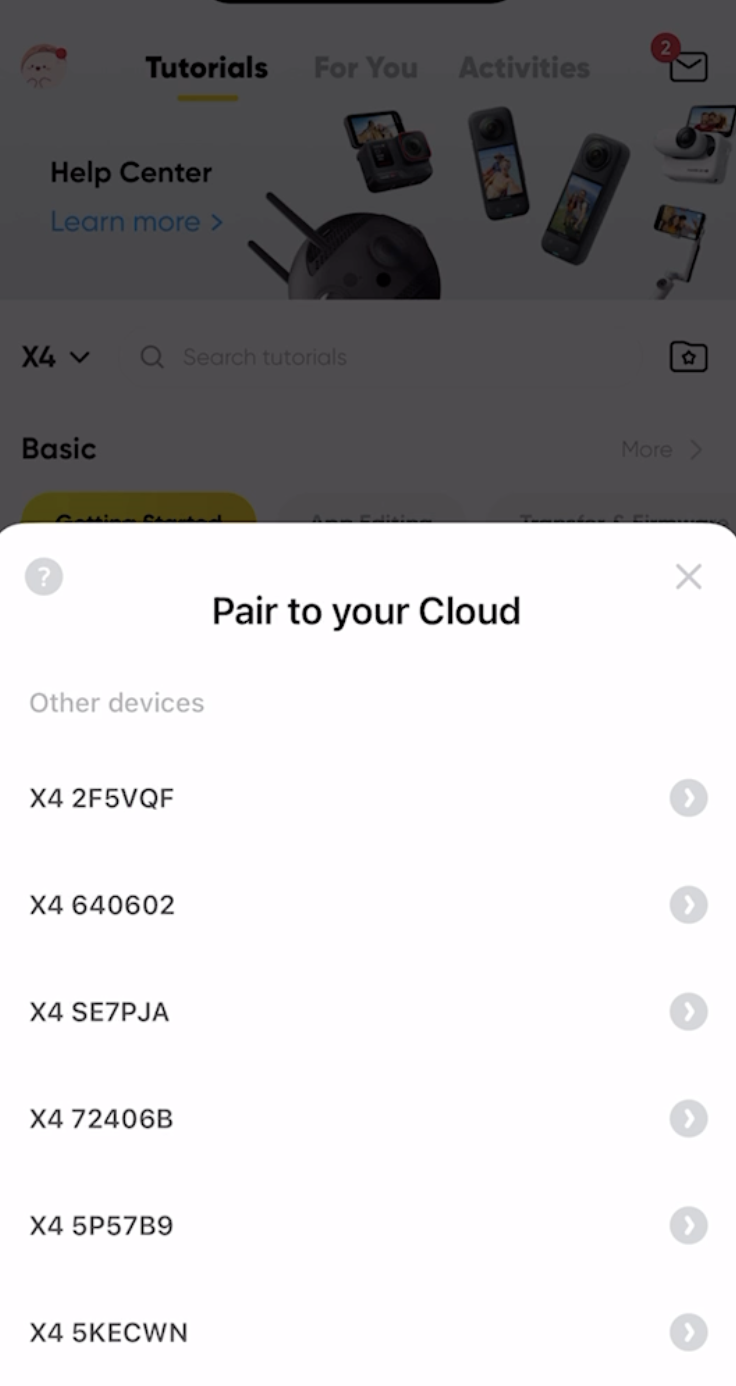
(3) Según el número de serie de la cámara, selecciona la cámara a vincular y, a continuación, conéctala. No abandones ni salgas de la aplicación durante el proceso de conexión.
¿Dónde puedo encontrar el número de serie de la cámara?
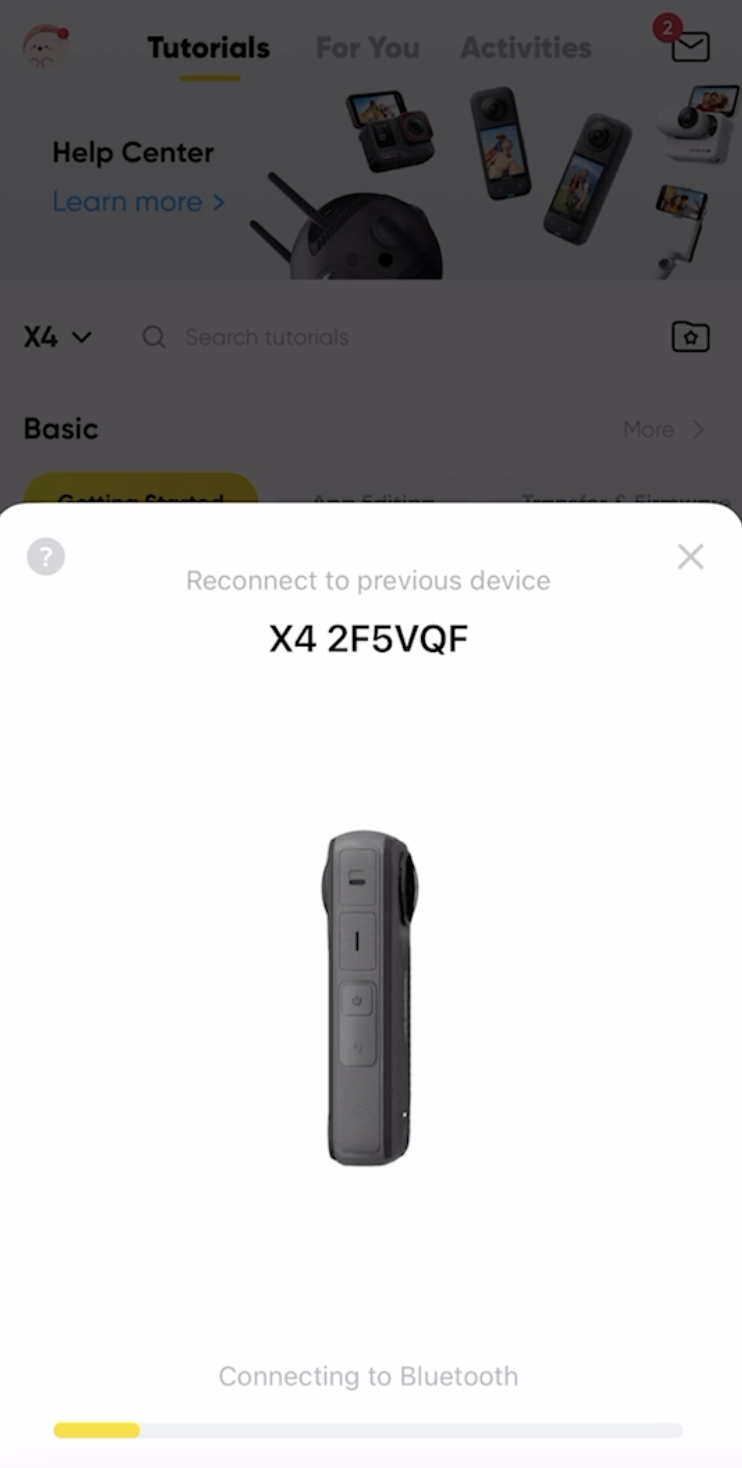
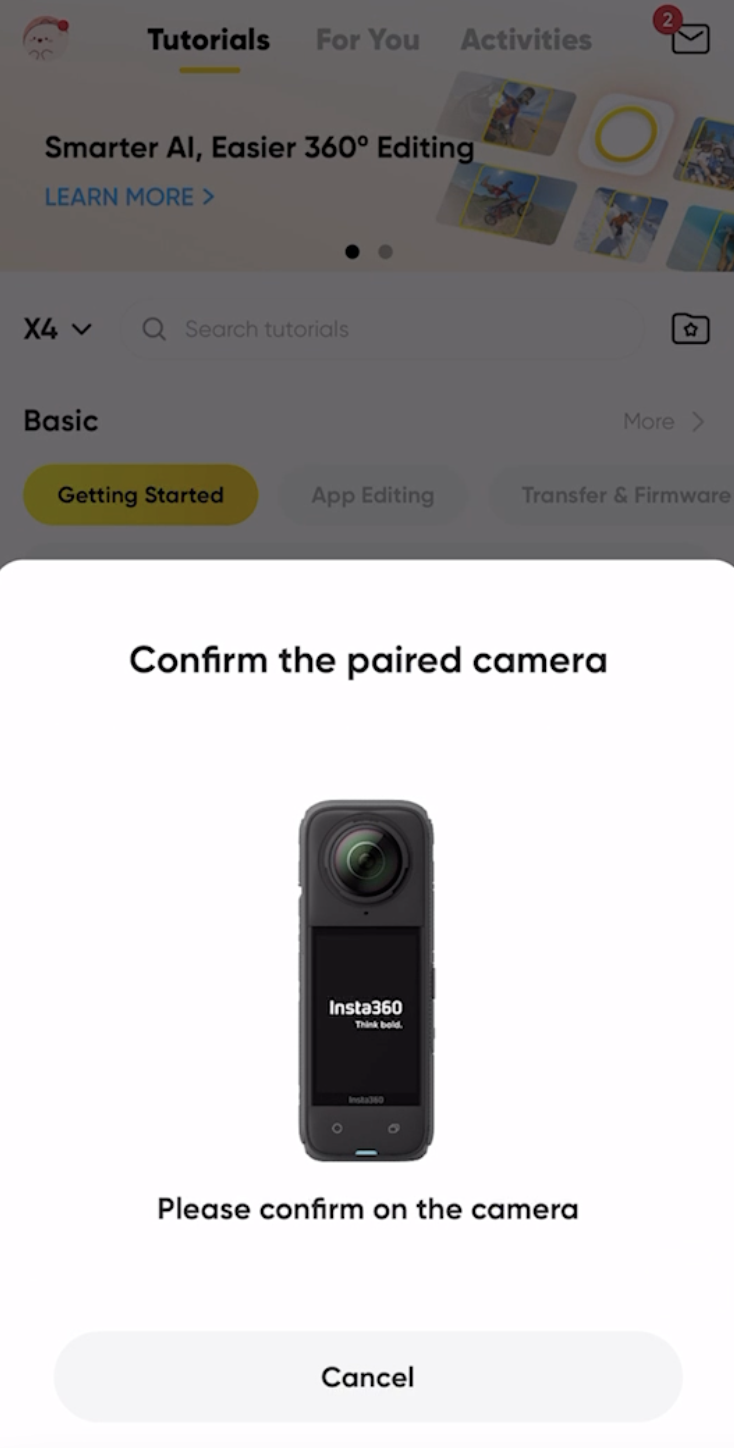
(4) Una vez finalizada la conexión, pulsa "Confirmar" en la pantalla de la cámara para terminar de vincular tu cuenta. Durante el proceso de emparejamiento, permanece dentro de la aplicación y mantén la cámara encendida. Sabrás que el emparejamiento se ha realizado correctamente cuando la pantalla de la cámara muestre el mensaje "Suscripción correcta".
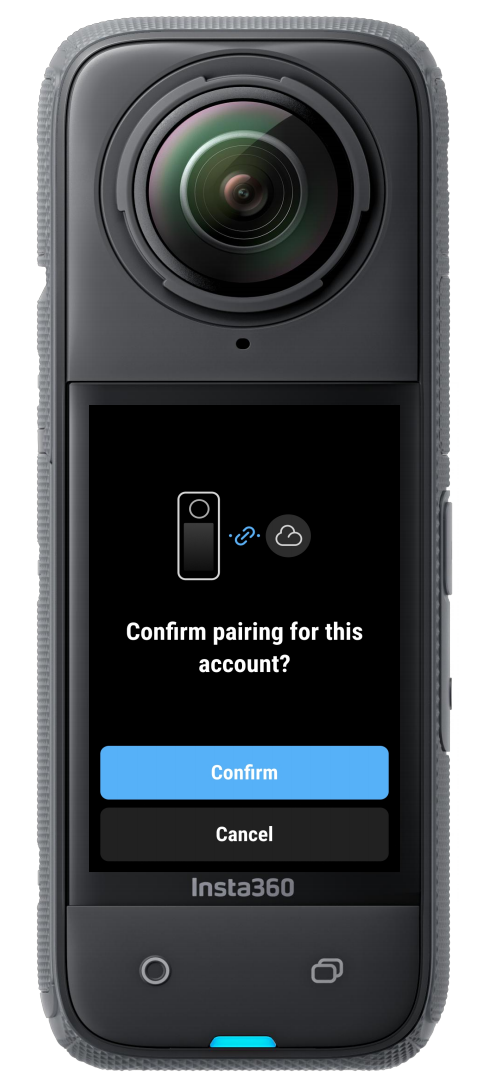
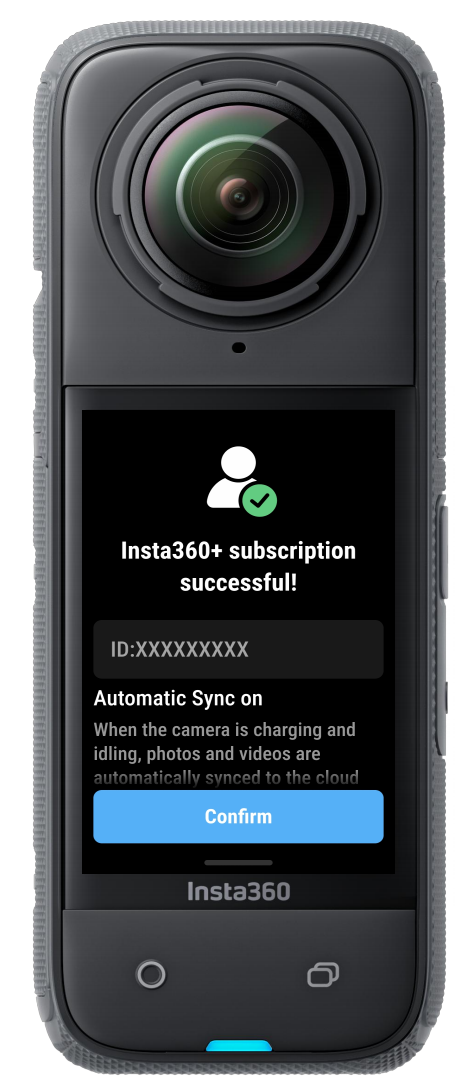
(5) Una vez que la cámara esté emparejada correctamente, tendrás que añadir Wi-Fi a la cámara. Pulsa "Añadir ahora" y selecciona tu Wi-Fi. Tras la verificación, la cámara sincronizará automáticamente los archivos siempre que esté conectada a esta Wi-Fi y se esté cargando (la Sincronización automática está activada por defecto).
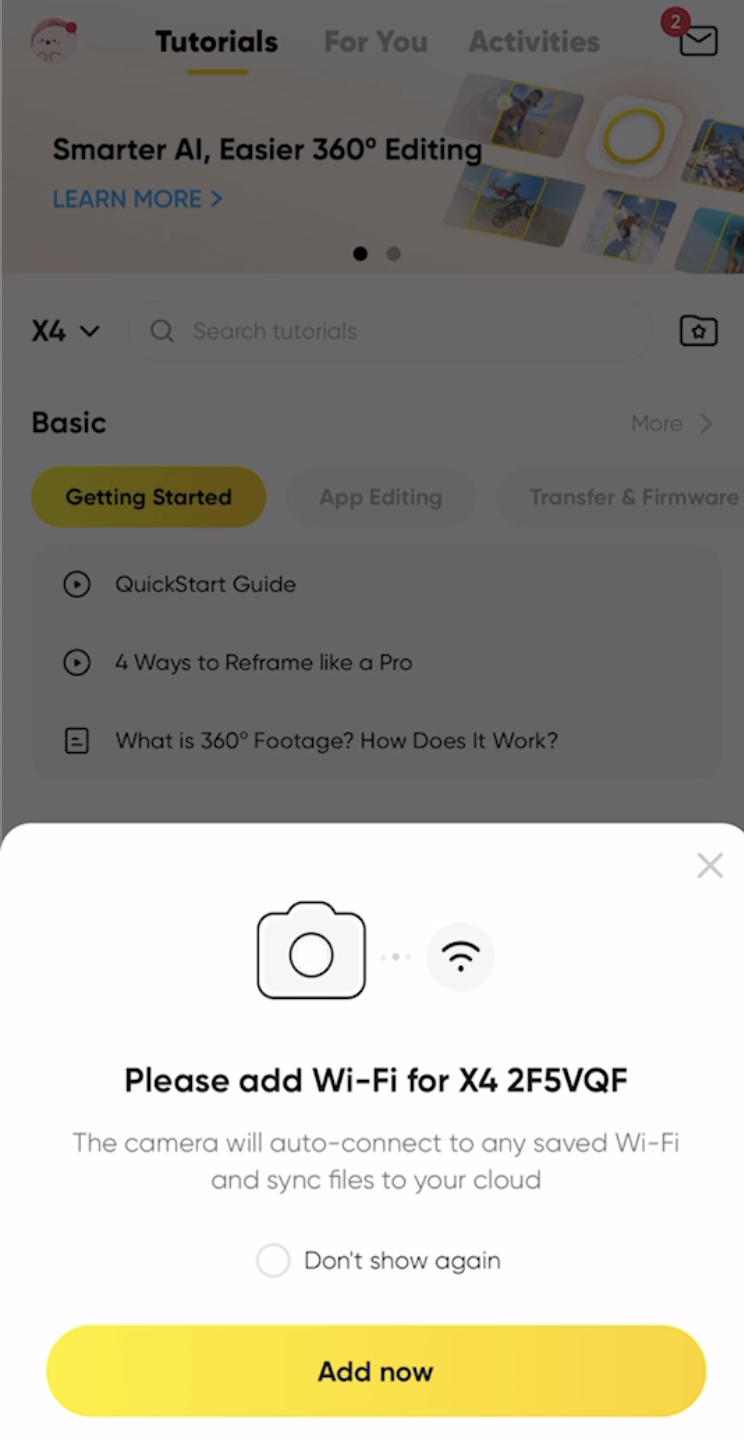
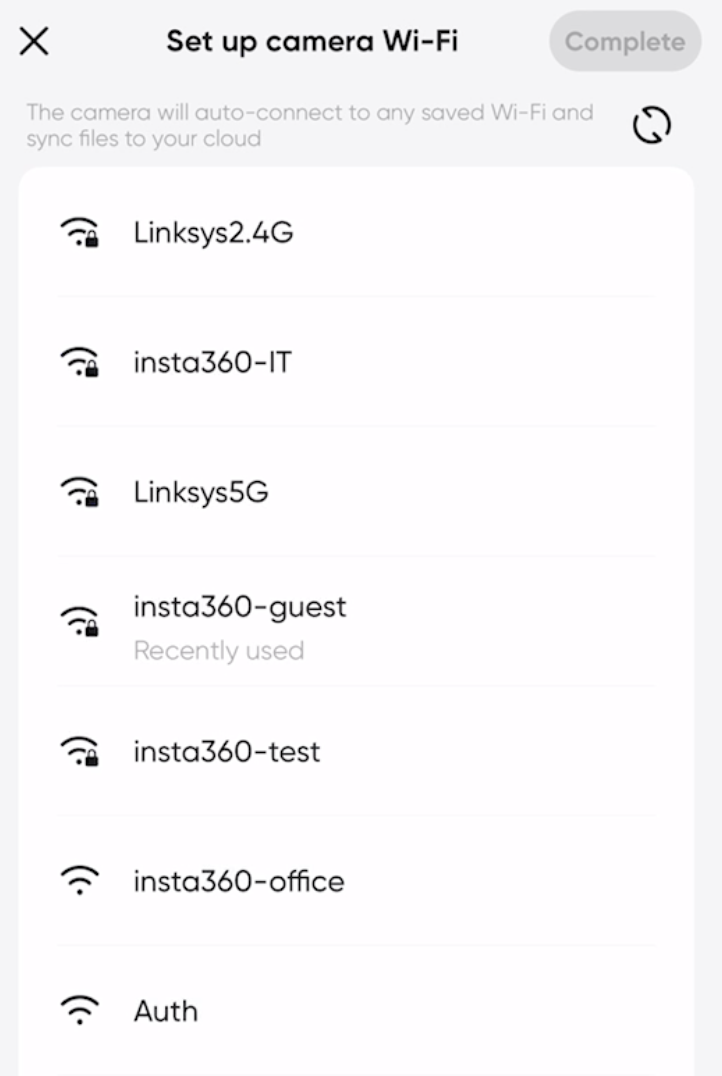
Tu cuenta Insta360+ permite emparejar varias cámaras y conexiones Wi-Fi:
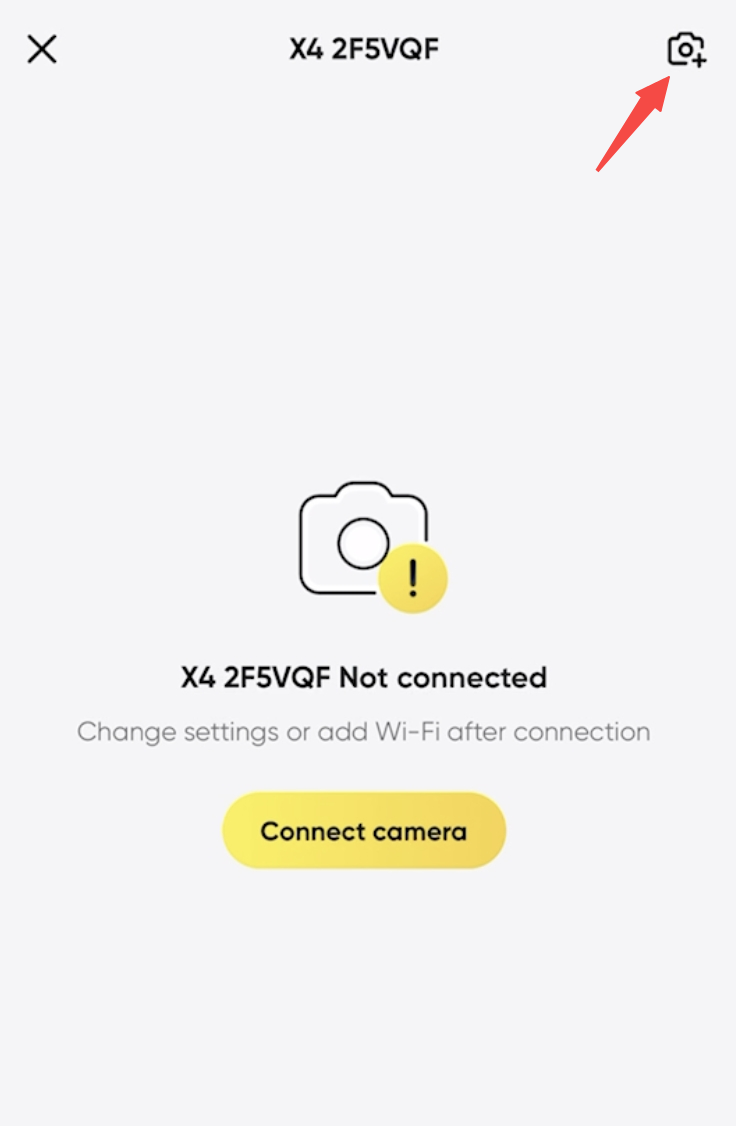
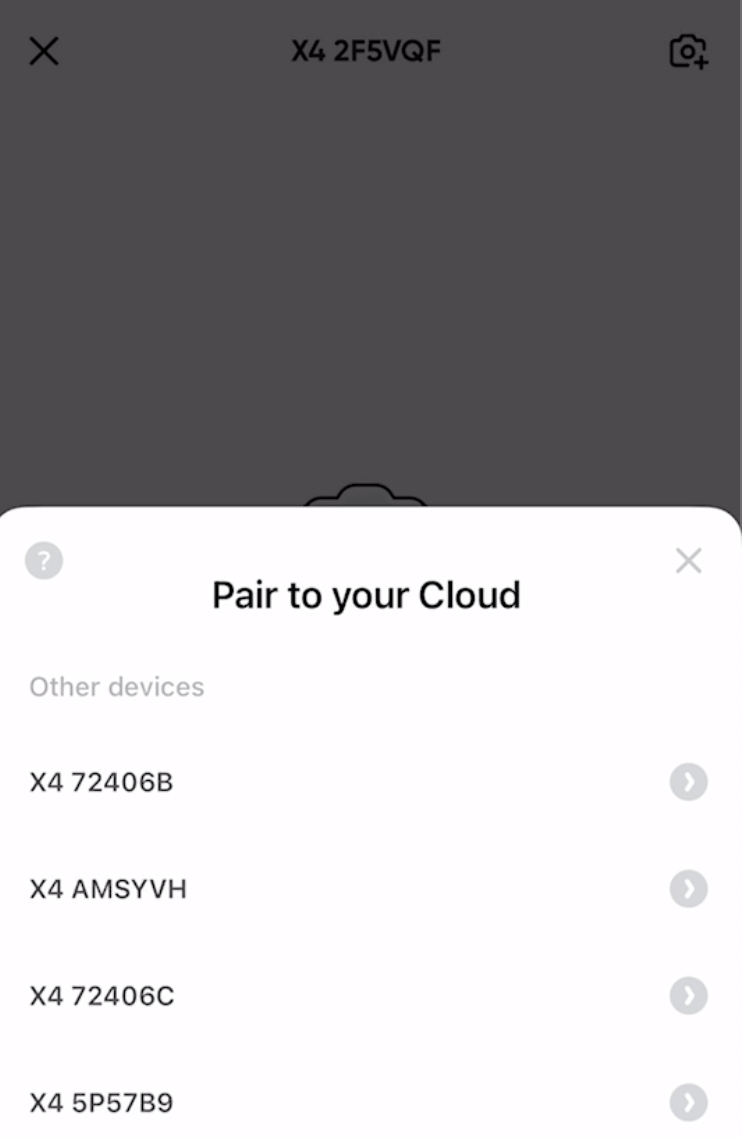
• Añadir cámaras adicionales:
Ve a la página "Gestión de cámaras en la nube", toca el icono en la esquina superior derecha y selecciona la cámara con la que quieres emparejarla.
Nota: Una cuenta puede emparejar varias cámaras, pero cada cámara solo puede emparejarse a una cuenta a la vez. Si necesitas cambiar la cuenta emparejada de una cámara, primero debes desemparejarla de la cuenta actual.
• Añadir Wi-Fi adicional:
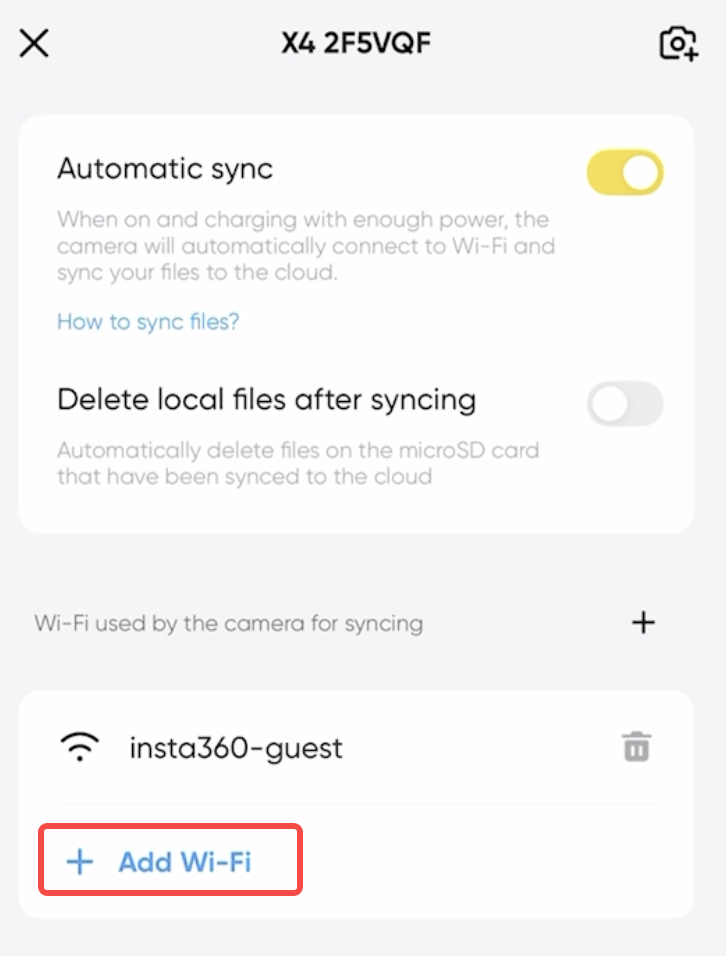
Después de conectar tu cámara, ve a la página "Gestión de la cámara en la nube", pulsa "Añadir Wi-Fi" en la parte inferior y selecciona la nueva Wi-Fi que quieras configurar.
Si el emparejamiento falla, comprueba lo siguiente:
• Asegúrate de que tanto el firmware como la aplicación Insta360 están actualizados a la última versión.
• Confirma que la cámara no está emparejada con otra cuenta. Si es así, desvincula la cuenta actual antes de vincular una nueva.
• Comprueba que la conexión Wi-Fi es estable y que se ha introducido la contraseña correcta.
• Si utilizas una red Wi-Fi pública que requiera la vinculación del número de teléfono u otro tipo de verificación, la conexión podría fallar. En este caso, prueba a cambiar de Wi-Fi y vuelve a intentarlo.
Sincronización
Cuando la cámara esté lista para sincronizarse con la nube, puedes hacer copias de seguridad manuales o automáticas de los archivos de la cámara a la nube, liberando espacio de almacenamiento de la cámara.
Condiciones de sincronización:
(1) La cámara está vinculada a una cuenta Insta360+ y tiene Wi-Fi añadido.
(2) El Wi-Fi configurado funciona correctamente.
(3) La cámara está dentro del alcance de la Wi-Fi configurada y conectada.
(4) La cámara se conecta a una fuente de alimentación y la batería se carga hasta la cantidad necesaria.
A continuación, puedes pulsar "Sincronizar ahora" para hacer una copia de seguridad manual de tus archivos. Si se selecciona Sincronización automática (activada por defecto), los archivos se sincronizarán automáticamente con la nube cuando la cámara tenga carga suficiente y esté en reposo.
Nota: Durante el proceso de copia de seguridad de los archivos de la cámara, debes permanecer en la página de copia de seguridad. Si necesitas utilizar la cámara para capturar, primero debes detener la copia de seguridad. El uso de la app Insta360 no se ve afectado durante la copia de seguridad de archivos.
● Sincronización automática
(1) Enciende tu cámara, desliza el dedo hacia abajo para acceder al menú y desliza el dedo hacia la derecha para entrar en la página de Insta360+. Toca "Ajustes de sincronización" para asegurarte de que está activada la "Sincronización automática".
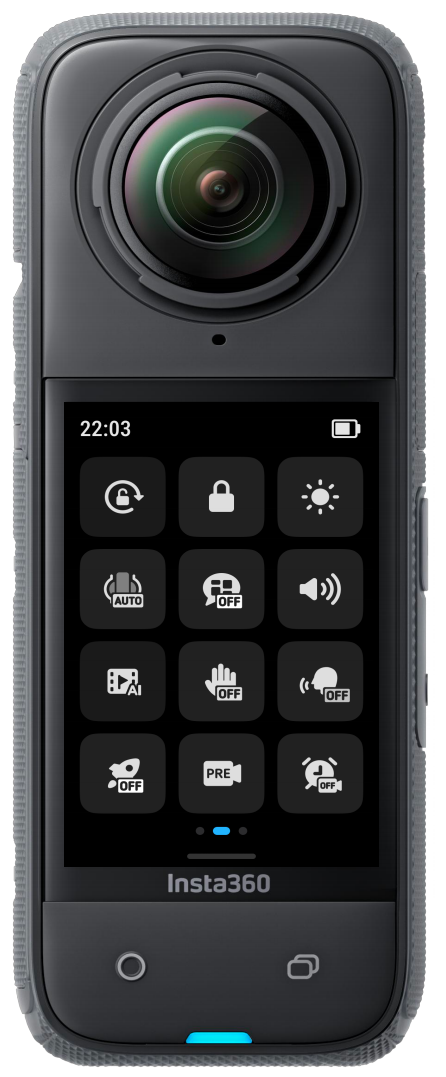
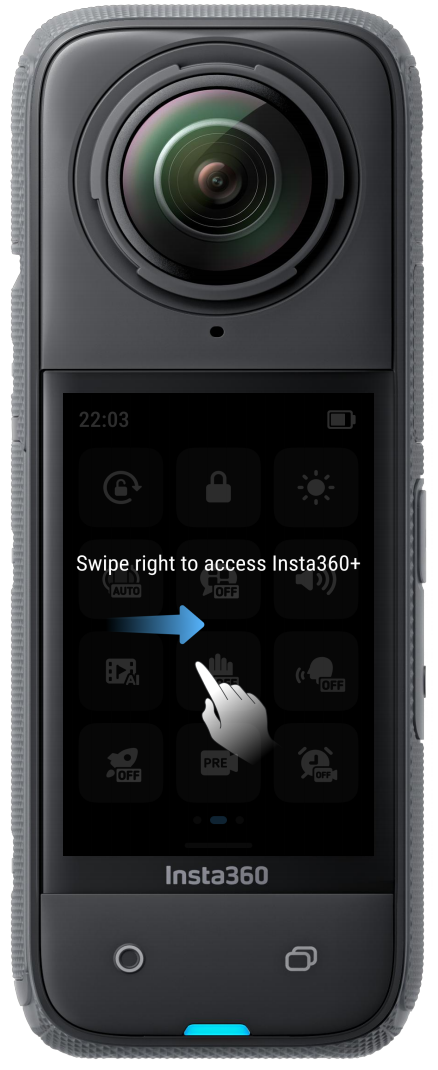
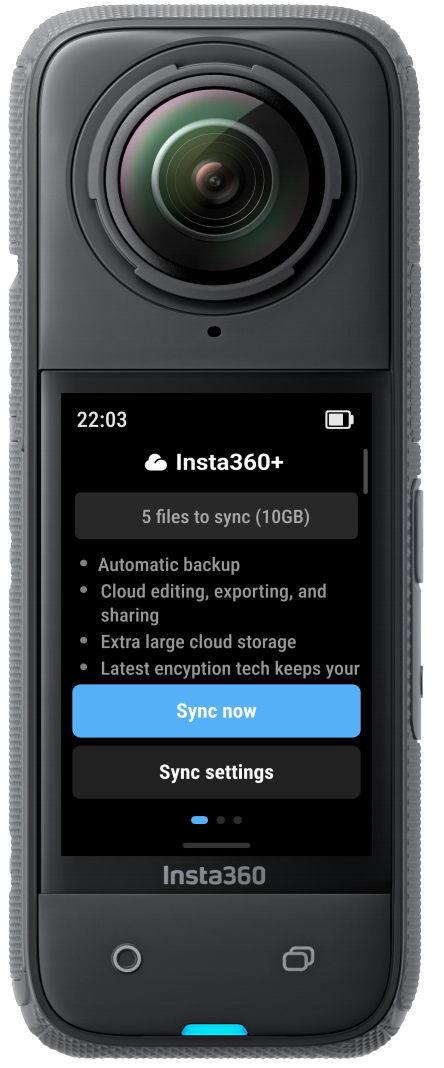
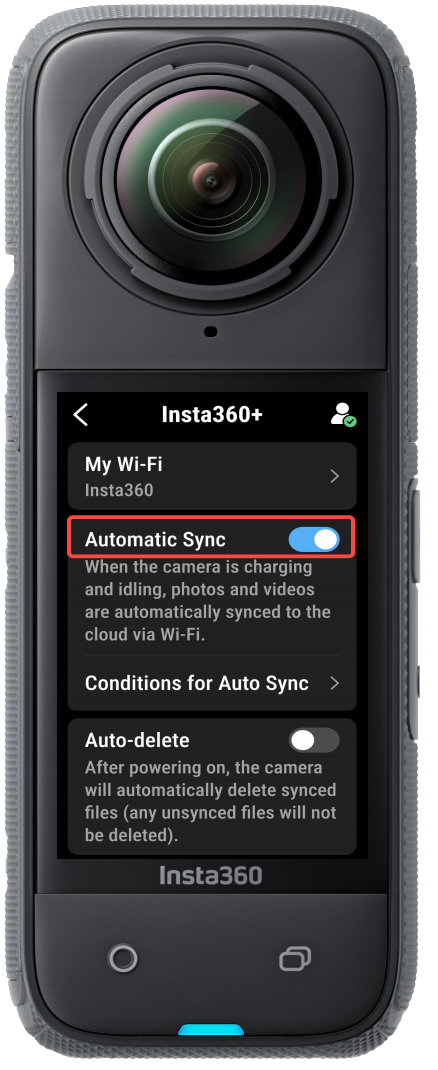
(2) Pulsa "Condiciones para la sincronización automática" para elegir la duración del modo de espera o las condiciones de la batería en las que se activará la sincronización automática.
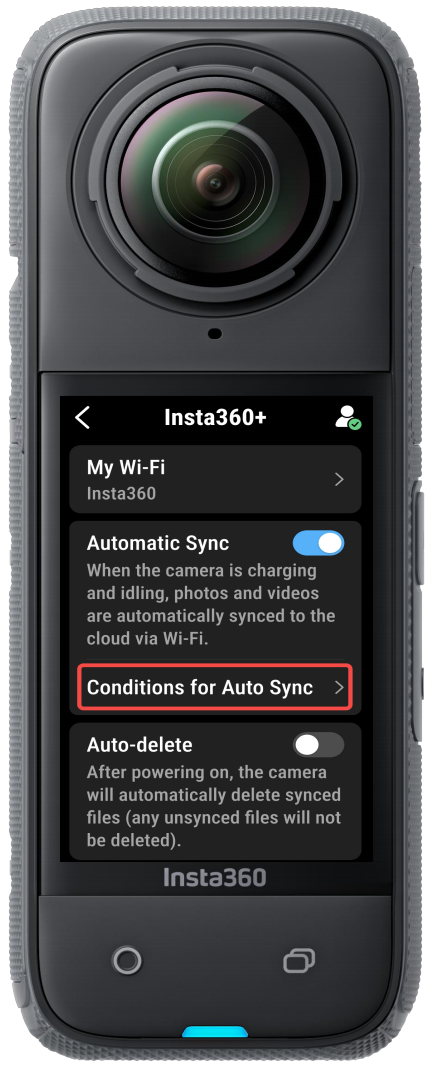
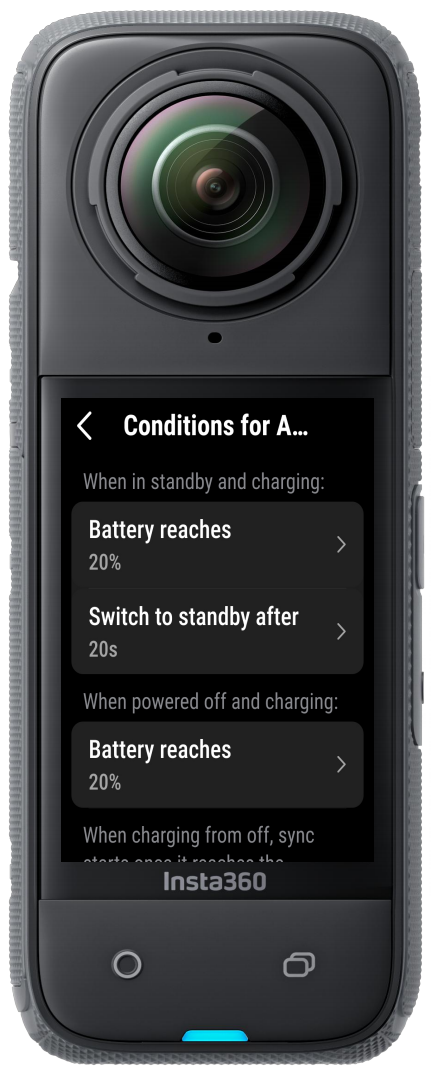
(3) Una vez que la cámara cumpla las condiciones de sincronización, sincronizará automáticamente los archivos con la nube.
(4) Si quieres asegurarte de que tu cámara siempre tiene almacenamiento disponible, puedes activar "Eliminar el archivo original después de subirlo" en los ajustes de sincronización, y la cámara eliminará los archivos una vez sincronizados.
**Nota: **La sincronización automática está activada por defecto. Para desactivarla, vete a la página Insta360+ de tu cámara.
● Sincronización manual
(1) Enciende tu cámara, desliza el dedo hacia abajo para acceder al menú y desliza el dedo hacia la derecha para entrar en la página de Insta360+.
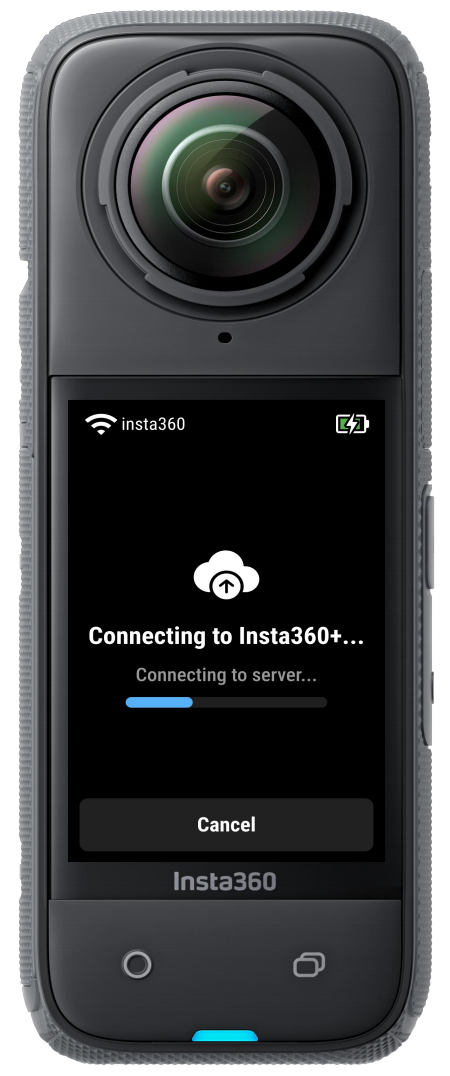
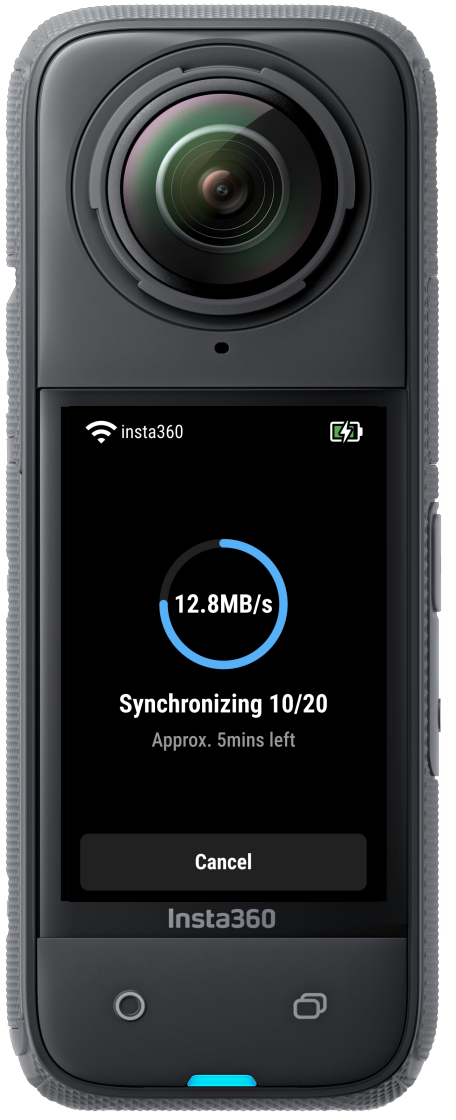
(2) Una vez que la cámara cumpla las condiciones de sincronización, pulsa "Sincronizar ahora" para sincronizar manualmente los archivos mientras la cámara está encendida o en estado de espera.
a.Si la "Sincronización automática" está activada, la sincronización se iniciará automáticamente cuando la cámara se apague y se cumplan las condiciones para la sincronización automática.
b.Si "Sincronización automática" no está activada, la sincronización se interrumpirá cuando la cámara se apague . La sincronización interrumpida se reanudará desde donde se quedó en la siguiente sincronización, sin necesidad de volver a empezar.
.svg)


Recibe las últimas noticias de Insta360

.svg)


%20(1).svg)

%20(1).svg)


 Horario de oficina: 9:00-18:00 (UTC+1)
 Horario de oficina: 9:00-18:00 (UTC+1)