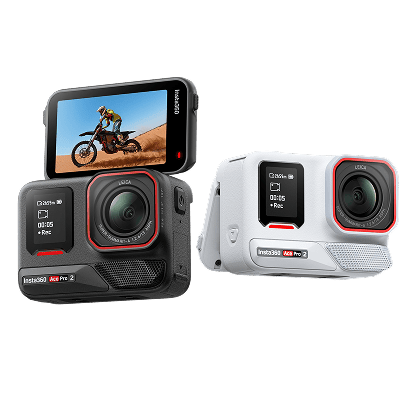
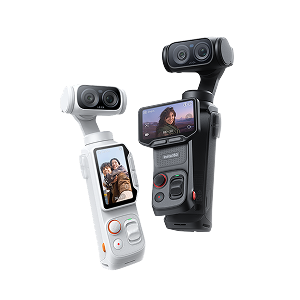
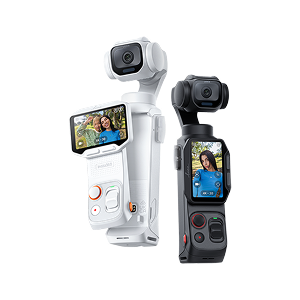

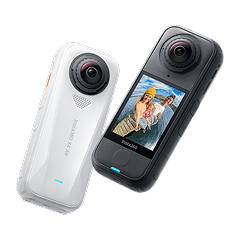
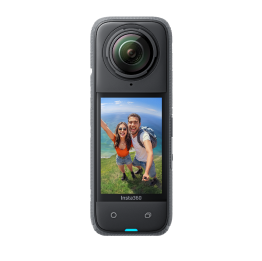
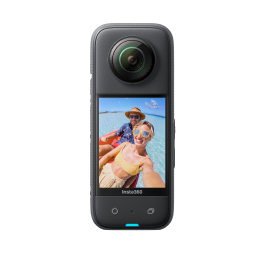
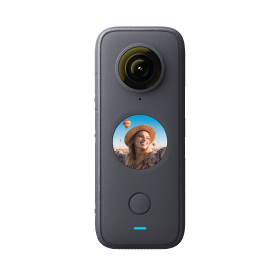
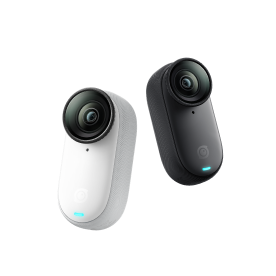
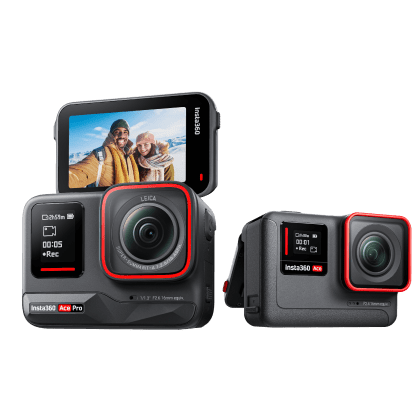
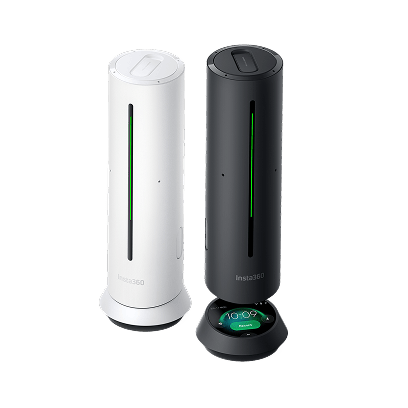













Nachdem du dich zum ersten Mal bei Insta360+ angemeldet hast, befolge diese Schritte, um deine Kamera zu koppeln und Wi-Fi für die automatische Synchronisierung hinzuzufügen.
Koppeln deiner Kamera und Hinzufügen von Wi-Fi
(1) Schalte Bluetooth und Wi-Fi deines Telefons ein und schalte deine Kamera ein.
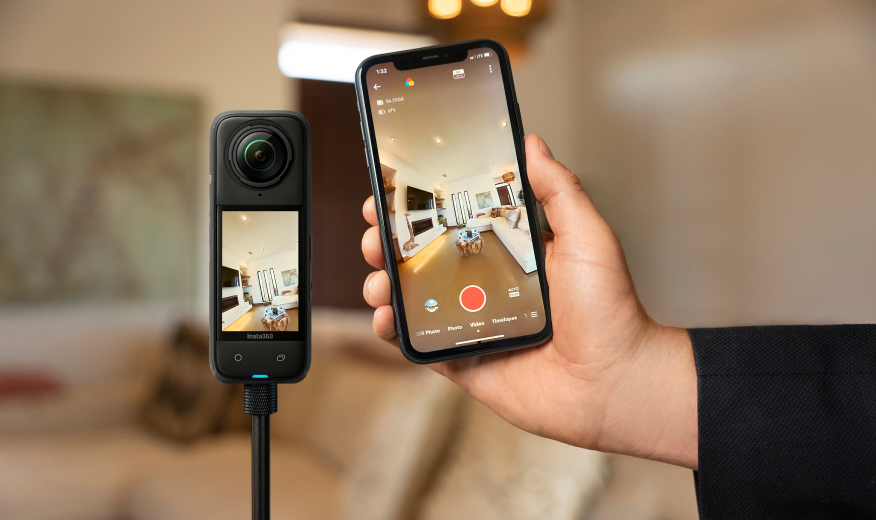
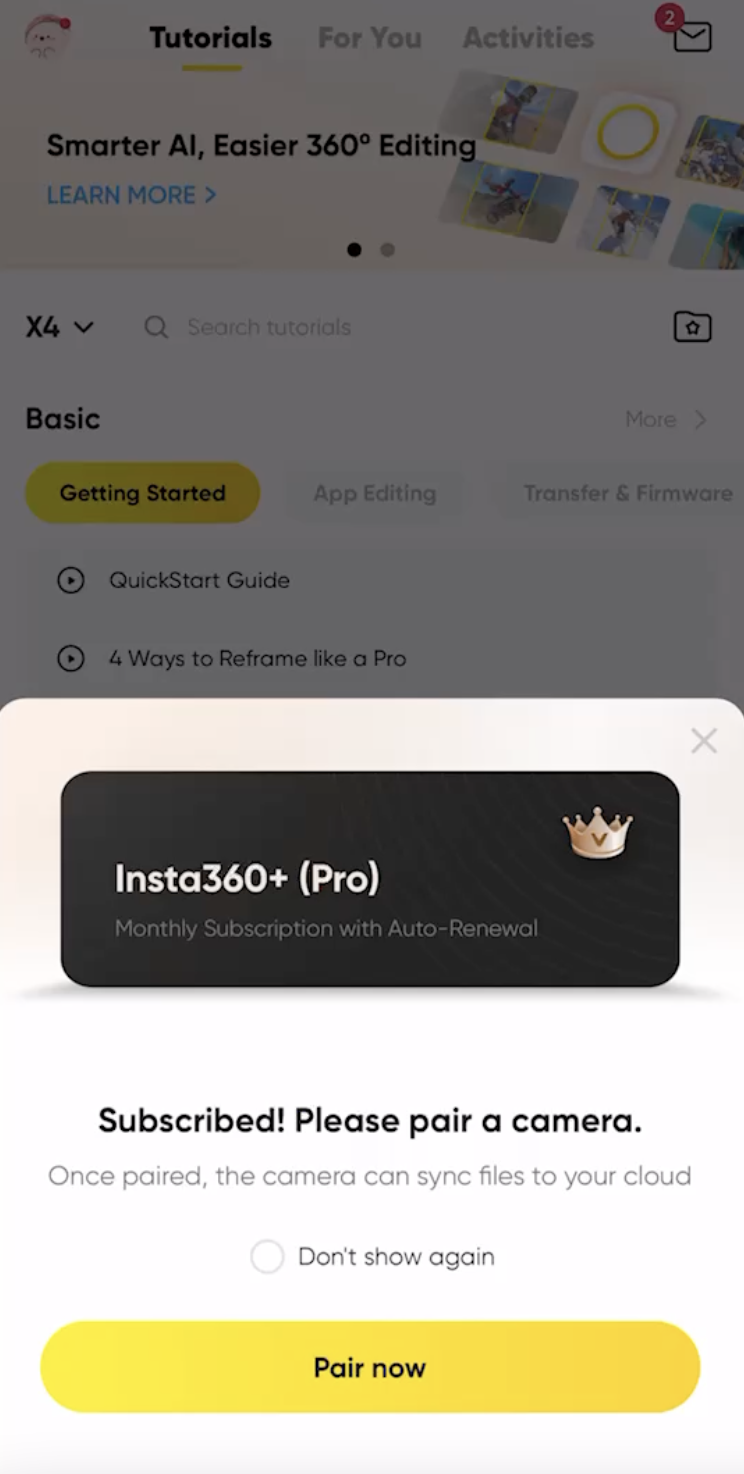
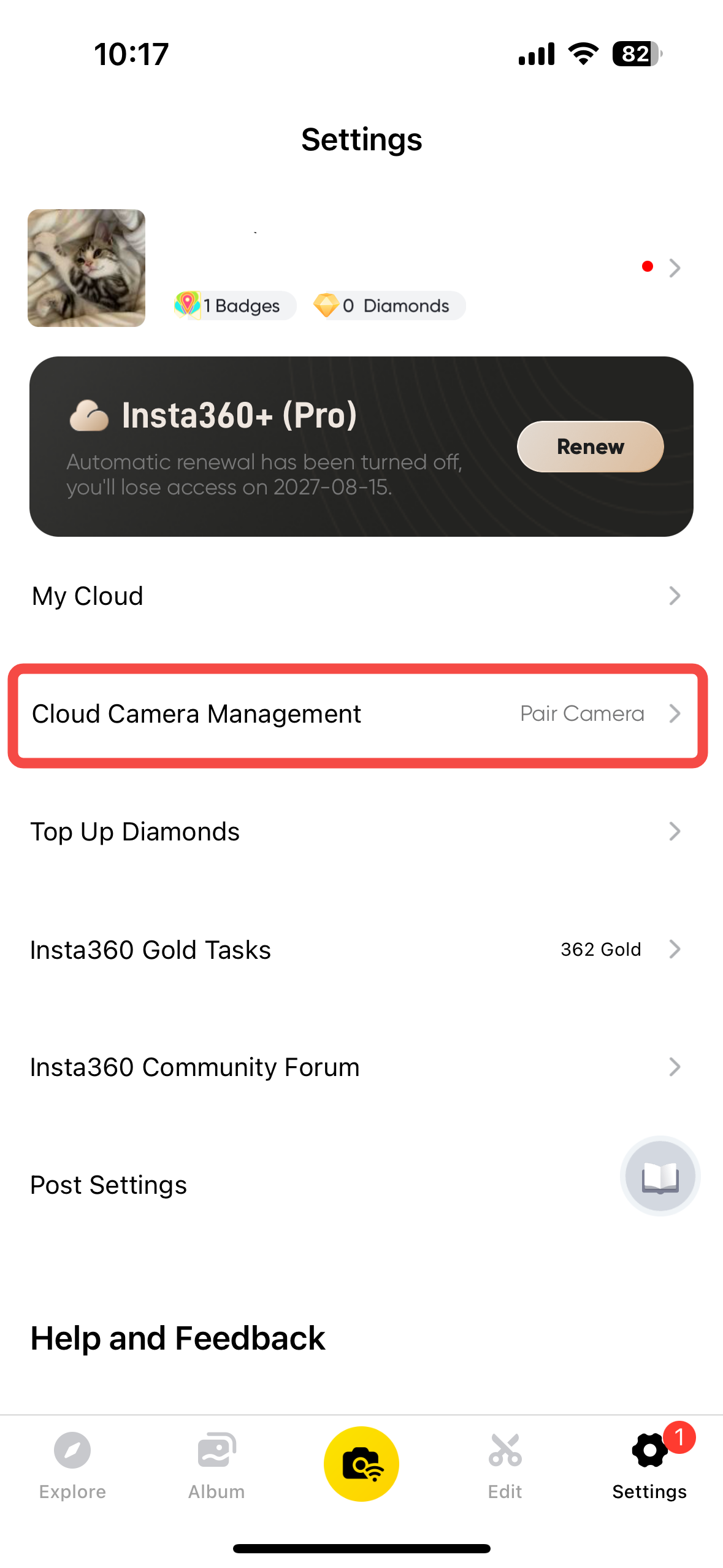
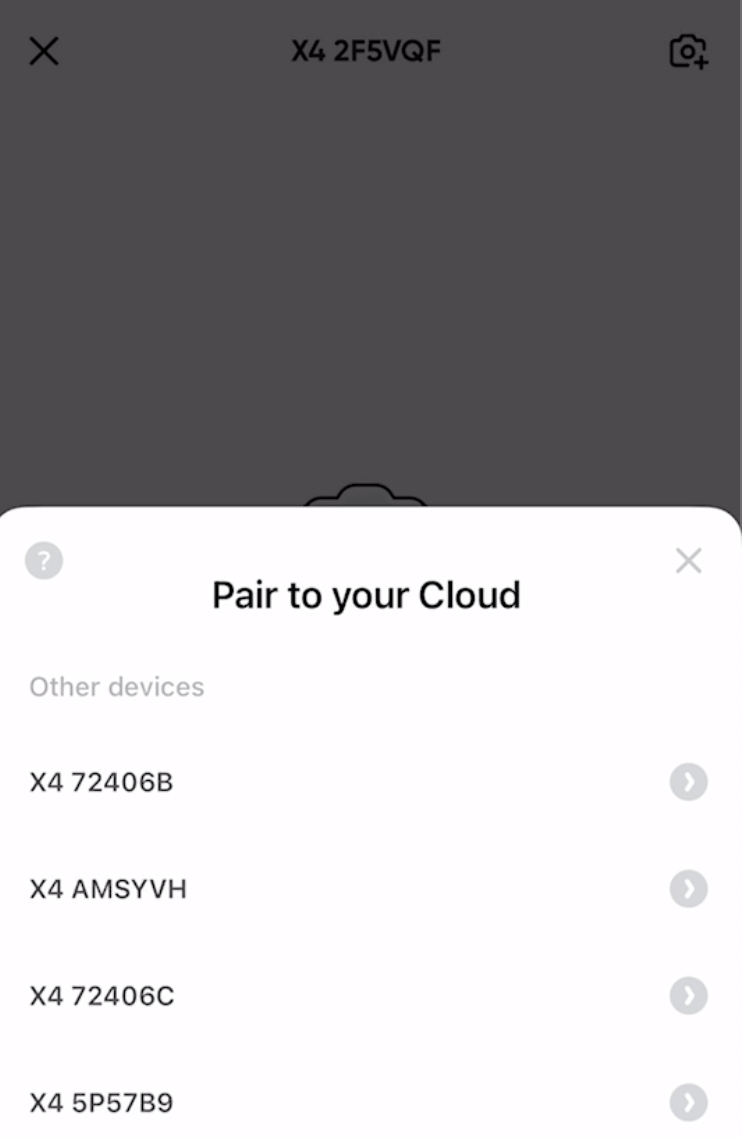
(2) Nachdem du das Abonnement abgeschlossen hast, fordert dich die App auf, deine Kamera zu koppeln. Folge den Anweisungen und tippe auf "Jetzt koppeln". • ○Alternativ kannst du auf der Einstellungsseite der App "Cloud-Kamera-Verwaltung" eingeben und deine Kamera von dort aus koppeln.
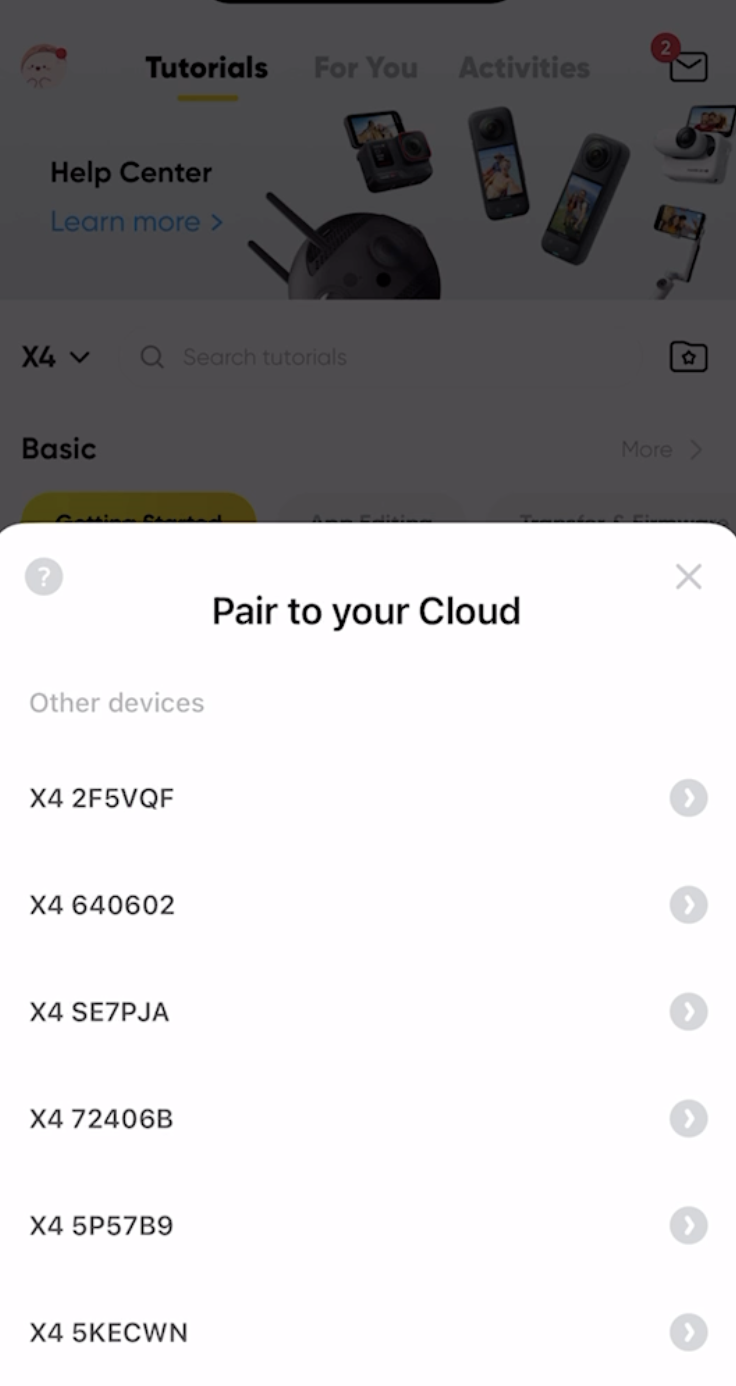
(3) Wähle anhand der Seriennummer der Kamera die zu verbindende Kamera aus und verbinde sie dann. Verlasse oder beende die App nicht während des Verbindungsvorgangs. Where can I find the camera serial number?
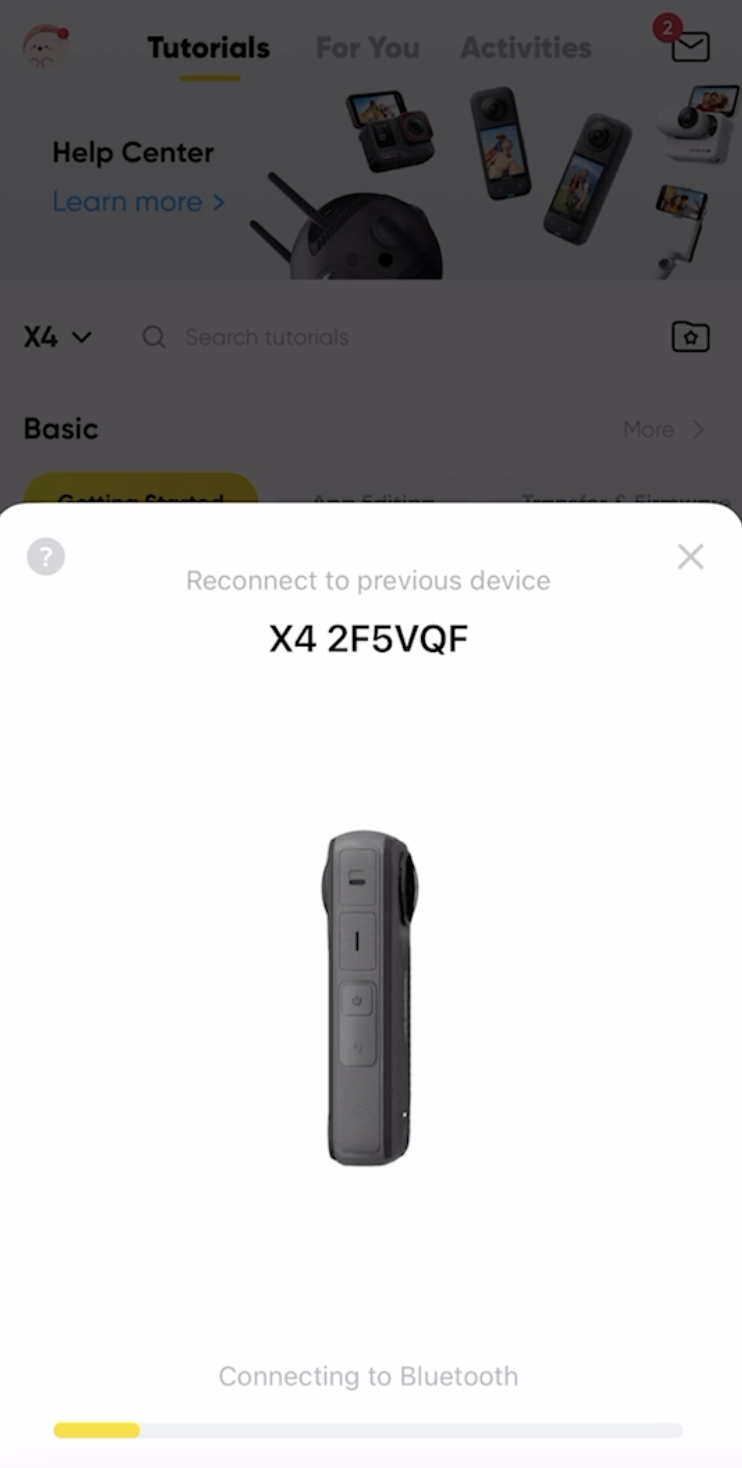
(4) Sobald die Verbindung hergestellt ist, tippe auf dem Kamerabildschirm auf "Bestätigen", um die Kopplung deines Kontos abzuschließen. Bleib während des Kopplungsvorgangs in der App und lass die Kamera eingeschaltet. Du weißt, dass die Kopplung erfolgreich war, wenn auf dem Kamerabildschirm die Meldung "Anmeldung erfolgreich" erscheint.
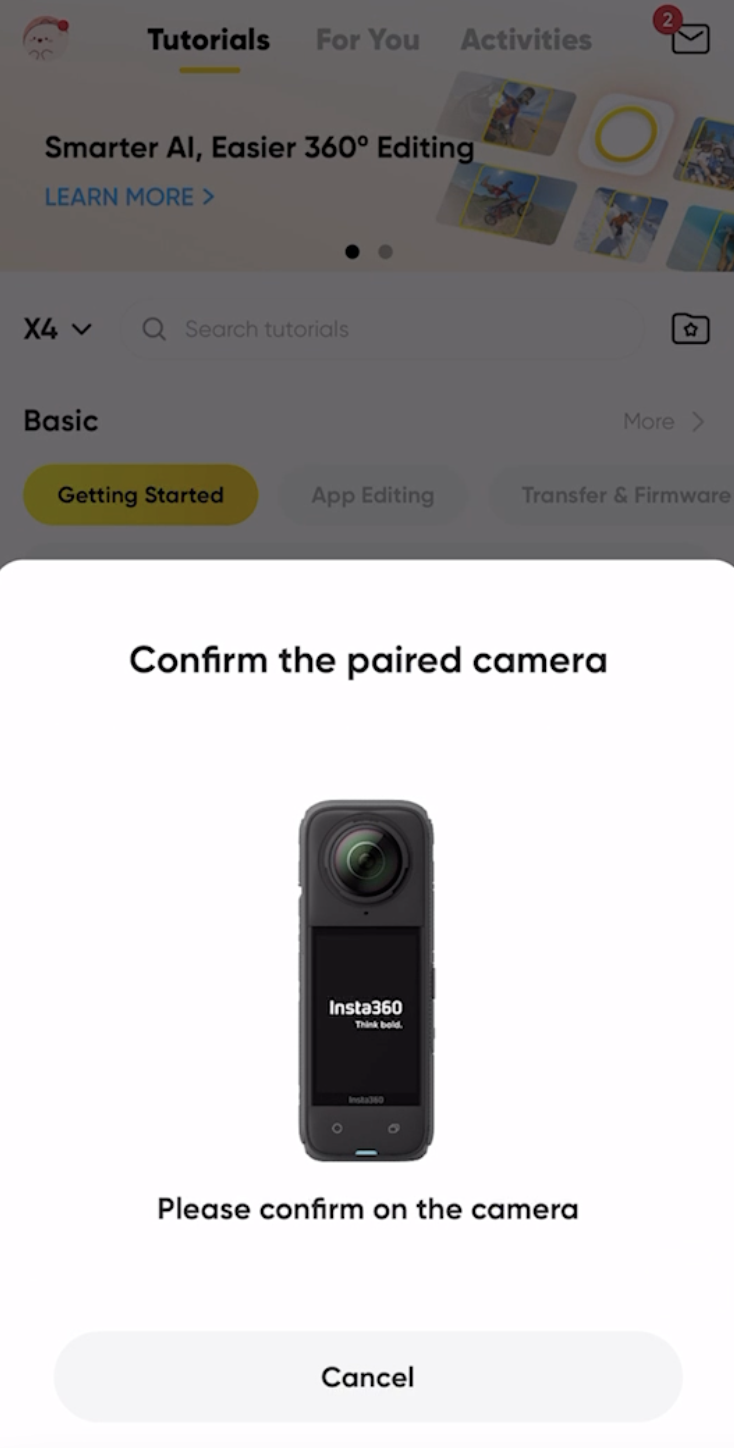
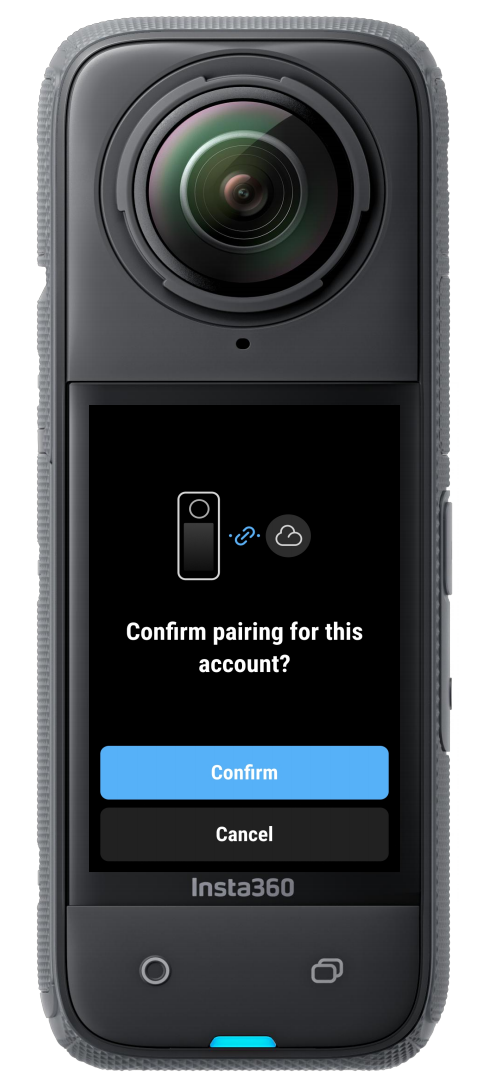
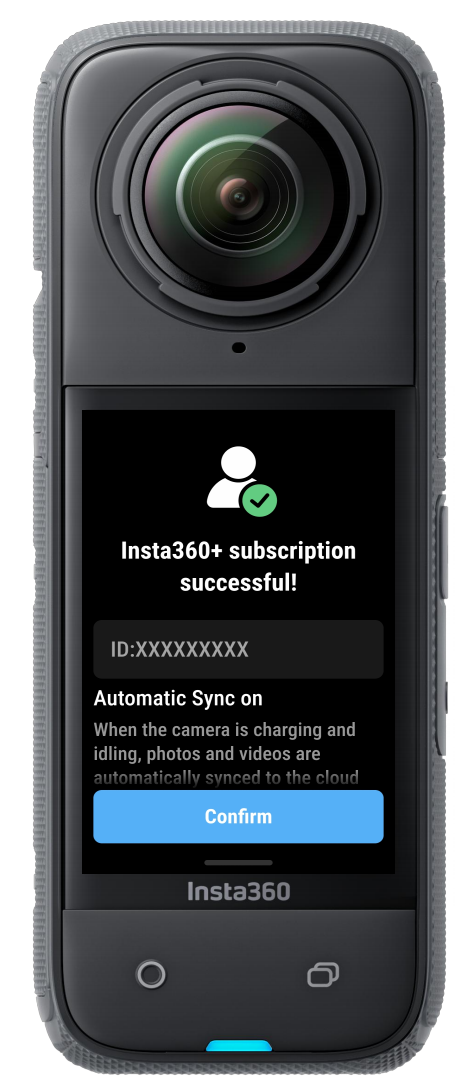
(5) Sobald die Kamera erfolgreich gekoppelt ist, musst du der Kamera Wi-Fi hinzufügen. Tippe auf "Jetzt hinzufügen" und wähle dein Wi-Fi aus. Nach der Verifizierung synchronisiert die Kamera die Dateien automatisch, wenn sie mit diesem Wi-Fi verbunden ist und aufgeladen wird (die automatische Synchronisierung ist standardmäßig aktiviert).
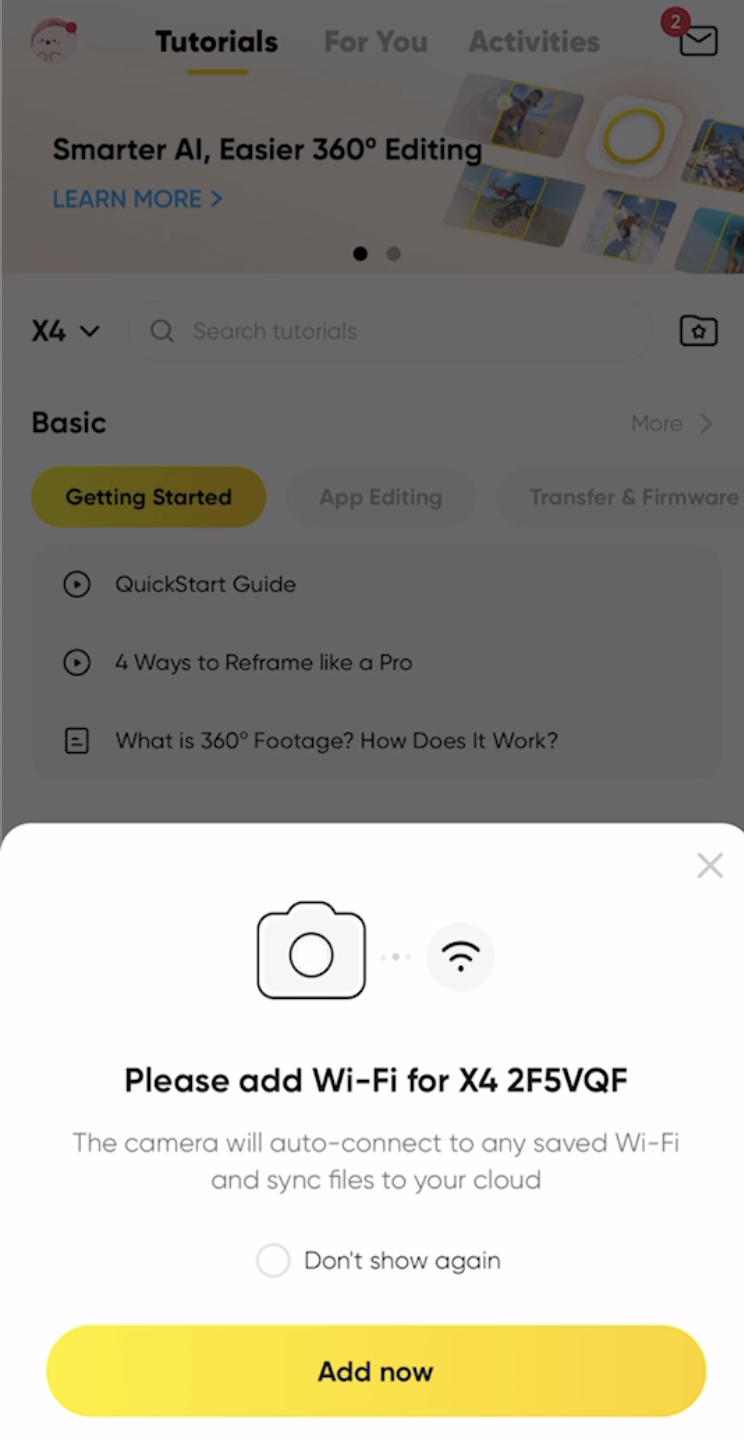
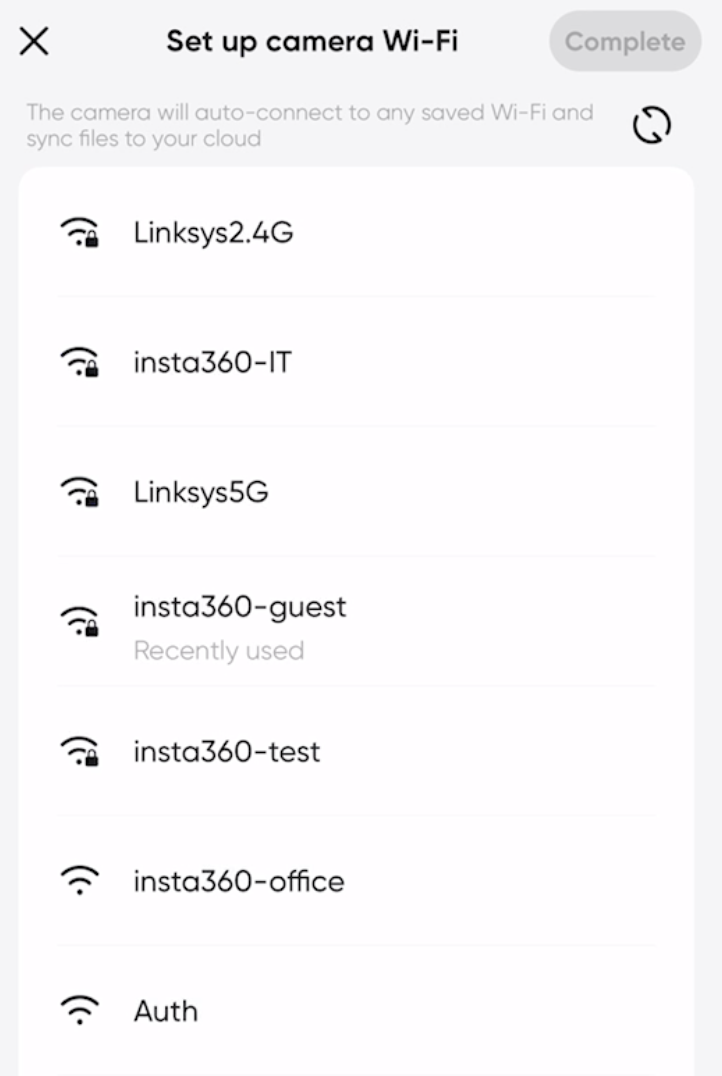
Dein Insta360+ Konto unterstützt die Kopplung mehrerer Kameras und Wi-Fi-Verbindungen:
• Hinzufügen weiterer Kameras: •Gehe zur Seite "Cloud-Kamera-Verwaltung", tippe auf das Symbol in der oberen rechten Ecke und wähle die Kamera aus, mit der du sie koppeln möchtest.
**Hinweis: ** Ein Konto kann mehrere Kameras koppeln, aber jede Kamera kann nur mit einem Konto gleichzeitig gekoppelt werden. Wenn du das gekoppelte Konto für eine Kamera wechseln möchtest, musst du sie zuerst vom aktuellen Konto entkoppeln.
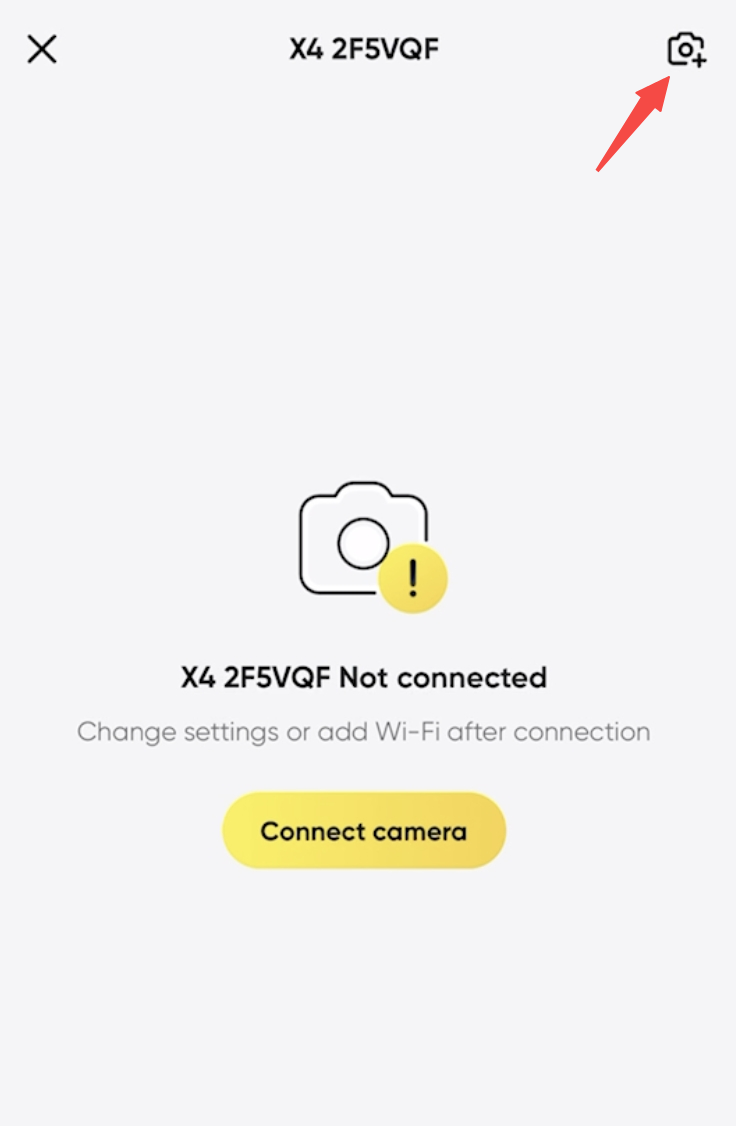
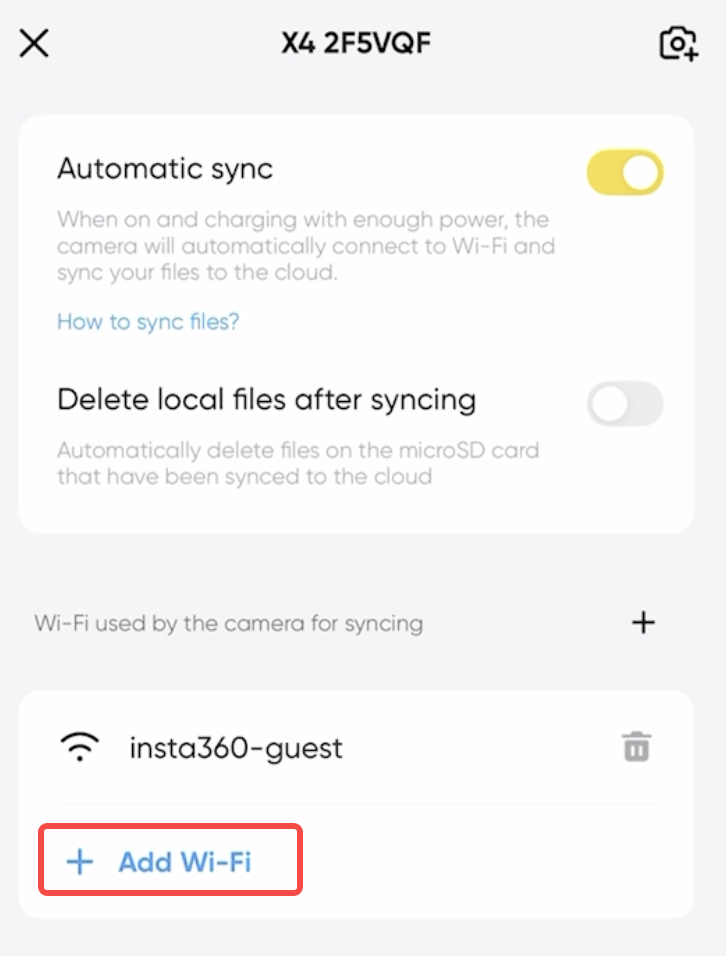
• Zusätzliches Wi-Fi hinzufügen: •Nachdem du deine Kamera angeschlossen hast, gehst du zur Seite "Cloud-Kamera-Verwaltung", tippst unten auf "Wi-Fi hinzufügen" und wählst das neue Wi-Fi aus, das du einrichten möchtest.
Wenn die Kopplung fehlschlägt, überprüfe bitte Folgendes:
• Stelle sicher, dass sowohl die Firmware als auch die Insta360 App auf die neueste Version aktualisiert sind.
• Stelle sicher, dass die Kamera nicht mit einem anderen Konto gekoppelt ist. Wenn das der Fall ist, hebe die Kopplung des aktuellen Kontos auf, bevor du ein neues Konto koppelst.
• Überprüfe, ob die Wi-Fi-Verbindung stabil ist und ob das richtige Passwort eingegeben wurde.
• Wenn du ein öffentliches WLAN nutzt, das eine Rufnummernbindung oder eine andere Verifizierung erfordert, kann die Verbindung fehlschlagen. Wechsle in diesem Fall zu einem anderen WLAN und versuche es erneut.
Synchronisierung
Wenn die Kamera für die Synchronisierung mit der Cloud bereit ist, kannst du die Dateien entweder manuell oder automatisch von der Kamera in der Cloud sichern und so den Speicherplatz der Kamera freigeben.
Synchronisationsbedingungen:
(1) Die Kamera ist mit einem Insta360+ Konto gekoppelt und verfügt über zusätzliches Wi-Fi.
(2) Das konfigurierte Wi-Fi funktioniert richtig.
(3) Die Kamera befindet sich innerhalb der Reichweite des konfigurierten Wi-Fi und ist verbunden.
(4) Die Kamera wird an eine Stromquelle angeschlossen und der Akku wird bis zur erforderlichen Menge aufgeladen.
Du kannst dann auf "Jetzt synchronisieren" tippen, um deine Dateien manuell zu sichern. Wenn die automatische Synchronisierung (standardmäßig aktiviert) ausgewählt ist, werden die Dateien automatisch mit der Cloud synchronisiert, wenn die Kamera ausreichend geladen ist und sich im Leerlauf befindet.
Hinweis: Während der Dateisicherung der Kamera musst du auf der Sicherungsseite bleiben. Wenn du die Kamera zum Fotografieren benutzen willst, musst du zuerst die Sicherung stoppen. Die Nutzung der Insta360 App ist während der Dateisicherung nicht beeinträchtigt.
● Automatische Synchronisierung
(1) Schalte deine Kamera ein, wische nach unten, um auf das Menü zuzugreifen, und wische dann nach rechts, um die Insta360+ Seite aufzurufen. Tippe auf "Synchronisierungseinstellungen", um sicherzustellen, dass "Automatische Synchronisierung" aktiviert ist.
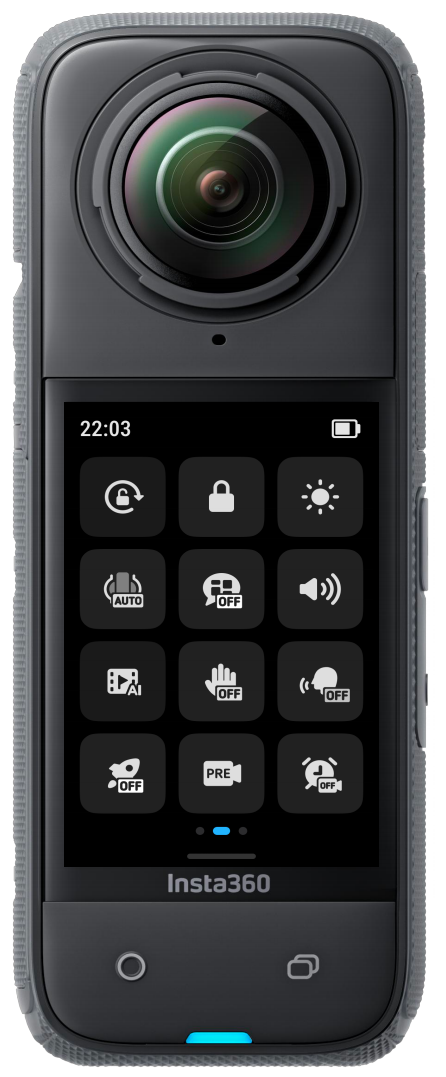
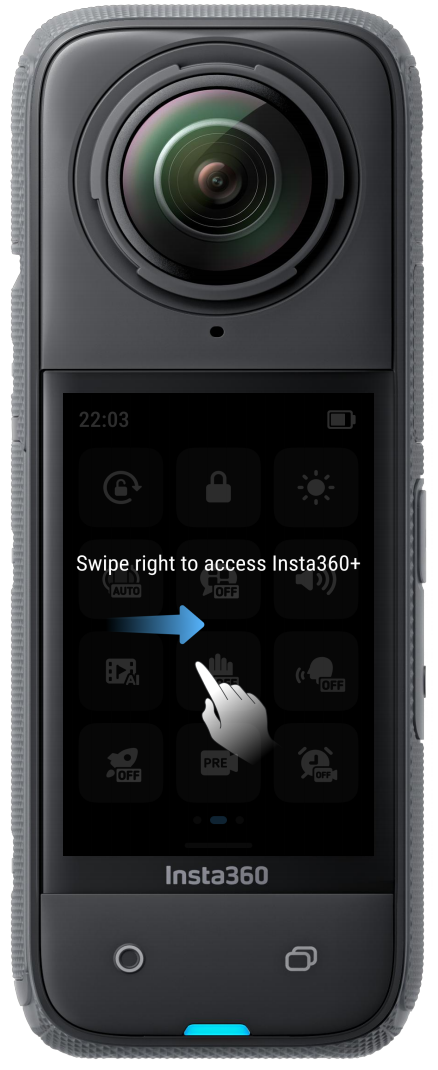
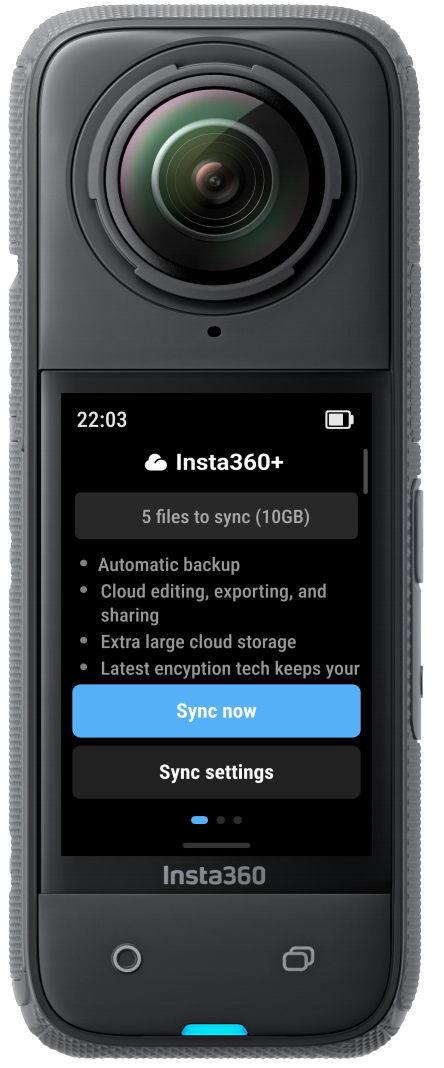
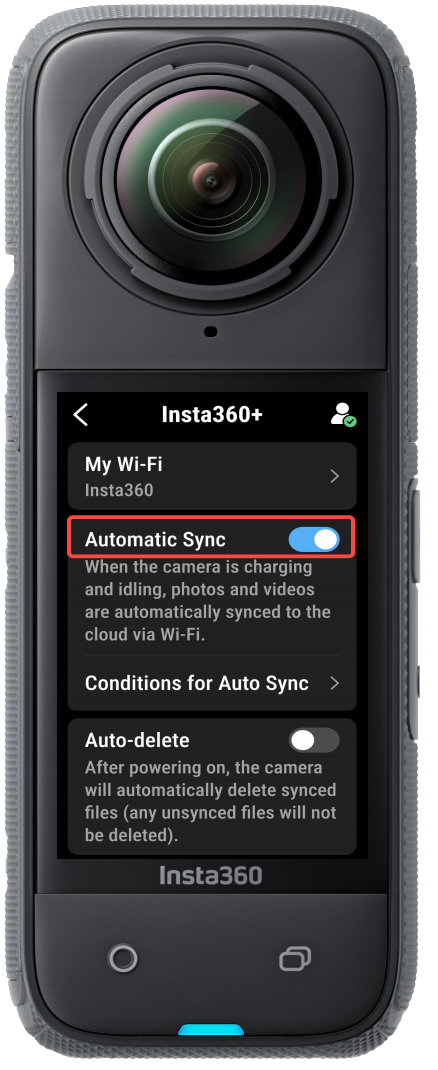
(2) Tippe auf "Bedingungen für die automatische Synchronisierung", um die Standby-Dauer oder die Akkubedingungen auszuwählen, unter denen die automatische Synchronisierung ausgelöst werden soll.
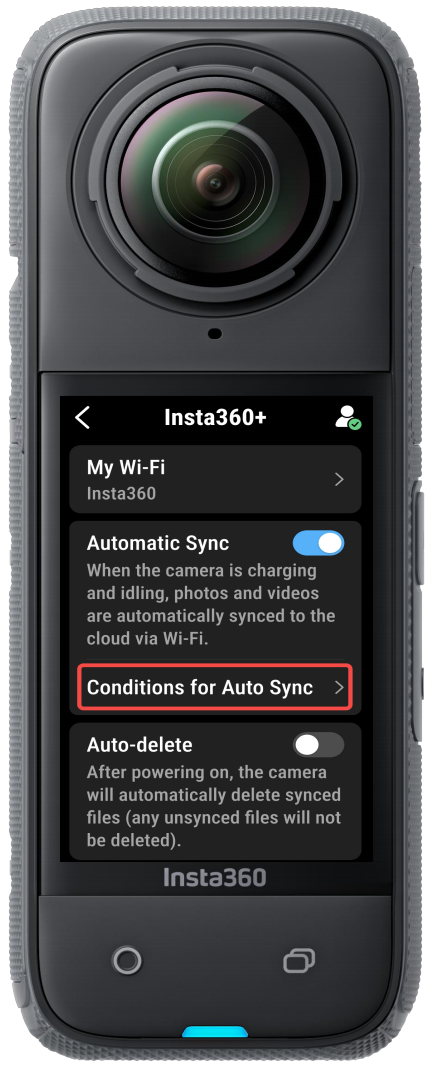
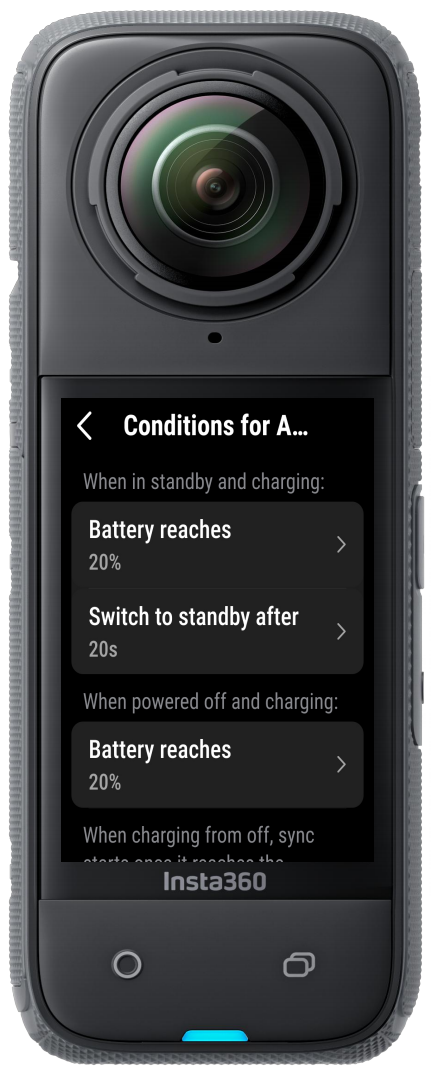
(3) Sobald die Kamera die Synchronisierungsbedingungen erfüllt, synchronisiert sie die Dateien automatisch mit der Cloud.
(4) Wenn du sicherstellen willst, dass deine Kamera immer Speicherplatz zur Verfügung hat, kannst du in den Synchronisierungseinstellungen die Option "Originaldatei nach dem Hochladen löschen" aktivieren.
Hinweis: Automatische Synchronisierung ist standardmäßig aktiviert. Um sie zu deaktivieren, navigiere zur Insta360+ Seite deiner Kamera.
● Manuelle Synchronisierung
(1) Schalte deine Kamera ein, wische nach unten, um auf das Menü zuzugreifen, und wische dann nach rechts, um die Insta360+ Seite aufzurufen.
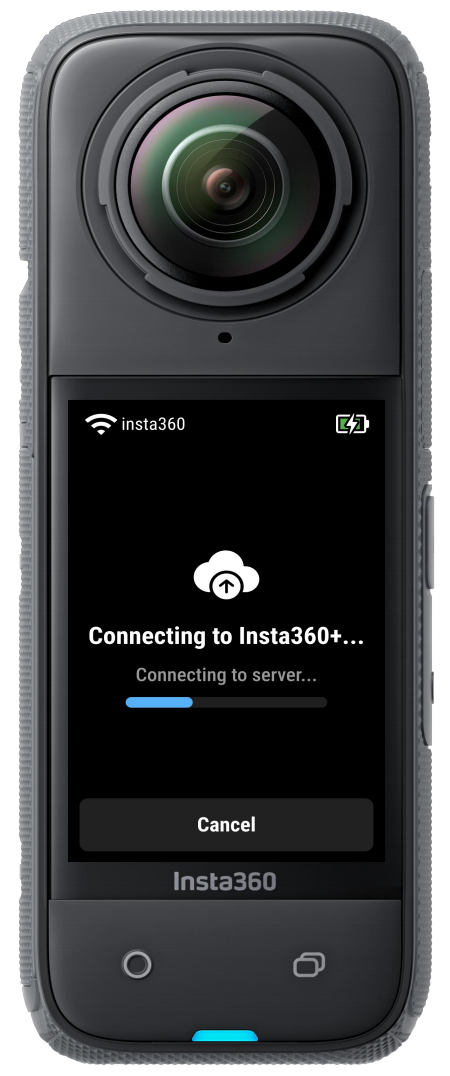
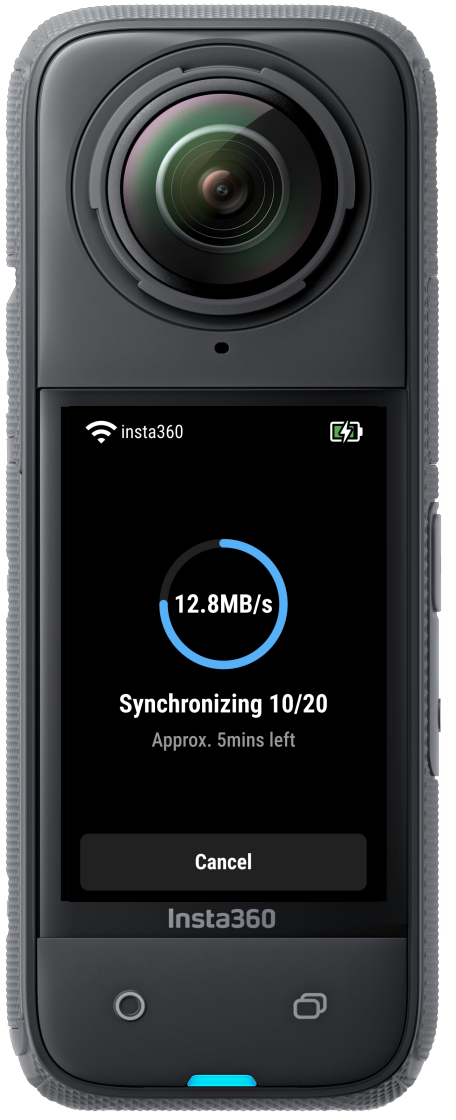
(2) Sobald die Kamera die Synchronisierungsbedingungen erfüllt, tippe auf "Jetzt synchronisieren", um Dateien manuell zu synchronisieren, während die Kamera eingeschaltet ist oder sich im Standby-Modus befindet.
a. Wenn "Automatische Synchronisierung" aktiviert ist, wird die Synchronisierung automatisch gestartet, wenn die Kamera ausgeschaltet ist und die Bedingungen für die automatische Synchronisierung erfüllt sind.
b. Wenn "Automatische Synchronisierung" nicht aktiviert ist, wird die Synchronisierung unterbrochen, wenn die Kamera ausgeschaltet wird. Die unterbrochene Synchronisierung wird bei der nächsten Synchronisierung an der Stelle fortgesetzt, an der sie unterbrochen wurde, ohne dass du neu beginnen musst.
.svg)

Immer die neuesten Infos von Insta360 erhalten.


%20(1).svg)


%20(1).svg)

.svg)


 Bürozeiten: 9:00-18:00 (UTC+1)
 Bürozeiten: 9:00-18:00 (UTC+1)