
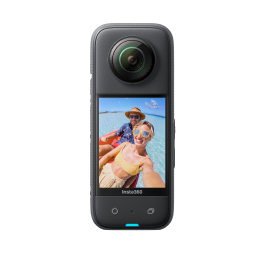
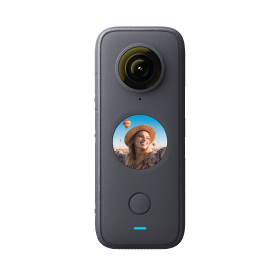

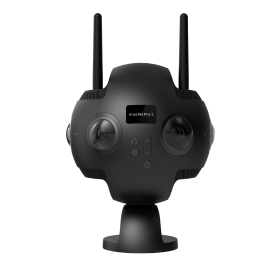








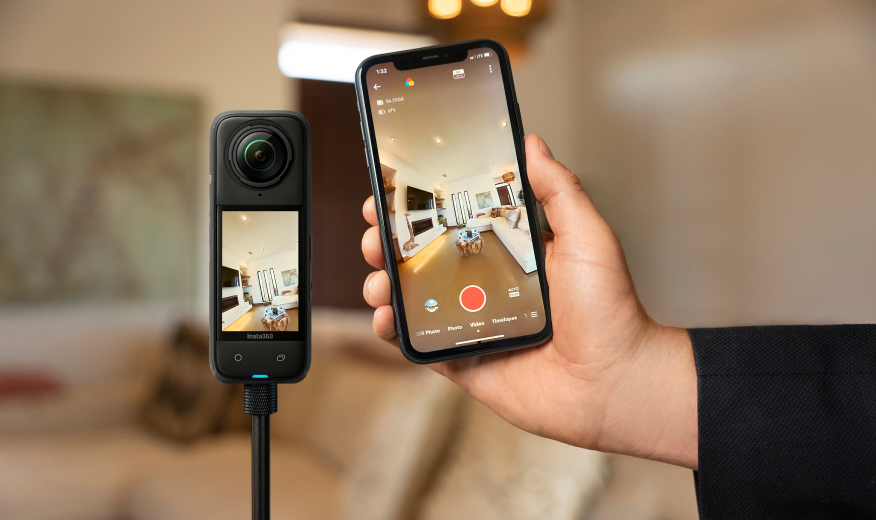
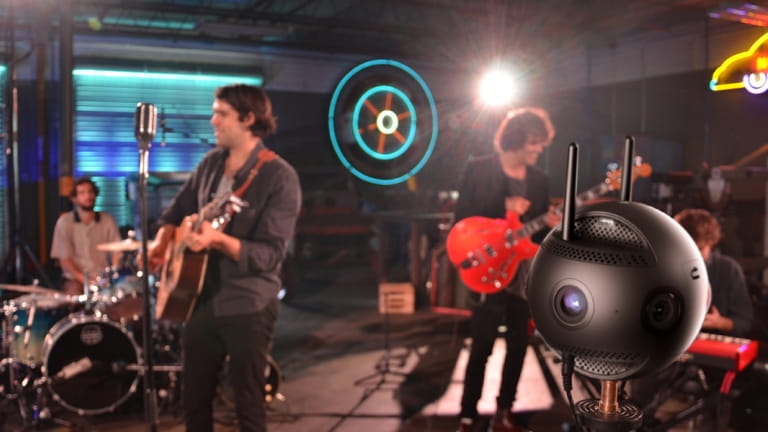





「X3、ONE RSで高画質な360度動画を撮影するコツは?」
「360度動画を編集する一番の方法は?」
「Instagramに投稿した動画の画質が劣化しました。どのような設定にしていますか?」
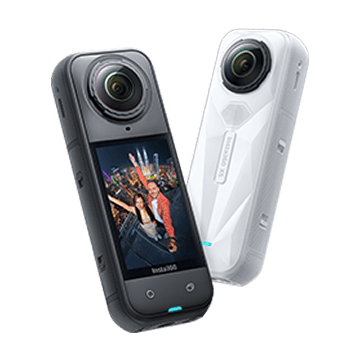
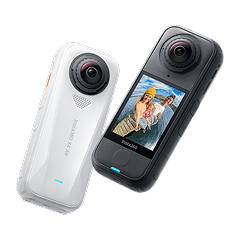
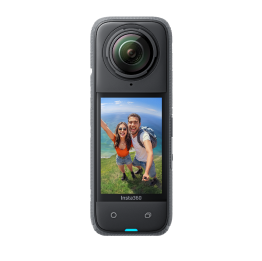
こういった質問をユーザー様からよくいただきます。経験の有無にかかわらず、360度カメラには学ぶべきことがたくさんあります。今回はそんなご要望にお応えするために、Insta360 X3とONE RS 360度モジュールユーザー向けのプロからのアドバイスをご紹介します。
今回の記事で紹介する内容
撮影準備:ファームウェアとカメラの設定
始めに、ファームウェアとInsta360アプリが最新版であることを確認してください。ファームウェアとInsta360アプリは定期的に更新され、改良や新機能が追加されています。
もう一つ大事なことは、SDカードの種類が適切かどうかを撮影前に確認することです。最高の結果を得るためにはV30以上のスピードクラスのUHS-I micro SDカードを使用し、フォーマットはexFATにします。SDカードはSanDiskなどの有名ブランドのもので、必ず正規代理店から購入することをお勧めします。
次に設定についてです。360度動画を最高画質で撮影するには、5.7K 30fpsの「オート」での撮影をお勧めします。壮大なリフレームアクション動画を撮影するにはこの設定が最適です。360度動画撮影時にはFlowState手ブレ補正と水平維持が自動的に適用され、映像を水平を保ちます。カメラの手ブレ補正に異常を感じた場合は、設定メニューからジャイロ校正を行うことで、最適な結果を得ることができます。
アクティブ HDR モード (X3 および4K ブースト レンズを使用する RS) は、手ブレ補正されたアクション 動画を信じられないほど詳細に撮影する壮大な新しい HDR モードです。次のレベルの画質を得るには、X3で試してみることを強くお勧めします。
編集する時間が限られている場合、「ミーモード (X3 のみ) 」は時間を節約する優れた新しいオプションです。これにより、目に見えない自撮り棒効果で撮影できますが、後でリフレームする必要はありません!
ミーモードは自動的にあなたをフレームの中心に保ち、壮大な 60fps スローモーションを撮影します。
もう 1 つの撮影のヒントは、シャープネスの設定です。これは最終結果に大きな違いをもたらす可能性があり、ほとんどのクリエイターは中または高を選択します。個人の好みや環境にもよりますが、必要に応じてポストプロダクションでいつでもシャープネスを上げることができます。
カラープロファイルについては、「標準」は自然な外観を提供し、編集時の柔軟性が向上します。一方、カラー プロファイル「鮮やか」はパンチの効いた鮮やかなカラーリングを備えているため、すべては目的に応じて異なります。
最後にHDR動画モードについてですが、通常のアクションシーンでの使用はお勧めしません。このモードは朝日のように光の変化が大きい動画を撮影する場合に有効です。
撮影時:マウントのヒント
さて、設定は以上で、次は実践編です。
撮影前には必ずレンズを綺麗にすることが大切です。簡単なことのようですが、ちょっとした汚れや指紋、水しぶきなどで撮影が台無しになってしまうことがあります。
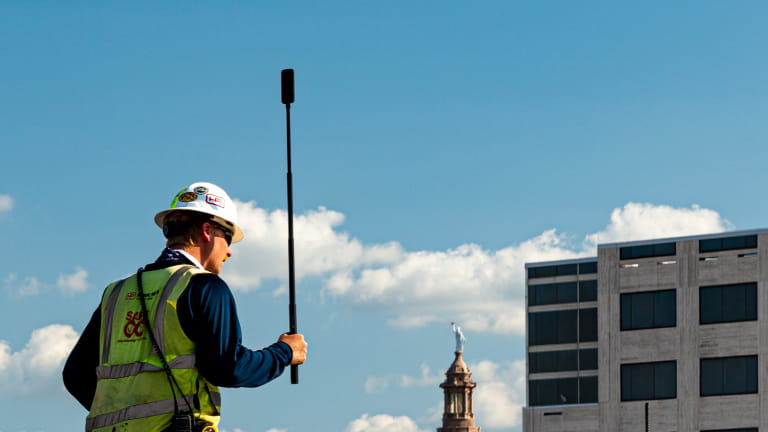
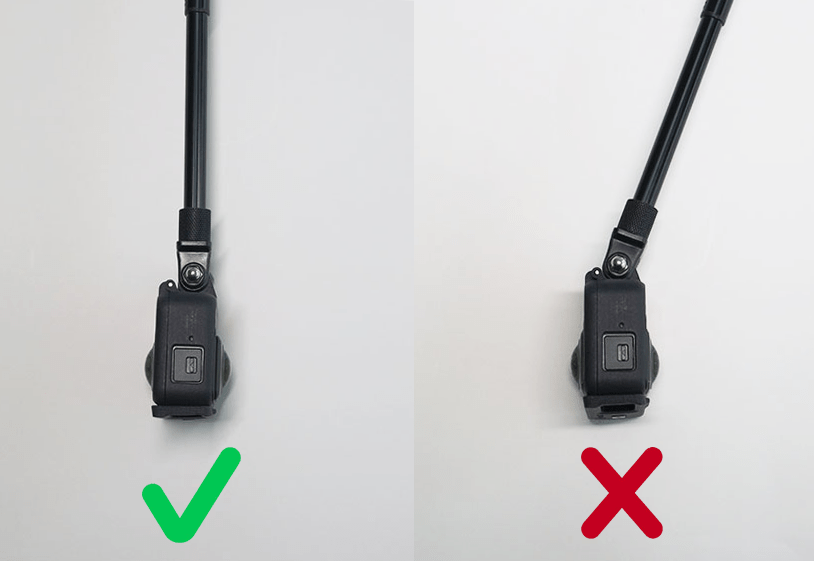
360度動画の撮影で極めて重要なことは、正しくマウントすることです。自撮り棒が完全に消えるように撮影するには、カメラの2つのレンズが自撮り棒と平行になっていなければなりません(下図参照)。見えない自撮り棒の使い方については、こちらの記事「ドローン不要で空撮映像!Insta360見えない自撮り棒の使い方」をご覧ください。
スリランカ🇱🇰アンブルワワタワー(寺院)にて
— Insta360 Japan (@Insta360Japan) February 7, 2022
この塔は別名カリン塔と呼ばれているそうです👀
🎥enronquecido(IG)#Insta360 #Insta360ONEX2 pic.twitter.com/eVB8S5SYZN
もっとユニークなアングルで撮影したい場合は、他にもたくさんのアクセサリーがあるのでいろいろ選択できます。超長い自撮り棒は壮大な映像撮影を可能にするオプションの一つです。その名の通り、超ロングな自撮り棒(3m)で、クリエイティブな可能性を大きく広げてくれます。
こ、これが撮影の裏側👀
— Insta360 Japan (@Insta360Japan) April 8, 2022
超長い(3m)自撮り棒を持ちながら追いかけるとまるでドローンで撮影してる様な映像の撮影が可能に!
🎥markharrison4(IG)#Insta360 #Insta360ONEX2 #撮影 pic.twitter.com/XOYmx7IyPH
特に、バイクやサイクリング、スキー、スケートボードなどヘルメットを着用するスポーツに最適なマウントがユニコーンヘルメットマウントです。このマウントを使うと、自分自身や周囲の様子を素晴らしいアングルで撮影することができます。
また、さまざまな工夫やアイデアが紹介されているチュートリアルもご覧ください。
撮影時:360度動画を上手くスティッチングさせる撮影のコツ
360度カメラは通常2つ(またはそれ以上)のレンズで撮影する設計となっているため、レンズからの映像が重なる部分にはスティッチライン(合わせ目)があることを覚えておいてください。Insta360のカメラは、独自の360度動画スティッチングアルゴリズムにより、このスティッチラインをリアルタイムに処理します。しかし、360度動画を撮影する際に映像のスティッチラインをさらに目立たなくするためには、以下のようなコツがあります。
- 主要な被写体がカメラ側方のステッチライン上に来ないようにします。
- 撮影中はカメラを回転させないでください。カメラの位置が固定されていると、スティッチングアルゴリズムが映像の位置を合わせやすくなります。
- カメラに近づきすぎないでください。可能な限りカメラから1mの距離を保ちます。
- 撮影後にフラットな映像にリフレームした時にスティッチラインが目立たないようなアングルで撮影します。
もう一つ、すべての360度カメラで注意すべき点として、水中では光の屈折のためにスティッチングの精度が低下するということがあります。水中では映像が拡大したり歪んだりするため、360度動画のスティッチングは陸上の場合よりも難しくなります。
水中でシームレスな360度動画のスティッチングを行うには、屈折を抑える特別設計のドームを備えた、X3およびRS用の潜水ケースを使用してもよいでしょう。
撮影時:360度動画の適切な露出設定
360度動画の撮影ではレンズ間の色差が出ないように露出を管理することが重要です。露出設定をオートに設定するとほとんどの場合で露出のバランスを保つことができます。
ただし、チェストマウントなどでレンズを体に密着させて撮影する場合、オートがベストとは限りません。このような場合はレンズごとに個別に露出を設定した方が良い結果が得られるでしょう。
また一般的なアドバイスとして、撮影の中に明るい光源がある場合は、レンズではなくカメラの側面が光源に向くように撮影角度を調整します。
動画編集時:360度動画の編集プラットフォームの選び方
撮影が終わり、編集の時間がやってきました。まずは、360度動画を編集するプラットフォームを選びましょう。
Insta360アプリは手早く効率的に編集するのに適しています。「Insta360のアプリを使い倒す:アプリでできる6の事」で紹介しているように、編集ラボ(Shot Lab)や「Insta360 AI動画編集テンプレート「FlashCut」:編集要らずの神ツールで紹介しているFlashCut、AIを駆使した編集機能など、クリエイティブな機能がすべて利用できます。さらに、編集後のソーシャルメディアへの共有や友人への送信も迅速かつ簡単に行えます。
経験豊富なユーザーの方には、デスクトップソフトウェアのInsta360 Studioもお勧めです。このソフトウェアには、きめ細かい編集や設定、書き出しのためのオプションが用意されています。圧縮を最小限に抑えたProResでの書き出しも可能です。また、お使いのコンピュータの性能にもよりますが、Insta360アプリよりもInsta360 Studioの方が書き出し時間が短くなります。
必要に応じて、編集の次の段階でAdobe Premiereを使用します。GoPro FXプラグインを使えば、Premiereは360度動画とフラット動画の両方を編集するのに最適なオプションとなります。この組み合わせはリフレーミングやオフセット、モーションブラー、キーフレームの曲線調節などに特におすすめです。
デスクトップソフトウェアがお好みで、他の選択肢も検討したいという方には、Final CutやAfter Effectsもお勧めです。
動画編集時:360度動画編集のコツ
360度動画を編集する際に重要となるコツをいくつかご紹介します。
- FlowState手ブレ補正はほとんどの場面で必須なので、必ず有効にします。
- カラーリングについては、撮影時にカラープロファイルを「鮮やか」にすることで十分に色を強調できるので、色彩鮮やか(英語名:ColorPlus)は通常は必要ありません。
- 低照度環境下で撮影した場合は、書き出し時に「グレイン除去」にチェックを入れてノイズを除去します。
- 映像の色に明暗の差がある場合は、「色調補正」にチェックを入れて補正します。
- シャープさや鮮明さに満足できない場合は、FOVを少し広めにしてみます。
- 水中映像では、AquaVisionを有効にすると本物そっくりの自然な色になります。
Insta360 Studioで360度動画を編集する際、5.7Kの360度動画ごとに3つのファイルが保存されることを覚えておいてください。そのうち2つのファイル名の形式は、VID_年/月/日_時間_00または10_動画番号(例:VID_20200101_123000_00_001およびVID_20200101_123000_10_001)となります。この2つのファイルに各レンズの映像が保存されます。3つ目のファイルはLRVファイルです。これは低解像度の映像で、主にプレビューやAI分析に使用します。Insta360 Studioを使用する場合、必要なのはVIDファイルのみで、LRVファイルは無視して構いません。
360度動画の撮影や編集のスキルを高めるためにより詳細なチュートリアルをお探しの方は、YouTubeチャンネルの@360 Responsesや@Gimbal Guruをチェックすることをお勧めします。また、YouTubeのInsta360 Tutorialsチャンネルではさらに詳しい解説をご覧いただけます。
動画編集時:リフレームした360度動画の最適な書き出し設定
最高の画質を確保するため、最終的に書き出しの準備が整うまでは、常に最高の解像度とビットレートでファイルを保存してください。
ソーシャルメディアに投稿する際の書き出し設定は、プラットフォームやその他の要因によって異なります。ただし、リフレームした(フラットな)動画をInstagram、YouTube、Facebookの各プラットフォームに投稿する際の大まかな目安は以下のとおりです。
| YouTube | |||
|---|---|---|---|
| 解像度 | 1080×1350 | 4K | 4K |
| ビットレート | 13-15Mbps | 65-80Mbps | 65-80Mbps |
| コーデック | H.264 | H.264 または H.265 | H.264 |
| ファイル形式 | mp4 | mp4 | mp4 |
Insta360からのアドバイスは以上です。360度動画を撮影する際にこの撮影・編集ガイドがお役に立てば幸いです。
撮影した映像をソーシャルメディアに投稿する場合は、Insta360が投稿映像を確認できるよう、@Insta360Japan、@Insta360のタグを忘れずに付けてください!
👇Insta360をフォローして、最新の製品、ニュース、撮影ヒント、インスピレーションを得よう!


-tuya.jpg)


%20(1).svg)


%20(1).svg)

.svg)