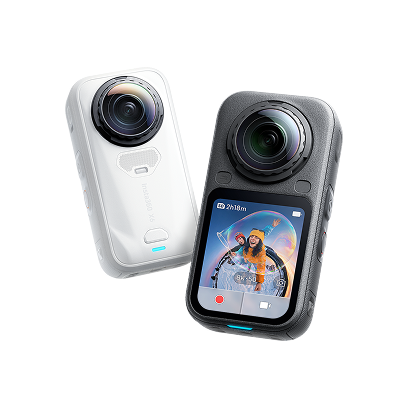
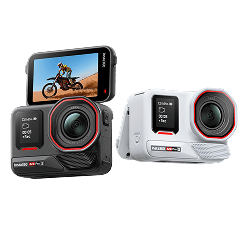
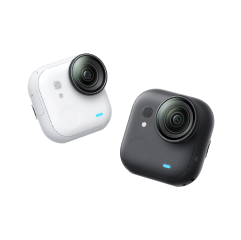
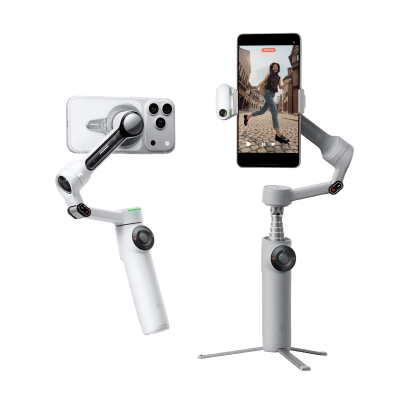
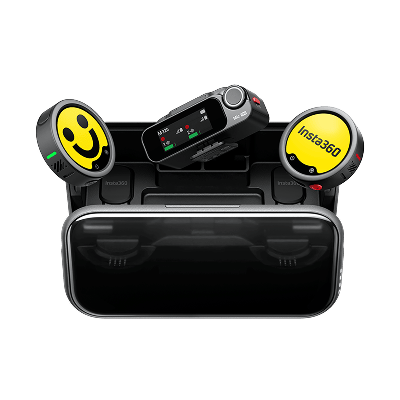
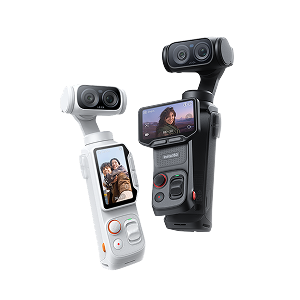
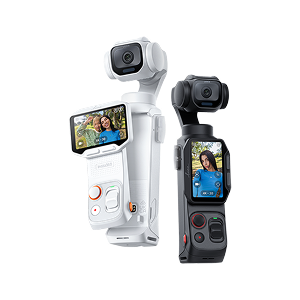

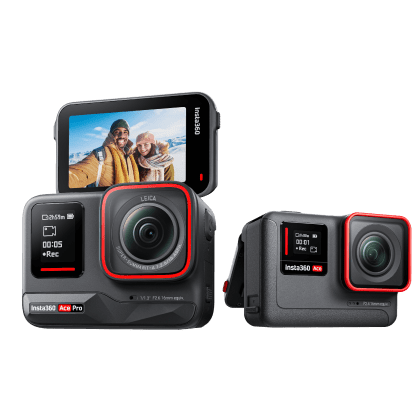

















La Insta360 Ace Pro 2 tiene un montón de funciones, y estamos aquí para que sepas cómo sacarles el máximo provecho sin complicaciones ni dudas. Esta guía de preguntas frecuentes cubre todo, desde batería y compatibilidad de tarjetas SD hasta modos de grabación, estabilización, resistencia al agua y accesorios imprescindibles para conseguir un metraje profesional y fluido en cada toma.
Primeros Pasos y Configuración
¿Qué incluye el kit básico vs. el kit de doble batería y cuál debo elegir?
El kit estándar de la Insta360 Ace Pro 2 incluye:
- Cámara Insta360 Ace Pro 2
- Batería de 1800 mAh
- Montura estándar
- Montura adhesiva flexible
- Cable USB-C a C
- Guía rápida de inicio
Cuál kit debes elegir depende de cómo grabes. Si haces clips cortos y tienes fácil acceso a cargadores, el kit básico será suficiente. Sin embargo, si grabas durante largos periodos, querrás el kit de doble batería.
¿Cómo insertar la batería y la tarjeta microSD, y cuáles funcionan mejor?
La Insta360 Ace Pro 2 incluye una batería de 1800 mAh, que permite hasta 180 minutos de grabación a 1080p. Para insertar la batería:
- Mantén presionado el pestillo izquierdo de la cámara y desliza la tapa hacia abajo.
- Inserta la batería en la dirección indicada y cierra la tapa.
- Asegúrate de que la marca amarilla quede cubierta para mantener la impermeabilidad completa.
La cámara se carga mediante un puerto USB-C usando el adaptador de corriente USB-C Power Delivery (PD) incluido, para carga ultra rápida.
Para usar la Insta360 Ace Pro 2, necesitas una tarjeta microSD con estas especificaciones:
- Tarjeta Ultra High Speed, Class I (UHS-I) con Video Speed Class 30 (V30) o superior, con capacidad de hasta 1TB.
- Evita UHS-II, UHS-III o tarjetas de más de 1TB, ya que pueden corromper los clips.
- Formatea la tarjeta como exFAT desde la cámara, no desde la computadora, para garantizar grabación fluida sin errores.
Para insertar la tarjeta: abre la puerta del lado derecho de la cámara, tira de la lengüeta e inserta la tarjeta con el chip hacia la pantalla hasta que haga clic.
¿Cómo activar la cámara, actualizar el firmware y emparejarla con la app de Insta360?
Para activar la cámara y actualizar el firmware:
- Enciende la cámara y descarga la app de Insta360.
- Empareja la cámara con tu teléfono Android o iOS mediante Bluetooth o Wi-Fi.
- La app te pedirá completar la activación e instalar las actualizaciones de firmware.
- Sigue las instrucciones en pantalla. Si la cámara se reinicia, puede que necesites reconectarla antes de continuar.
Hardware y Protección
¿Qué hay de nuevo en la Insta360 Ace Pro 2?
La Insta360 Ace Pro 2 viene cargada de novedades, como la capacidad de grabar video 8K a hasta 30fps usando la tecnología líder de la industria FlowState Stabilization. Está equipada con un nuevo sensor 1/1.3” co-diseñado con Leica para garantizar una calidad de imagen superior y un campo de visión más amplio, incluso en condiciones de poca luz.
Otras características destacadas de la Insta360 Ace Pro 2 incluyen:
- Pantalla táctil abatible de 2.5" para encuadrar tomas fácilmente desde cualquier ángulo.
- Resistente al agua hasta 12 m (39 ft).
- Micrófono mejorado y antiviento con espuma para mayor claridad y reducción de ruido.
- Nuevas funciones impulsadas por Inteligencia Artificial (IA), como AI Highlights Assistant, que genera automáticamente los momentos más destacados de tus videos; AI Selfie Stick Eraser, que elimina los palos de selfie del metraje; doble chip de procesamiento IA para un procesamiento más rápido y una edición más fluida directamente en la cámara; y AI Warp, que permite realizar ediciones únicas basadas en ajustes predeterminados o personalizados.
¿Cómo usar o reemplazar el protector de lente y la tapa del micrófono?
Para usar el protector de lente, primero retira el anillo de silicona preinstalado y el wind guard. Luego, coloca el protector de lente, asegurándote de que el sello de goma y la lente estén limpios y libres de polvo para mantener la impermeabilidad y la calidad de imagen.
Para usar la tapa del micrófono, desliza el wind guard hacia la derecha y retíralo. Luego, alinea la nueva tapa del micrófono con la marca diagonal en el frente de la cámara y deslízala hacia la izquierda hasta que encaje en su lugar.
Impermeabilidad y Durabilidad
¿Es la Insta360 Ace Pro 2 resistente al agua desde el primer momento y qué debo revisar antes de sumergirla?
Sí, la Insta360 Ace Pro 2 es resistente al agua sin necesidad de carcasa adicional hasta 12 m (39 ft). Sin embargo, para mantener la clasificación de impermeabilidad de la cámara, siempre verifica las puertas y sellos antes de sumergirla, asegurándote de que estén libres de residuos o partículas. Unos segundos de preparación pueden salvar tu cámara de un “baño” no planificado.
Calidad de Video y Modos
¿Qué resoluciones y velocidades de fotogramas debo elegir y por qué?
Para uso general y grabaciones de alta calidad, elige 4K30fps o HDR para condiciones de poca luz. Alternativamente, usa 60fps para esquí, ciclismo o tomas de naturaleza, para que cada salto y movimiento se vea suave.
Si planeas mostrar el video en pantallas de alta resolución, opta por 8K, que ofrece un 300 % más de píxeles que 4K. Sin embargo, 8K no soporta cámara lenta, consume batería más rápido y requiere buena iluminación y una tarjeta SD rápida y de alta capacidad. Además, puede sobrecalentarse en días calurosos, por lo que grabaciones largas no siempre son posibles.
¿Cuándo debo usar Active HDR, PureVideo y FreeFrame?
PureVideo reduce el ruido y mejora el detalle en escenas oscuras, ideal para condiciones de poca luz, produciendo imágenes más brillantes y limpias.
Active HDR es la mejor opción para escenas con áreas muy claras y muy oscuras, ya que preserva el detalle tanto en las luces como en las sombras.
FreeFrame permite capturar una vista amplia sin recortar, dejándote elegir la relación de aspecto (como 16:9 o 9:16) durante la edición.
Estabilización, Campo de Visión y Bloqueo de Horizonte
¿Cómo cambian la apariencia las opciones de campo de visión (FOV)?
El campo de visión (FOV) de la Insta360 Ace Pro 2 modifica la apariencia de la toma al cambiar el ángulo de visión, afectando cuánto de la escena se captura y generando distintos niveles de distorsión de la imagen.
Un FOV más amplio, como UltraWide o Dewarp, captura más de la escena y brinda sensación de profundidad e inmersión. Sin embargo, Dewarp tiene menos distorsión que UltraWide y es ideal para vlogs o deportes como esquí. Un FOV más estrecho, como Linear, ofrece una vista natural y sin distorsión, perfecto para vlogs estándar o para un ángulo ancho más “normal”.
¿Qué son el Bloqueo de Horizonte 45° y 360°, y cuándo debo usarlos?
Bloqueo de Horizonte 45°: Mantiene el horizonte nivelado si la inclinación de la cámara no supera los 45°. Ideal para capturar acción con cierta inclinación, como ciclismo de montaña o esquí.
Bloqueo de Horizonte 360°: Mantiene el horizonte nivelado durante una rotación completa de 360° para situaciones dinámicas, como giros agresivos o volteretas, donde la cámara podría girar completamente y aun así capturar toda la acción.
Controles y Captura
¿Cómo navego por la pantalla táctil, activo el bitrate alto y configuro las proporciones de aspecto?
Para navegar en la Insta360 Ace Pro 2, desliza hacia arriba desde la parte inferior para acceder a las especificaciones de grabación o desliza hacia abajo desde la parte superior para abrir la configuración. Un deslizamiento hacia la izquierda o derecha en el centro permitirá cambiar los modos de grabación.
Para activar un bitrate alto, desliza hacia abajo hasta “Ajustes de Imagen” y cambia de “Estándar” a “Alto” para capturar un archivo de mayor calidad y tamaño.
También puedes configurar la proporción de aspecto deslizando hacia arriba desde la parte inferior y seleccionando la que desees (16:9, 4:3, 2.35:1, etc.).
¿Qué métodos de captura puedo usar en la Insta360 Ace Pro 2?
Puedes tomar fotos fácilmente usando la pantalla táctil y el botón de disparo. Una vez activado, puedes usar QuickCapture, que comienza a grabar de inmediato incluso cuando la cámara está en modo espera. También hay funciones personalizables del botón de encendido para cambiar modos o activar/desactivar la pantalla, así como Controles por Gestos y Voz para operar la cámara manos libres mediante comandos hablados.
¿Cómo funcionan Pausar Grabación, Cancelar Grabación y Agregar a un Clip Existente?
Para pausar o reanudar una grabación, toca la pantalla. También puedes mantener presionado el botón de disparo para cancelar la toma actual.
Para agregar a un clip existente, abre el álbum de la cámara y toca el botón rojo para añadir nuevo metraje al clip seleccionado.
Montaje y Accesorios
¿Cómo funciona el soporte magnético de liberación rápida?
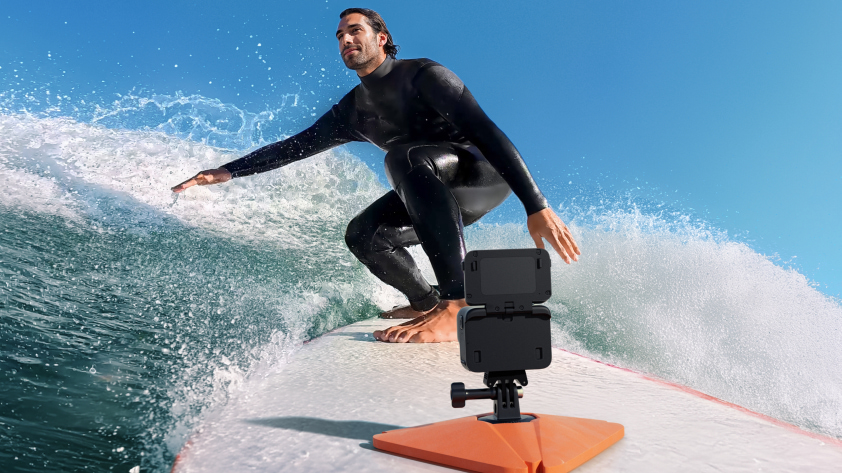
La Insta360 Ace Pro 2 utiliza un sistema de montaje magnético de liberación rápida con diseño de encaje. Esto permite colocar y retirar accesorios de manera segura y rápida, facilitando cambios sobre la marcha sin complicaciones.
Transferencia, Edición y AI
¿Cómo transfiero archivos, recorto/reencuadro y uso el AI Highlights Assistant?
Los archivos se pueden transferir a tu teléfono Android o iOS mediante la app de Insta360, o a un computador usando un cable USB-C o un lector de tarjetas SD.
Los vídeos se pueden recortar y reencuadrar usando las herramientas de edición de la app Insta360, incluyendo keyframes, Record Mode y Editor. También puedes activar el AI Highlights Assistant y dejar que la cámara haga el trabajo duro, encontrando automáticamente tus mejores momentos.
Ahora que tienes todas las respuestas, carga la cámara, inserta una tarjeta y empieza a grabar: la Insta360 Ace Pro 2 está lista para seguirte en cualquier aventura que emprendas.


.png)


%20(1).svg)


%20(1).svg)

.svg)