


















Die Welt und all ihre wunderbaren Eigenheiten einzufangen, macht Spaß; das Bearbeiten, Übertragen und der Arbeitsablauf nicht so sehr. Plötzlich wirst du mit Abkürzungen konfrontiert, von denen du noch nie gehört hast: INSV, LRV. Was bedeutet das alles?
Die gute Nachricht ist, dass Insta360-Kameras so konzipiert sind, dass sie schnell immersive Aufnahmen machen können, aber ihr Dateisystem folgt einer bestimmten Logik, die Qualität, Geschwindigkeit und Flexibilität in den Vordergrund stellt. Am Anfang mag das verwirrend sein, aber sobald du verstehst, wie INSV- und LRV-Dateien funktionieren und wie sie zwischen deiner Kamera, deinem Handy und deinem Computer übertragen werden, wird dein gesamter Arbeitsablauf einfacher.
INSV vs. LRV: Was diese Insta360 Videodateien wirklich tun
Wir geben zu, auf den ersten Blick ist das schon sehr verwirrend: zwei Dateien für denselben Clip, mit ähnlichen Namen, aber unterschiedlichen Abkürzungen und Größen. Overkill? Nicht wirklich, wenn du verstehst, warum.
INSV: Das sind deine ganz wichtigen Originaldateien. Jede Trick auf deinem Snowboard, jeder gefilmte Sonnenuntergang, jedes Reisehighlight wird als INSV-Datei aufgezeichnet und ist damit die wichtigste Version, die deine Kamera bereitstellt. Wenn du ein fertiges Video renderst, ist das die Datei, aus der die Software deinen Clip nimmt. Wenn du sie löschst, sind deine Aufnahmen für immer weg.
LRV: LRV-Dateien hingegen sind abgespeckte Vorschaufassungen der ursprünglichen INSV-Datei. Dabei handelt es sich um Dateien mit niedriger Auflösung, die automatisch zusammen mit den Originalen erstellt werden und eine reibungslose Wiedergabe ermöglichen, besonders auf Handys und Tablets mit begrenzter Rechenleistung. Wenn du dir Clips in der Insta360 App ansiehst, siehst du in der Regel LRV-Dateien mit ihren INSV-Gegenstücken, die diskret dahinter liegen.
Wann du INSV und wann LRV in deinem Bearbeitungsprozess verwenden solltest
OK, jetzt haben wir die technische Seite geklärt. Wie setzen wir INSV- und LRV-Dateien in unseren Bearbeitungsprozess ein?
INSV: Sieh sie als die Dateien an, die du am Ende deines Workflows verwendest. Wenn du mit der Bearbeitung, der Farbkorrektur, dem Reframing und dem Export beginnst, solltest du die beste Videoqualität verwenden, die dir zur Verfügung steht, und das wird immer die INSV-Datei sein. Sie hat die beste Auflösung und den besten Dynamikbereich. Wenn du also die beste Qualität für deine atemberaubenden Aufnahmen mit deiner Insta360 X5 haben willst - und wir gehen davon aus, dass das jeder tut -, solltest du dich immer für INSV entscheiden.
LRV: LRV-Dateien sollten eigentlich nie für das Endprodukt verwendet werden, es sei denn, du willst tatsächlich etwas Minderwertiges. LRVs sind für eine Vorschau und ein schnelles Durchsuchen gedacht, nicht für dein fertiges Video.
Wenn du auf der Suche nach Videos bist und nur schnell einen Clip ansehen willst, verwende LRV. Wenn du diese Clips in den Editor jagst, verwende INSV.
Wie Insta360 Dateiübertragungen über verschiedene Geräte hinweg funktionieren
Dateiübertragungen sind ein Teil des Prozesses, über den man selten nachdenkt, bis er schief geht. Zum Glück haben wir eine flexible Lösung und lassen dir die Wahl zwischen Schnelligkeit und Bequemlichkeit, je nachdem, was gerade ansteht.
Es gibt zwei Möglichkeiten, Dateien zu übertragen: Bei mobilen Geräten stehen drahtlose Verbindungen und Mobilität im Vordergrund, während bei Computern Stabilität und Geschwindigkeit im Vordergrund stehen. Es gibt eine Zeit und einen Ort für beides. Wenn du draußen oder unterwegs bist, kannst du mit WLAN schnell Dinge erledigen - Vorschauen, Social Edits und Beiträge - aber du bist durch die Geschwindigkeit und die Verbindung eingeschränkt.
Wenn du dich mit einem Smartphone oder einem Computer verbinden kannst, wirst du feststellen, dass sich die Geschwindigkeit drastisch erhöht. Das bedeutet, dass große Dateien ohne Probleme übertragen werden und die originalen INSV-Dateien ohne Verzögerung angezeigt werden können. Das ist der beste Weg, aber er ist eben nicht immer verfügbar.
Der schnellste Weg, Insta360-Dateien auf dein Smartphone zu übertragen
Wenn es auf Schnelligkeit ankommt, ist dein Telefon meist die erste Anlaufstelle. Wenn das der Fall ist, ist die Insta360 App so konzipiert, dass die Bequemlichkeit im Vordergrund steht und du deine Kamera schnell und einfach mit deinem Telefon verbinden kannst. Wie bereits erwähnt, ist eine WLAN-Übertragung zwar die bequemste Art, Dateien zu übertragen, aber wahrscheinlich nicht die schnellste. Eine LRV-Datei kann ziemlich schnell übertragen werden, aber mit den größeren INSV-Dateien hast du vielleicht Probleme.
Wenn es auf Geschwindigkeit ankommt und du die Möglichkeiten dazu hast, ist eine direkte Kabelübertragung die schnellste und stabilste Option. Wenn du deine Kamera direkt mit deinem Handy verbindest, gibt es weniger Unterbrechungen und das Filmmaterial in voller Auflösung wird zuverlässiger verarbeitet, vor allem wenn du Dateien mit hoher Bitrate verwendest.
Wie übertrage ich Insta360-Dateien auf PC oder Mac?
Mobilgeräte und Tablets sind großartig, aber für den Desktop-Workflow ist das Material in voller Auflösung am besten geeignet. Größere Bildschirme, schnellere Laufwerke und dedizierte Grafikprozessoren machen die Bearbeitung flüssiger und präziser - so sollten diese hochauflösenden Videos auch gesehen werden.
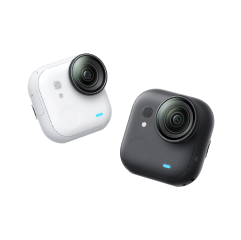
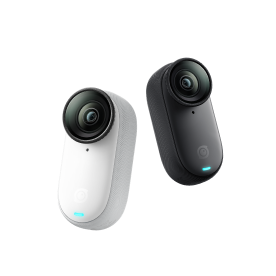
Am zuverlässigsten geht das über eine direkte Verbindung, z. B. über ein USB-Kabel, oder indem du die SD-Karte aus deiner Insta360 GO Ultra oder einer anderen Kamera herausnimmst und ein Kartenlesegerät verwendest. Wenn du sie angeschlossen hast, ist alles ganz einfach und die Kamera oder Karte wird genauso angezeigt wie eine externe Festplatte. Du siehst die gesamte Ordnerstruktur, einschließlich der INSV- und LRV-Dateien, die zusammen gespeichert sind, und du kannst alle Videos, die du möchtest, verschieben. Ziemlich einfach. So einfach wie es nur geht.
Die Insta360-Ordnerstruktur und Dateispeicherorte verstehen
Wenn du eine Insta360-Speicherkarte öffnest, kann es sich anfühlen, als hättest du gerade die Büchse der Pandora geöffnet. Mehrere Dateien, Metadaten - das kann überwältigend sein, bis du das Muster verstehst.
Jede Aufnahmesitzung wird in speziellen Ordnern organisiert, die zusammengehörige Dateien zusammenfassen. In diesen Ordnern findest du normalerweise:
- Die INSV-Hauptdatei mit Videodaten in voller Auflösung
- Eine passende LRV-Datei für die Vorschau und reibungslose Wiedergabe
- Unterstützende Metadaten-Dateien, die Ausrichtungs-, Stitching- und Sensorinformationen speichern
Es ist wichtig, daran zu denken, dass diese Gruppen als Set funktionieren, sodass das Verschieben einer Gruppe ohne die anderen manchmal Probleme verursachen kann. Wenn möglich, halte alles zusammen. Wenn du die Insta360 App oder Insta360 Studio verwendest, wird das alles automatisch erledigt.
Warum ein einheitlicher Insta360 Bearbeitungs- und Übertragungsworkflow Zeit spart
Wenn du einen einheitlichen Arbeitsablauf entwickelst, der das Übertragen und Bearbeiten miteinander verbindet, wirst du auf lange Sicht viel Zeit sparen. Es ist leicht, sich die Gewohnheit anzueignen, "jetzt zu übertragen" und "später zu bearbeiten", aber wir alle wissen, wie das läuft. Am Ende hast du stapelweise Dateien, von denen du nicht einmal mehr weißt, was sie waren, und dein Arbeitsablauf kommt ins Stocken, bevor er überhaupt richtig in Schwung gekommen ist.
Wenn du einen klaren Arbeitsablauf erstellst und pflegst, landen deine Bilder und Videos dort, wo sie hingehören, anstatt in einem Ordner zu verstauben, der immer größer wird.
Häufig gestellte Fragen
Was ist eine INSV-Datei in einer Kamera von Insta360?
Eine INSV-Datei in Insta360 ist die Originaldatei, die du aufnimmst. Sie enthält das von den Objektiven der Kamera aufgenommene Material in voller Auflösung und wird für das Reframing, den Export und die abschließenden Bearbeitungen benötigt. Dies ist die Datei, die alle visuellen Details und Bilddaten enthält.
Wofür wird eine LRV-Datei verwendet?
LRV-Dateien sind niedrig aufgelöste Vorschaudateien, die zusammen mit dem Originalmaterial erstellt werden. Sie eignen sich am besten für eine schnelle Vorschau und helfen dir bei der Suche nach bestimmten Inhalten, aber sie haben eine geringere Auflösung und sollten daher nicht für dein finales Edit verwendet werden.
Kann ich LRV-Dateien nach der Übertragung von Filmmaterial löschen?
Ja, du kannst LRV-Dateien löschen, sobald du die Bearbeitung und den Export abgeschlossen hast. Wahrscheinlich ist das sogar eine gute Idee, um mehr Speicherplatz auf deiner Kamera freizugeben. Vergewissere dich jedoch immer, dass eine Datei ordnungsgemäß übertragen wurde, bevor du sie löschst.
Willst du über die Insta360-Stories auf dem Laufenden bleiben? Behalte unseren Blog im Auge und trage dich in unsere Mailingliste ein.


.png)
.png)


%20(1).svg)


%20(1).svg)

.svg)