



















Du kennst das: Der Radausflug war perfekt, und auch der Sonnenuntergang auf dem Gipfel sah beeindruckend aus. Zu Hause am Bildschirm folgt die Enttäuschung: Das Video wackelt so stark, dass kaum jemand gerne zuschaut. Zum Glück gibt es zwei Möglichkeiten, ein verwackeltes Video zu stabilisieren: nachträglich mit Software oder direkt bei der Aufnahme mit der richtigen Technik.
Dieser Guide richtet sich an alle, die mit einer Action-Cam, einem Smartphone oder einer 360°-Kamera filmen. Wir zeigen dir zuerst, wie du vorhandene Aufnahmen stabilisieren kannst. Danach erfährst du, wie moderne Bildstabilisierung funktioniert und wie du bereits beim Filmen für ruhige und flüssige Aufnahmen sorgst.
.png)
Das Wichtigste in Kürze:
- Verwackelte Videos lassen sich nachträglich mit Software, Apps oder Online-Tools stabilisieren.
- Software korrigiert vor allem die Bildbewegungen, kann Bewegungsunschärfe jedoch kaum reduzieren.
- Kameras mit elektronischer Bildstabilisierung wie FlowState liefern bereits während der Aufnahme ruhige und stabile Aufnahmen.
- Die richtige Verschlusszeit, eine stabile Körperhaltung und ein zurückhaltender Zoom helfen, die meisten Verwacklungen von Anfang an zu vermeiden.
- Wer regelmäßig in Bewegung filmt, ist mit einer Kamera mit guter Stabilisierung oder einem Gimbal am besten ausgestattet.
Warum verwackeln Videos überhaupt?
Die häufigste Ursache ist das Halten der Kamera: Jeder Mensch zittert minimal, und leichte Kameras wie Smartphones verstärken diesen Effekt, weil ihnen das nötige Gewicht fehlt. Dazu kommen Bewegungen beim Gehen, Radfahren oder Skifahren, bei denen die Kamera jeden Schritt des Körpers mitmacht.
Auch die Verschlusszeit spielt eine Rolle. Filmst du bei wenig Licht mit langer Belichtung, entsteht Bewegungsunschärfe, also verschwommene Einzelbilder. Diese Unschärfe lässt sich nachträglich kaum noch reduzieren, denn sie liegt im einzelnen Frame selbst.
Eine dritte Ursache ist der Rolling-Shutter-Effekt: Der Sensor liest das Bild Zeile für Zeile aus, schnelle Schwenks wirken dadurch gummiartig verzerrt. Wer diese drei Mechanismen kennt, versteht auch, warum manche Clips zu retten sind und andere nicht.
Verwackelte Videos stabilisieren: So rettest du dein Material
Für Material, das bereits im Kasten ist, gibt es drei Wege: Schnittsoftware am Computer, Apps auf dem Smartphone und Online-Tools im Browser. Alle drei arbeiten nach demselben Prinzip. Die Software analysiert die Bewegung im Bild, verschiebt jedes Einzelbild in die Gegenrichtung und skaliert das Ergebnis leicht hoch.
Deshalb verlierst du am Bildrand immer etwas Bildfläche, je nach Stärke der Verwacklungen etwa 5 bis 15 % (Schätzwert). Bei harten Stößen stößt jede Software an ihre Grenzen, dann hilft nur ein neuer Take.
Nachträglich stabilisieren am PC oder Mac
Am Computer bieten Schnittprogramme wie DaVinci Resolve, CapCut oder Premiere Pro eigene Stabilisierungsfunktionen. In der Regel markierst du den Clip, aktivierst die Stabilisierung und wartest, bis die Analyse abgeschlossen ist. Bei DaVinci Resolve findest du die Funktion im Inspector, bei Premiere Pro heißt sie Verkrümmungsstabilisierung.
Unser Tipp: Reduziere die Glättung, wenn das Ergebnis unnatürlich schwebt oder die Ränder wellenförmig wirken. Eine moderate Stabilisierung wirkt glaubwürdiger als ein übermäßig stark stabilisiertes Bild.
Ein Video entwackeln auf dem Smartphone
Auch ohne Computer kannst du ein Video schneiden. Auf dem iPhone helfen dir Apps aus dem App Store, deine Clips mit wenigen Fingertipps zu stabilisieren, unter Android findest du vergleichbare Tools im Play Store. Online-Dienste im Browser sind eine weitere Option, wenn du nichts installieren willst.
Bei Online-Tools solltest du die Upload-Zeit und die Dateigröße beachten, denn längere 4K-Videos brauchen Geduld. Für kurze Clips aus dem Alltag sind solche Lösungen oft völlig ausreichend.
Bildstabilisierung in der Kamera: Was moderne Technik leistet
Der bequemste Weg zu verwacklungsfreien Aufnahmen beginnt vor dem Auslösen. Ein optischer Bildstabilisator bewegt Linsen oder Sensor mechanisch, um Kamerabewegungen auszugleichen. Eine elektronische Bildstabilisierung nutzt dagegen Sensordaten und Software, um das Bild digital zu glätten.
Moderne Action-Cams kombinieren die elektronische Variante mit Gyrosensoren, die jede Bewegung der Kamera exakt messen. Unsere FlowState-Technologie analysiert diese Daten, erkennt die tatsächliche Bewegung und reduziert Verwacklungen direkt während der Aufnahme. Das Ergebnis sieht aus wie mit einem Gimbal gefilmt, ganz ohne Zusatzgerät.
Auch diese Technik hat Grenzen. Bei sehr dunklen Szenen oder extrem harten Stößen, etwa auf grobem Gelände, nimmt der sichtbare Stabilisierungseffekt ab. Für solche Fälle bleibt ein mechanischer Gimbal die stärkste Lösung.
6 Tipps, damit deine Videos gar nicht erst verwackeln
1. Wähle die doppelte Verschlusszeit deiner Bildrate. Bei 30 fps also etwa 1/60 s, bei 60 fps etwa 1/120 s. So bleibt jedes Einzelbild scharf genug für eine saubere Stabilisierung.
2. Halte die Kamera mit beiden Händen. Zwei Hände reduzieren Zittern deutlich besser als ein ausgestreckter Arm.
3. Führe die Kamera nah am Körper. Je kürzer der Hebel, desto kleiner fallen die Bewegungen am Sensor aus.
4. Drehe bei Schwenks den ganzen Körper mit. Die Kamera folgt so einer ruhigen Achse statt der ruckartigen Bewegungen des Handgelenks.
5. Verzichte auf Zoom bei freihändigen Aufnahmen. Ein weiter Bildwinkel verzeiht Verwacklungen besser als ein enger Ausschnitt.
6. Nutze ein Stativ oder Gimbal passend zur Szene. Das Stativ übernimmt statische Aufnahmen, das Gimbal gleicht Laufbewegungen aus.
Methoden im Vergleich: Welche Stabilisierung passt zu dir?
Ob und wie du dein Video stabilisieren solltest, hängt vor allem davon ab, wann du eingreifst: vor der Aufnahme oder danach. Der folgende Überblick ordnet die wichtigsten Ansätze ein.
| Methode | Kosten | Wirkung | Grenzen |
| Körperhaltung und Aufnahmetechnik | kostenlos | verhindert die meisten Alltagswackler | hilft nicht bei starker Bewegung |
| Kamera mit elektronischer Bildstabilisierung | im Kaufpreis enthalten | ruhiges Material direkt bei der Aufnahme | Grenzen bei Dunkelheit und harten Stößen |
| Gimbal | ab etwa 150 € | sehr ruhige Bewegtbilder, auch beim Laufen | zusätzliches Gewicht und Vorbereitung |
| Stativ | ab etwa 30 € | ruhige Statikaufnahmen | keine bewegten Perspektiven |
| Software nachträglich | kostenlos bis etwa 25 € pro Monat | rettet vorhandene Clips | Bildrandverlust, keine Korrektur von Bewegungsunschärfe |
Die Tabelle zeigt: Wer nur gelegentlich filmt, kommt mit guter Aufnahmetechnik und passender Software schon weit. Wer regelmäßig Action-Aufnahmen macht, spart mit einer stabilisierten Kamera am meisten Zeit bei der Nachbearbeitung, weil das Material direkt aus der Kamera nutzbar ist.
Ruhige Aufnahmen direkt ab Werk: Unsere Empfehlungen
Wenn du ohnehin über eine neue Kamera nachdenkst, lohnt der Blick auf Modelle mit leistungsstarker integrierter Stabilisierung. Vier unserer Produkte decken dabei unterschiedliche Einsatzbereiche ab.
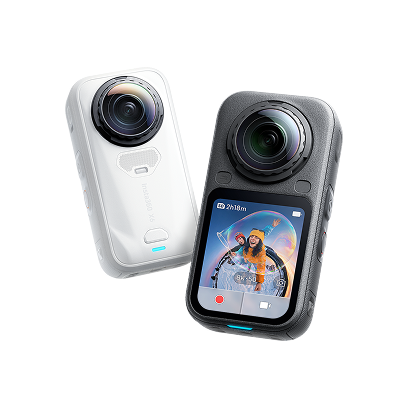
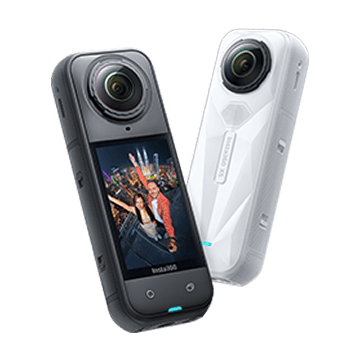
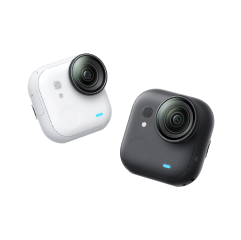
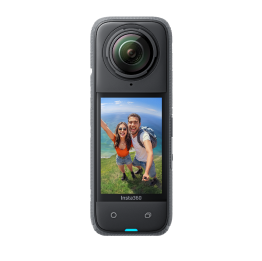
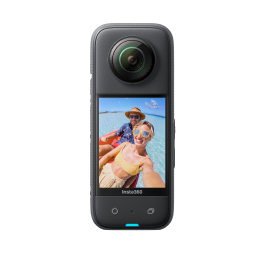
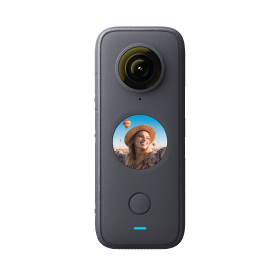
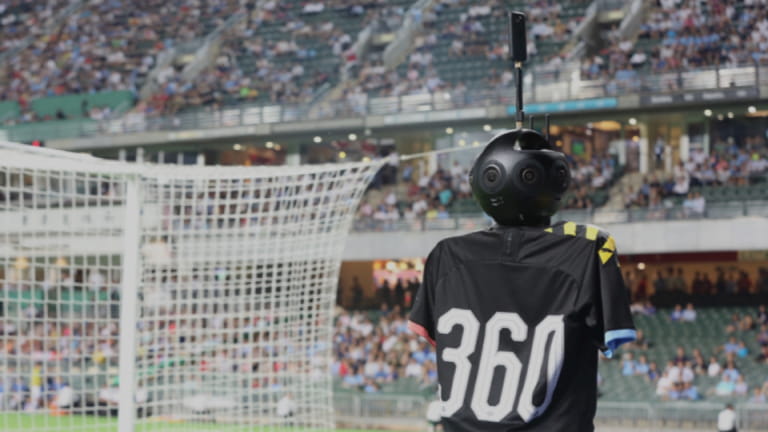
Die Insta360 X6 ist unsere 8K-360°-Kamera: Sie zeichnet mit 8K bei 50 fps rundum auf, und die FlowState-Stabilisierung mit 360°-Horizontsperre hält den Horizont selbst dann waagerecht, wenn sich die Kamera komplett dreht. Mit 196 g Gewicht und einer Wasserdichtigkeit von bis zu 20 m ist sie für Berge, Wasser und alles dazwischen gebaut. Weil eine 360°-Kamera alles um sich herum aufzeichnet, wählst du den Bildausschnitt erst später am Bildschirm, wodurch sich die Nachbearbeitung deutlich reduzieren lässt.
.png)
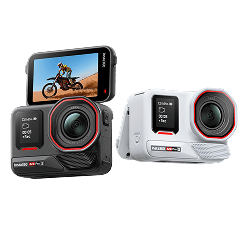
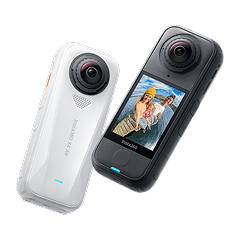
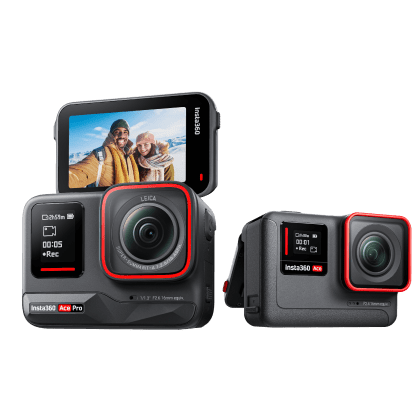
Unsere klassische Action-Cam ist die Insta360 Ace Pro 2: Mit 8K bei 30 fps, einem 1/1,3-Zoll-Sensor und der kamerainternen 360°-Horizontsperre mit FlowState-Stabilisierung liefert sie stabile Aufnahmen bei jedem Wetter und ist bis zu 12 m wasserdicht. Beim Radfahren, Skifahren oder Trailrunning bekommst du direkt nutzbares Material, ohne die Aufnahmen in der Nachbearbeitung zusätzlich stabilisieren zu müssen.
.png)
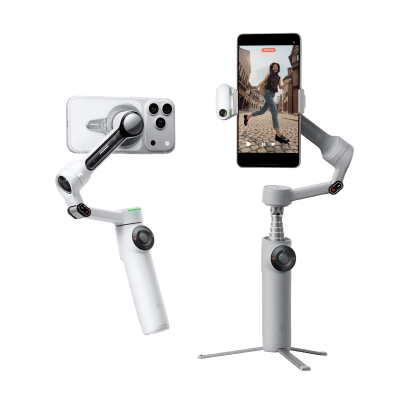
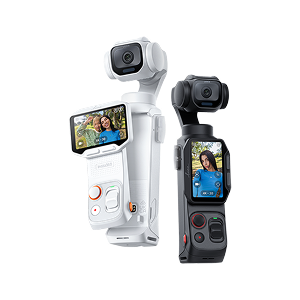
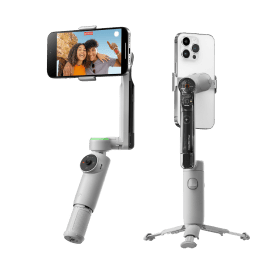
Wer mit dem Smartphone filmt, kann es mit dem Insta360 Flow 2 Pro stabilisieren, einem 3-Achsen-Gimbal mit integriertem Stativ und Selfie-Stick. Der Gimbal hält dein Smartphone auch beim Laufen ruhig und verfolgt dich per Tracking automatisch im Bild.
.png)
Alt : Insta360 Flow 2 Pro Gimbal mit 3-Achsen-Stabilisierung
Du planst die nächste Reise? Unsere Reisekameras bieten dir passende Modelle für unterwegs. Wer regelmäßig Vlogs dreht, findet auf unserer Vlogging-Seite die passende Ausrüstung, und unser Action-Cam-Test erklärt, worauf du beim Kauf achten solltest. Die komplette Auswahl an 360°-Kameras findest du in unserer 360°-Kamera-Kollektion.
Fazit
Ein Video stabilisieren kannst du heute auf vielen Wegen: Software und Apps retten vorhandene Clips, gute Aufnahmetechnik verhindert die meisten Verwacklungen schon beim Filmen, und moderne Kameras mit elektronischer Bildstabilisierung übernehmen den Rest automatisch. Unser Rat: Rette zuerst dein aktuelles Material mit den Schritten oben, prüfe dann Kameraeinstellungen wie die Verschlusszeit und wähle langfristig die Ausrüstung, die zu deinen Aufnahmesituationen passt. So wird aus wackeligen Aufnahmen Material, das du gern zeigst.
FAQ
Wie kann ich ein Video kostenlos stabilisieren?
Kostenlos stabilisierst du Videos mit Programmen wie DaVinci Resolve oder CapCut am Computer, beide bieten eine Stabilisierungsfunktion in der Gratisversion. Auf dem Smartphone gibt es kostenlose Apps, und im Browser funktionieren Online-Tools ohne Installation. Lade den Clip hoch, aktiviere die Stabilisierung und exportiere das Ergebnis. Beachte, dass kostenlose Versionen teilweise Wasserzeichen oder Längenbeschränkungen enthalten und durch die Stabilisierung ein kleiner Bildausschnitt verloren gehen kann.
Wie stabilisiere ich ein Video auf dem iPhone?
Öffne den Clip in einer App wie Emulsio, tippe auf Stabilisieren und exportiere das Ergebnis in deine Mediathek. Viele Apps zeigen vor dem Export einen Vorher-Nachher-Vergleich, mit dem du die Intensität der Stabilisierung anpassen kannst. Achte darauf, dass die App in der ursprünglichen Auflösung exportiert wird. Beim nächsten Filmen hältst du dein iPhone mit beiden Händen und aktivierst bei schnellen Bewegungen den Aktionsmodus.
Kann man ein Video nachträglich stabilisieren?
Ja, vorhandene Videos lassen sich nachträglich stabilisieren, egal ob am Computer, auf dem Smartphone oder online. Die Software analysiert die Bewegung und richtet jedes Einzelbild neu aus. Wichtig zu wissen: Verwacklungen der Kamerabewegung lassen sich korrigieren, Bewegungsunschärfe innerhalb eines Frames bleibt jedoch erhalten. Sehr starke Stöße oder verwischte Aufnahmen kann auch die beste Software nicht mehr retten. Im Zweifel lohnt sich eine neue Aufnahme mit besserer Technik.
Wann ist ein Gimbal sinnvoll?
Ein Gimbal lohnt sich, wenn du regelmäßig in Bewegung filmst und besonders ruhige Ergebnisse brauchst, etwa für Immobilienvideos, Hochzeiten oder Laufbilder mit einer Systemkamera. Das motorisierte Ausgleichen der drei Achsen glättet selbst Gehen und Treppensteigen. Für gelegentliche Clips mit dem Smartphone reicht dagegen meist die eingebaute Stabilisierung, und für Sportaufnahmen ist eine Action-Cam mit elektronischer Bildstabilisierung die leichtere Wahl.


.png)
.png)


%20(1).svg)


%20(1).svg)

.svg)