


















Immer mehr Gamer nutzen TikTok Live, um Gameplay zu streamen, mit Fans zu interagieren und ihre Community auszubauen.
Wenn du herausfinden möchtest, wie du loslegst, keine Sorge: Es ist einfacher, als es auf den ersten Blick wirkt. Von der passenden Ausrüstung bis zur Schritt-für-Schritt-Einrichtung führt dich dieser Guide durch alles, was du wissen musst. Am Ende weißt du, wie du Games auf TikTok sicher streamst, selbst wenn du ganz von vorn anfängst.
Was du brauchst, um Games auf TikTok zu streamen
Auf TikTok live zu gehen und dein Gameplay zu streamen, ist nicht ganz so simpel, wie einfach die App zu öffnen und auf „Live gehen“ zu tippen. Zuerst müssen ein paar Voraussetzungen erfüllt sein. Außerdem brauchst du ein solides Grund-Setup, damit dein Stream zuverlässig läuft.
- Mindestanzahl an Followern und Altersvorgaben
Um live gehen zu können, benötigt dein Account mindestens 1.000 Follower. Außerdem musst du mindestens 18 Jahre alt sein, wenn du während deiner Live-Übertragung Geschenke empfangen möchtest. Wenn diese Voraussetzungen nicht erfüllt sind, stehen dir die Live-Streaming-Funktionen von TikTok nicht zur Verfügung.
- TikTok Live Studio oder ein Stream-Key
Wenn du von einem Desktop-Computer streamen möchtest, brauchst du einen Stream-Key. Das ist ein Code, der deine Broadcasting-Software, zum Beispiel OBS, mit deinem TikTok-Konto verbindet. In der Regel findest du diesen Zugang über TikTok Live Studio oder erhältst ihn auf Anfrage, wenn du Teil eines entsprechenden Creator-Programms bist.
Falls dir diese Option in den Einstellungen nicht angezeigt wird, hat dein Account möglicherweise noch keinen Zugriff darauf. Baue deine Reichweite weiter aus und prüfe später erneut, ob die Funktion freigeschaltet wurde.
- Eine zuverlässige Internetverbindung
Ein flüssiger Stream steht und fällt mit einer stabilen Verbindung. Ideal ist eine kabelgebundene Verbindung per LAN, weil sie in der Regel konstanter läuft als WLAN. Ruckler, Verzögerungen oder ausgelassene Frames können das Zuschauererlebnis deutlich verschlechtern und die Interaktion im Stream senken. Als Richtwert solltest du mindestens 10 Mbit/s Upload-Geschwindigkeit einplanen.
- Grundlegendes Streaming-Equipment
Bereite ein Setup vor, auf das du dich verlassen kannst. Für Desktop-Streams brauchst du einen stabil laufenden PC oder Laptop, eine hochwertige Game-Streaming-Webcam und ein Mikrofon. Für Mobile-Streams ist das nicht zwingend notwendig, bei einem Desktop-Setup verbessert gutes Equipment die Qualität deines Streams jedoch spürbar.
So streamst du Games auf TikTok: Schritt für Schritt
Zu wissen, was du brauchst, ist nur der erste Schritt. Um wirklich loszulegen, solltest du einem klaren Ablauf folgen, wenn du PC-Games auf TikTok live streamen möchtest. Hier ist die Einrichtung Schritt für Schritt erklärt.
- Prüfe, ob dein Account berechtigt ist
Stelle sicher, dass du die Alters- und Follower-Vorgaben von TikTok erfüllst. Wenn du von deinem Desktop-Computer streamen möchtest, solltest du außerdem prüfen, ob dein Account über TikTok Live Studio Zugriff auf einen Stream-Key hat.
Nicht alle Accounts erhalten diese Funktion sofort. TikTok stellt solche Funktionen häufig schrittweise bereit.
- OBS installieren und einrichten
Lade OBS, also Open Broadcaster Software, herunter. Das Programm ist kostenlos und wird von vielen Streamern genutzt. Öffne anschließend in OBS die Einstellungen, gehe zu „Stream“, wähle TikTok oder „Benutzerdefiniert“ aus und füge den Stream-Key sowie die Server-URL von TikTok ein. So verbindest du OBS mit deinem TikTok-Stream.
- Gameplay, Webcam und Audio hinzufügen
Jetzt baust du dein Layout auf. Füge dein Game-Fenster, dein Webcam-Bild und den Mikrofoneingang hinzu. Zusätzlich kannst du Overlays, Alerts oder Widgets einbinden, um deinen Stream persönlicher zu gestalten. So wirkt deine Übertragung professioneller und bleibt für Zuschauer interessanter.
- Live gehen
Gib im Desktop-Streaming-Dashboard von TikTok einen Titel für deinen Stream ein, wähle eine passende Kategorie, zum Beispiel „Gaming“, und prüfe, ob deine Streaming-Software erkannt wird. Wenn alles eingerichtet ist, wechselst du zurück zu OBS und klickst auf „Streaming starten“. Dein Gameplay ist jetzt live auf TikTok.
Das war’s: Dein Stream läuft. Jetzt kannst du in Echtzeit mit deinem Publikum interagieren, dein Gameplay zeigen und deine Community Schritt für Schritt aufbauen.
Die besten Webcams zum Streamen auf TikTok
Ein deutliches Upgrade für vertikales Game-Streaming
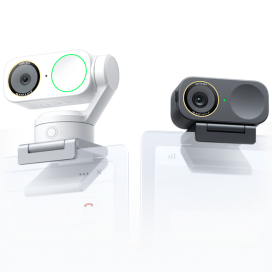
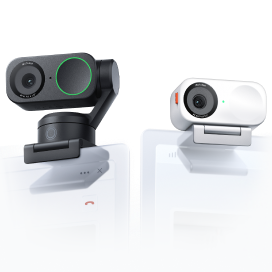
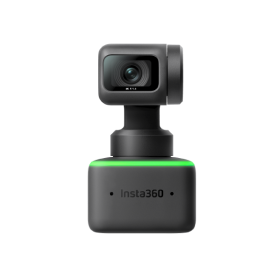
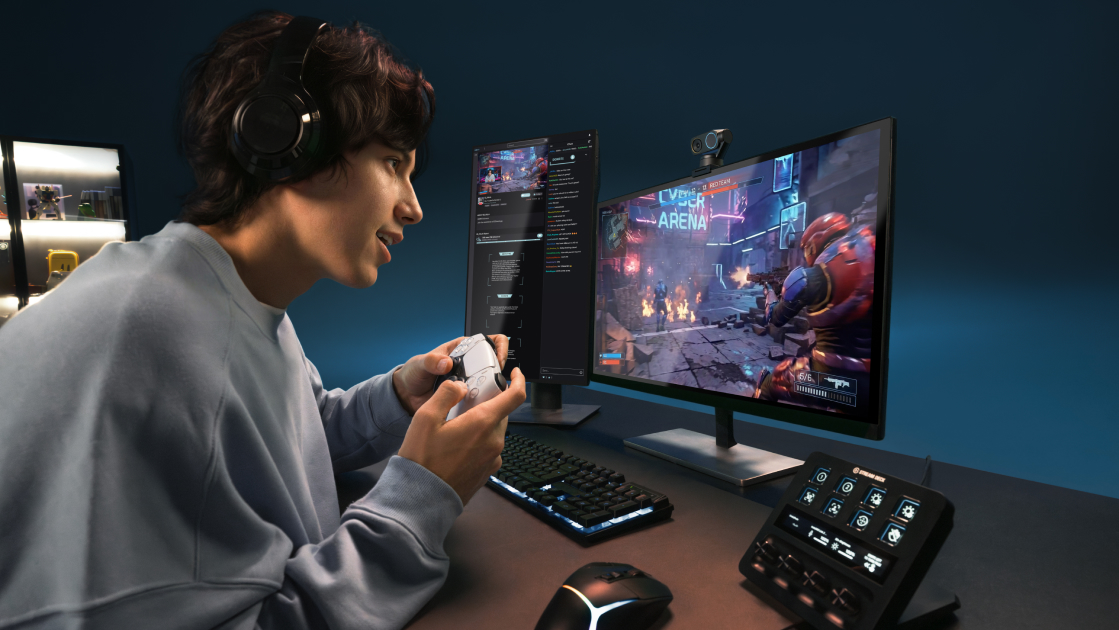
Bildqualität und Bildausschnitt sind beim Streaming genauso wichtig wie Performance. Die Insta360 Link 2 Pro ist ein spürbares Upgrade gegenüber herkömmlichen Webcams. Ihr 1/1,3"-Sensor sorgt für schärfere Bilder und eine bessere Leistung bei wenig Licht, was gerade bei längeren Gaming-Sessions hilfreich ist. KI-gestütztes Tracking hält dich im Bild, selbst wenn du dich bewegst, während zwei Mikrofone mit adaptiven Aufnahmemodi dafür sorgen, dass deine Stimme auch über dem Game-Sound klar verständlich bleibt.
Für Creator, die ein konsistentes vertikales Streaming-Setup aufbauen möchten, bietet die Link 2 Pro die Bildqualität und Kontrolle, die du brauchst, um auf TikTok Live professioneller aufzutreten.
KI-gestützte Features für Streamer
Diese Webcams bieten Head Tracking, DeskView und Whiteboard-Modi und eignen sich damit gut für dynamische Layouts und Stream-Overlays. Ob du ruhig sitzt oder dich während des Streams bewegst: Die Kamera hält dich automatisch im Bild. Mit Gestensteuerung kannst du außerdem Ansichten wechseln, zoomen oder Funktionen auslösen, ohne die Hände vom Setup nehmen zu müssen.
Fazit
Wenn du lernst, wie du Games auf TikTok streamst, eröffnest du dir viele kreative Möglichkeiten. Du kannst ein Publikum aufbauen, in Echtzeit mit deiner Community sprechen und deine Gaming-Leidenschaft mit der Welt teilen. Starte einfach, verbessere dein Setup Schritt für Schritt und achte darauf, die richtigen Tools zu nutzen.
Ob du vom Smartphone streamst oder mit einem kompletten Desktop-Setup arbeitest: TikTok macht den Einstieg vergleichsweise unkompliziert. Und wenn du deine Videoqualität verbessern möchtest, ist die Insta360 Link 2 Pro eine starke Option, die sich besonders gut mit einem professionelleren TikTok Live Studio Setup kombinieren lässt.
Insta360 Link 2 Pro und Link 2C Pro
Flaggschiff-KI-4K-Webcam mit 1/1,3"-Sensor, dualer nativer ISO und vier Aufnahmemodi für kristallklare Bild- und Tonqualität.
Also: Richte deinen Stream ein, geh live und zeig der Welt, was du draufhast. Deine TikTok-Live-Reise beginnt jetzt.
Willst du über Insta360 Storys auf dem Laufenden bleiben? Behalte unseren Blog im Auge und trage dich in unsere Mailingliste ein.


.png)
.png)


%20(1).svg)


%20(1).svg)

.svg)