

















-tuya.jpg)


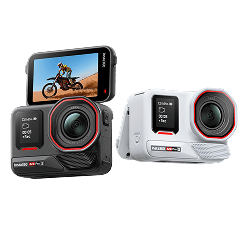
Die Insta360 Ace Pro 2 kann eine Menge und wir stellen sicher, dass du weißt, wie du das Beste aus ihr herausholen kannst - ohne Rätselraten oder Kopfschmerzen. Diese FAQ deckt alles ab, von der Kompatibilität der Akku und SD-Karten bis hin zu Aufnahmemodi, Stabilisierung, Wasserdichtigkeit und unverzichtbarem Zubehör, damit du jederzeit reibungslose, professionelle Aufnahmen machen kannst.
Erste Schritte & Einrichtung
Was ist im Standard- bzw. Doppelakku-Bundle enthalten, und welches sollte ich kaufen?
Das Standard-Bundle für die Insta360 Ace Pro 2 enthält:
- Insta360 Ace Pro 2 Kamera
- 1800 mAh Akku
- Standard-Halterung
- USB-C zu C Kabel
- Mikrofonhaube
- Windschutz
Welches Bundle du wählen solltest, hängt davon ab, wie du filmst. Wenn du kürzere Clips drehst und leicht an Ladegeräte herankommst, sollte ein Standard-Bundle ausreichend sein. Wenn du jedoch längere Zeit aufnimmst, solltest du das Doppel-Akku-Bundle wählen.
Wie lege ich den Akku und die MicroSD-Karte ein, und welche Karten/Ladegeräte eignen sich am besten?
Die Insta360 Ace Pro 2 verfügt über einen 1800 mAh-Akku, der bis zu 180 Minuten Aufnahmezeit bei 1080p ermöglicht. So legst du den Akku ein:
- Drücke und halte die linke Verriegelung an der Kamera, um die Abdeckung nach unten zu schieben.
- Lege den Akku in der gezeigten Richtung ein und schließe die Abdeckung.
- Achte darauf, dass die gelbe Markierung abgedeckt ist, um eine vollständige Abdichtung zu gewährleisten.
- Die Kamera wird über einen USB-C-Anschluss mit dem mitgelieferten USB-C-Power-Delivery (PD)-Netzteil für ultraschnelles Laden aufgeladen.
Um die Insta360 Ace Pro 2 zu verwenden, brauchst du eine microSD-Karte mit den folgenden Spezifikationen:
- Eine Ultra High Speed, Class I (UHS-I) Karte mit einer Video Speed Class 30 (V30) oder höher und einer Kapazität von bis zu 1 TB.
- Verzichte auf UHS-II, UHS-III oder andere Speichermedien mit einer Kapazität von mehr als 1 TB, da sie zu beschädigten Clips führen können.
- Formatiere die Karte als exFAT in der Kamera und nicht auf einem Computer, um eine reibungslose Aufnahme ohne Fehler zu gewährleisten.
- Um die Karte einzulegen, öffnest du die Klappe auf der rechten Seite der Kamera, ziehst an der Lasche und schiebst sie mit dem Chip in Richtung des Bildschirms ein, bis sie einrastet.
Wie aktiviere ich die Kamera, aktualisiere die Firmware und kopple sie mit der Insta360 App?
So aktivierst du die Kamera und aktualisierst die Firmware:
- Schalte die Kamera ein und lade die Insta360 App herunter.
- Kopple es mit deinem Android- oder iOS-Telefon über Bluetooth oder Wi-Fi.
- Die App wird dich auffordern, die Aktivierung abzuschließen und Firmware-Updates zu installieren.
- Befolge die Anweisungen auf dem Bildschirm. Wenn die Kamera neu startet, musst du die Verbindung möglicherweise wiederherstellen, bevor du loslegen kannst.
Hardware & Schutz
Was macht die Insta360 Ace Pro 2 aus?
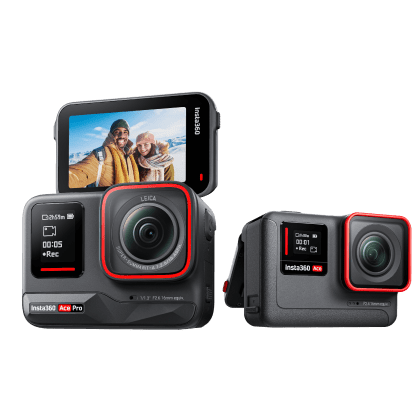
Die Insta360 Ace Pro 2 ist vollgepackt mit Funktionen wie der Aufnahme von 8K-Videos mit bis zu 30 Bildern pro Sekunde und der branchenführenden FlowState-Stabilisierungstechnologie. Sie ist mit einem neuen 1/1,3"-Sensor ausgestattet, der in Zusammenarbeit mit Leica entwickelt wurde, um eine erstklassige Bildqualität und ein größeres Sichtfeld zu gewährleisten, selbst bei schlechten Lichtverhältnissen.
Zu den weiteren Funktionen der Insta360 Ace Pro 2 gehören:
- Ein 2,5-Zoll-Touchscreen zum Umklappen ermöglicht es, Aufnahmen aus jedem Winkel zu machen.
- Wasserdicht bis 12 m.
- Verbessertes, winddichtes Mikrofon mit Schaumstoffwindschutz für mehr Klarheit und weniger Lärm.
- Neue Funktionen mit künstlicher Intelligenz (KI) wie der KI-Highlights-Assistent, der KI-Selfie-Stick-Radierer, der Selfie-Sticks aus den Aufnahmen entfernt, zwei KI-Verarbeitungschips für schnellere Verarbeitung und reibungslosere Bearbeitung in der Kamera und KI-Warp für einzigartige Bearbeitungen auf der Grundlage von voreingestellten und benutzerdefinierten Einstellungen.
Wie verwende/ersetze ich den Linsenschutz und die Mikrofonhaube?
Um den Linsenschutz zu verwenden, musst du zuerst den vorinstallierten Silikonschutzring und den Windschutz entfernen. Bringe als Nächstes den Linsenschutz an und stelle sicher, dass die Gummidichtung und das Objektiv sauber und staubfrei sind, um Wasserdichtigkeit und Bildqualität zu gewährleisten.
Um die Mikrofonhaube zu verwenden, schiebe den Windschutz nach rechts und ziehe ihn ab. Richte dann die neue Mikrofonhaube an der diagonalen Markierung auf der Vorderseite der Kamera aus und schiebe sie nach links, bis sie einrastet.
Wasserdichtigkeit und Langlebigkeit
Ist die Insta360 Ace Pro 2 von Werk aus wasserdicht und was sollte ich vor dem Eintauchen in Wasser überprüfen?
Ja, die Insta360 Ace Pro 2 ist ohne Tauchgehäuse bis zu 12 m wasserdicht. Um die Wasserdichtigkeit der Kamera aufrechtzuerhalten, solltest du die Klappen und Dichtungen vor dem Eintauchen in Wasser immer zweimal überprüfen, um sicherzustellen, dass sie frei von Schmutz sind. Ein paar Sekunden Vorbereitung können deine Kamera vor einem ungewollten Wasserschaden bewahren.
Videoqualität und Modi
Welche Auflösungen und Bildraten sollte ich wählen und warum?
Für den allgemeinen Gebrauch und hochwertige Aufnahmen wähle 4K 30 fps oder HDR für schlechte Lichtverhältnisse. Alternativ kannst du beim Skifahren, Radfahren oder bei Naturaufnahmen auch 60 fps verwenden, damit jeder Trick flüssig aussieht.
Für die Darstellung auf hochauflösenden Bildschirmen solltest du dich für 8K entscheiden, das 300 % mehr Pixel als 4K bietet. Allerdings unterstützt 8K keine Zeitlupenfunktion, entlädt den Akku schneller und erfordert eine gute Beleuchtung und eine schnelle SD-Karte mit hoher Speicherkapazität. Außerdem kann er an heißen Tagen überhitzen, sodass lange Aufnahmen nicht immer möglich sind.
Wann sollte ich Active HDR, PureVideo und FreeFrame verwenden?
PureVideo reduziert das Rauschen und verbessert die Detailgenauigkeit in dunklen Szenen, wodurch es ideal für schlechte Lichtverhältnisse ist und hellere Aufnahmen mit weniger Rauschen produziert.
Wähle jedoch Active HDR für Szenen mit sehr hellen und dunklen Bereichen, um Details in den Lichtern und Schatten zu erhalten.
Entscheide dich für FreeFrame, wenn du eine breite, ungeschnittene Ansicht aufnehmen willst. So kannst du das Seitenverhältnis (z. B. 16:9 oder 9:16) während der Bearbeitung auswählen.
Stabilisierung, FOV und Horizontsicherung
Wie verändern die Sichtfeldoptionen das Aussehen?
Das Sichtfeld (Field of View, kurz FOV) der Insta360 Ace Pro 2 verändert den Look, indem es den Blickwinkel ändert und so den Umfang der aufgenommenen Szene beeinflusst, während es zu unterschiedlichen Bildverzerrungen kommt.
Ein breiteres Sichtfeld, wie UltraWide oder Dewarp, fängt mehr von der Szene ein und vermittelt ein Gefühl von Tiefe und Immersion. Dewarp ist jedoch weniger verzerrt als UltraWide und ist ideal für Vlogging oder Skifahren. Ein engeres FOV, wie das lineare, bietet eine natürliche, unverzerrte Sicht und eignet sich daher für Standard-Vlogging oder eine "normale" Weitwinkelperspektive.
Was sind 45°- und 360°-Horizontsperren und wann sollte ich sie verwenden?
Die Option 45°-Horizontsperre hält den Horizont waagerecht, wenn die Neigung der Kamera nicht mehr als 45° beträgt. Das ist ideal für Action-Aufnahmen mit einer gewissen Neigung, z. B. beim Mountainbiken oder Skifahren.
Die 360°-Horizontsperre hingegen sorgt dafür, dass der Horizont während einer 360-Grad-Drehung gleich bleibt, wenn sich die Kamera bei dynamischen Szenarien wie aggressiven Rollen oder Flips komplett im Kreis dreht und die gesamte Action aufnimmt.
Steuerung und Aufnahme
Wie navigiere ich auf dem Touchscreen, aktiviere die hohe Bitrate und stelle das Seitenverhältnis ein?
Um durch die Insta360 Ace Pro 2 zu navigieren, wische von unten nach oben, um auf die Aufnahmespezifikationen zuzugreifen, oder wische von oben nach unten, um die Einstellungen zu öffnen. Wenn du in der Mitte nach links oder rechts wischst, kannst du den Aufnahmemodus wechseln.
Um eine hohe Bitrate zu aktivieren, wische nach unten, um zu den "Bildeinstellungen" zu gelangen. Ändere dann die Bitrate von "Standard" auf "Hoch", um eine Datei mit höherer Qualität und größerem Umfang aufzunehmen.
Du kannst auch das Seitenverhältnis einstellen, indem du von unten nach oben wischst und dein gewünschtes Verhältnis auswählst (16:9, 4:3 oder 2,35:1, etc.).
Welche Aufnahmemethoden kann ich mit der Insta360 Ace Pro 2 verwenden?
Mit dem Touchscreen und der Auslösetaste der Insta360 Ace Pro 2 kannst du ganz einfach Fotos machen. Einmal aktiviert, kannst du QuickCapture verwenden, das sofort mit der Aufnahme beginnt, auch wenn sich die Kamera im Standby-Modus befindet. Außerdem gibt es anpassbare Power-Button-Funktionen, um den Modus zu wechseln oder den Bildschirm ein- oder auszuschalten, sowie Gesten- und Sprachsteuerung für die freihändige Bedienung mit gesprochenen Befehlen.
Wie funktionieren die Funktionen "Aufnahme anhalten", "Aufnahme abbrechen" und "Zu vorhandenem Clip hinzufügen"?
Um eine Aufnahme anzuhalten oder fortzusetzen, tippe auf den Bildschirm. Du kannst auch einen langen Druck auf den Auslöser durchführen, um die aktuelle Aufnahme abzubrechen.
Um einen bestehenden Clip zu ergänzen, öffne das Album der Kamera und tippe auf die rote Schaltfläche, um neues Filmmaterial hinzuzufügen.
Montage und Zubehör
Wie funktioniert die magnetische Schnellwechselhalterung?
Die Insta360 Ace Pro 2 verwendet ein magnetisches Schnellwechselsystem mit einem Schnappdesign. Dies ermöglicht ein sicheres, schnelles Anbringen und Entfernen von verschiedenen Zubehörteilen.
Übertragung, Bearbeitung und KI
Wie übertrage ich Dateien, richte sie aus/schneide neu und verwende den KI-Highlights-Assistent?
Die Dateien können über die Insta360-App auf dein Android- oder iOS-Telefon oder über ein USB-C-Kabel oder einen SD-Kartenleser auf einen Computer übertragen werden.
Videos können mit den Bearbeitungswerkzeugen der Insta360 App, wie Keyframes, Aufnahmemodus und Editor, zugeschnitten und neu ausgerichtet werden. Du kannst auch den KI-Highlights-Assistenten einschalten und die Kamera die harte Arbeit machen lassen, um deine besten Momente für dich zu finden.
Jetzt, da du die Antworten kennst, lade die Kamera auf, stecke eine Karte ein und fang an zu fotografieren - die Insta360 Ace Pro 2 ist bereit für jedes Abenteuer, das du ihr zumutest.
Willst du über die Neuigkeiten von Insta360 auf dem Laufenden bleiben? Behalte unseren Blog im Auge und trage dich in unsere Mailingliste ein.


.png)
.png)


%20(1).svg)


%20(1).svg)

.svg)