















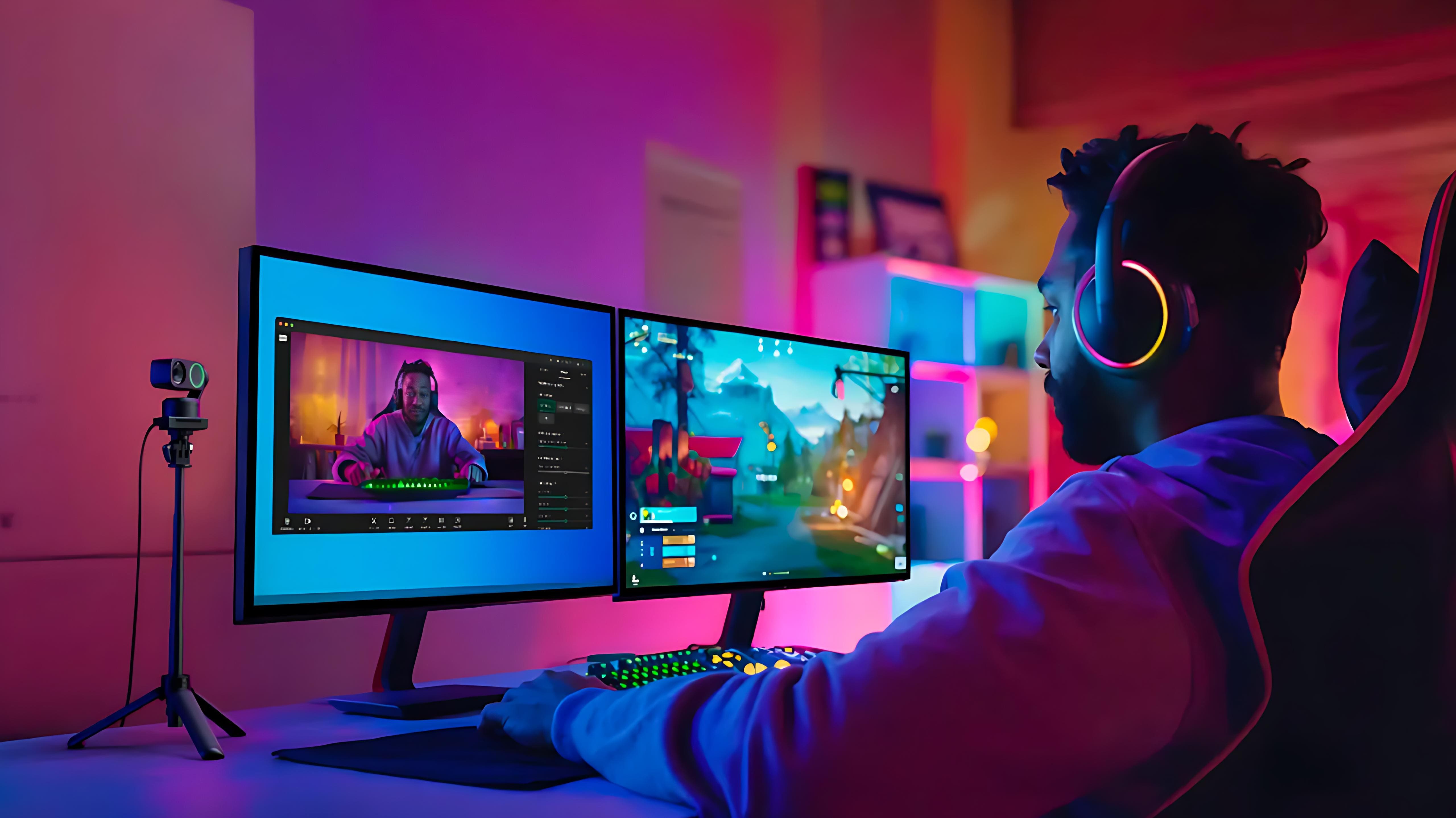


Das Game-Streaming von deinem PC aus ist im Jahr 2026 einfacher denn je! Aber nur, wenn du weißt, wo du anfangen sollst. Ob du ein Twitch-Star werden, deine Highlight-Plays auf YouTube mit der ganzen Welt teilen oder einfach nur live mit Freunden spielen möchtest - der erste Schritt ist die Einrichtung deines PCs für Game-Streaming.
Wir zeigen dir, wie du Game-Streaming auf dem PC von Grund auf einrichten kannst. Keine Erfahrung erforderlich! Mit preiswerter Ausrüstung, verfügbarer Software und Hochgeschwindigkeitsinternet als Standard ist das Tor zur Welt der Streamer offener als je zuvor. Dieser Leitfaden führt dich durch alles, von Software und Ausrüstung bis hin zu empfohlenen Plattformen und Tipps für den ersten Stream. Fangen wir an!
Was du für das Streaming auf dem PC benötigst
Bevor du Live gehst, musst du ein paar wichtige Dinge vorbereiten.
1. Ein streamingfähiger PC
Gleichzeitiges Streaming und Gamen kann dein System belasten. Hier sind die Mindestanforderungen und empfohlenen Spezifikationen für reibungsloses PC-Streaming im Jahr 2025:
| Komponente | Minimum | Empfohlen |
| CPU | Intel Core i5-12400 oder Ryzen 5 5600X | Intel i7-13700K oder Ryzen 7 7800X |
| GPU | NVIDIA RTX 3060 oder AMD RX 6600 XT | NVIDIA RTX 4070 oder AMD RX 7800 XT |
| RAM | 16 GB | 32 GB |
| Speicher | 512 GB SSD | 1 TB NVMe-SSD |
Tipp: Streaming über die GPU (NVENC für NVIDIA) entlastet die CPU und sorgt für ein flüssigeres Gameplay.
2. Internet-Geschwindigkeit
Streaming ist sehr bandbreitenintensiv. Du benötigst eine gute Upload-Geschwindigkeit:
- 1080p bei 60 FPS: mindestens 6-9 Mbps
- 720p bei 30 FPS: mindestens 3–5 Mbps
Pro-Tipp: Verwende ein Ethernet-Kabel anstelle von WLAN, um eine stabile Verbindung herzustellen.
3. Streaming-Software
Zwei Top-Optionen im Jahr 2025:
- OBS Studio: Kostenlos, open-source, hochgradig anpassbar, die erste Wahl für Leute, die einen modularen Aufbau benötigen.
- Streamlabs: Einfacher für Einsteiger mit integrierten Widgets und einer weniger einschüchternden Benutzeroberfläche. Versuche es mit dieser Softwarelösung, wenn du neu im Bereich Streaming und Technik bist.
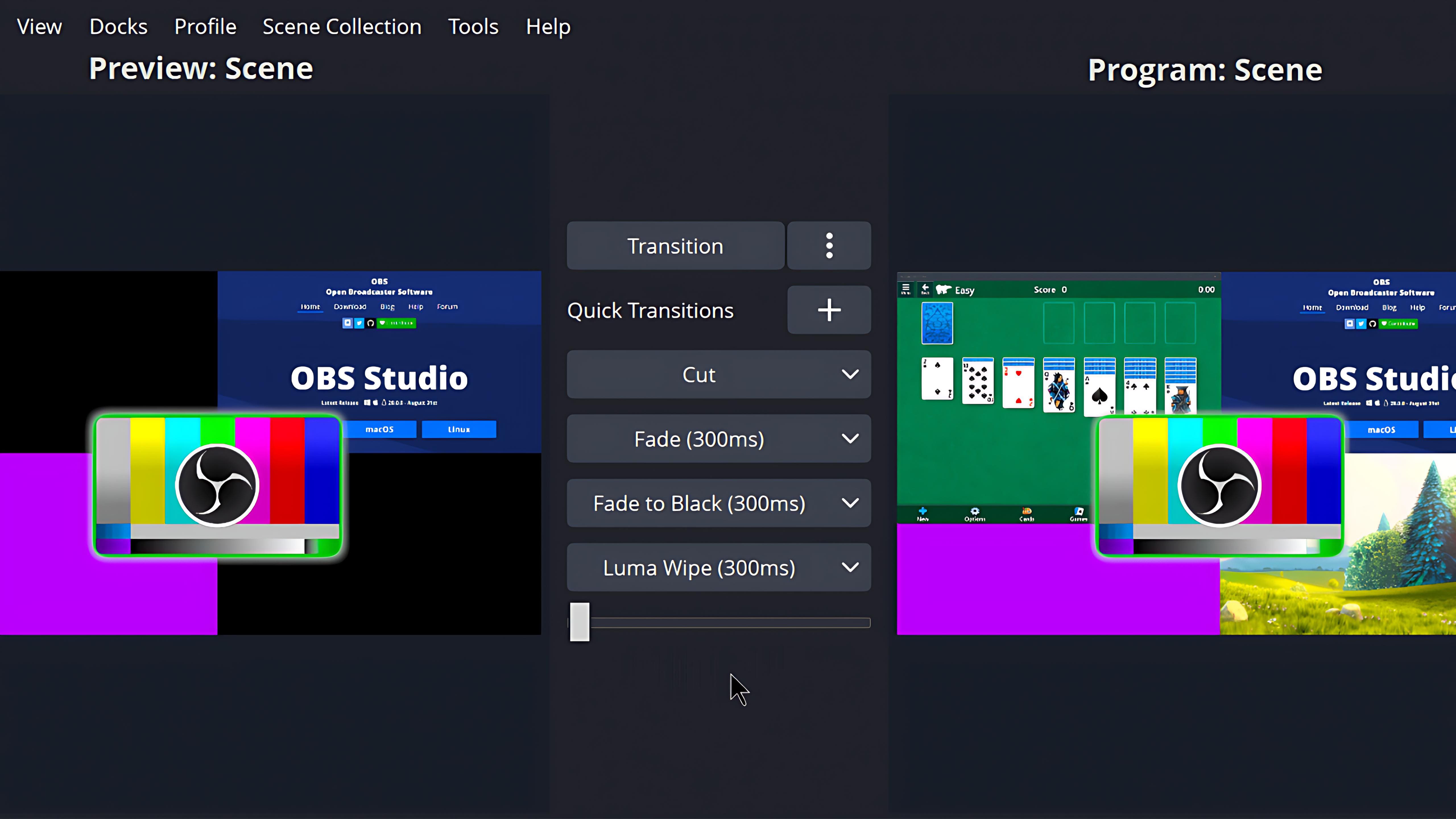
Wir konzentrieren uns auf OBS Studio, was die meisten Profis verwenden.
4. Webcam
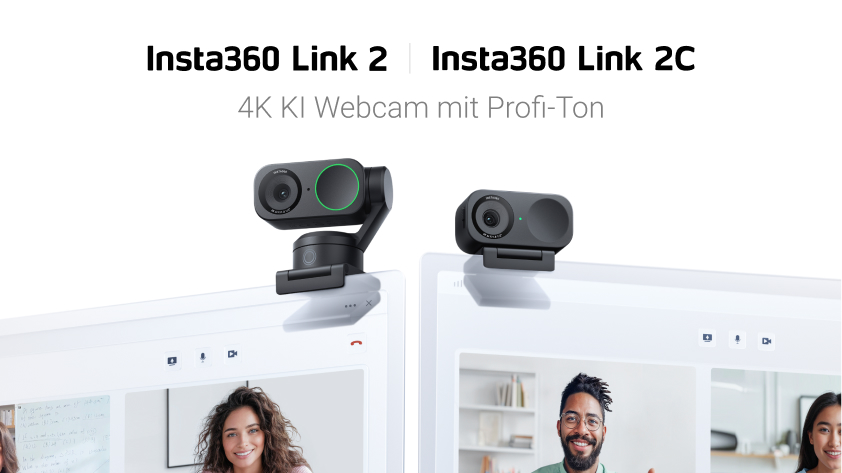
Eine Webcam verleiht deinem Stream eine persönliche Note und wird oft als unverzichtbar angesehen, damit sich dein Stream lohnt. Hier sind zwei erstklassige Webcams für das Game Streaming:
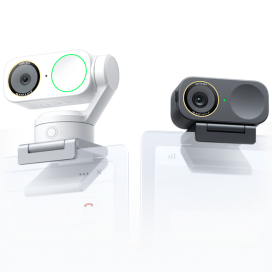
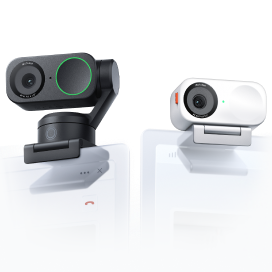
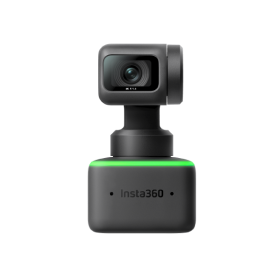
- Beste preisgünstige Webcam: Insta360 Link 2C (4K Auflösung für wenig Geld)
Die Insta360 Link 2C ist eine preisgünstige Webcam, die 4K-Qualität zu einem guten Preis bietet. Sie ist ideal für alle, die scharfe, hochwertige Streams wollen, ohne zu viel Geld auszugeben. Mit ihrer einfachen Einrichtung und ihrem kompakten Design ist sie sowohl für Einsteiger als auch für diejenigen geeignet, die ein einfaches Upgrade suchen.
- Premium-Webcam: Insta360 Link 2 (4K + KI-Tracking auf einem Gimbal)
Für diejenigen, die erstklassige Funktionen suchen, ist die Insta360 Link 2 eine Premium-Option, die über die Standardfunktionen hinausgeht. Sie bietet eine beeindruckende 4K-Auflösung und verfügt über intelligentes KI-Tracking, mit dem die Kamera dank ihres kardanischen Designs deinen Bewegungen mühelos folgen kann. Das bedeutet, dass du dich während der Streams bewegen kannst und immer im Bild bleibst.
5. Mikrofon
Ein klarer Ton hält die Zuschauer bei der Stange. Die Optionen umfassen:
- USB-Mikrofon: Blue Yeti X oder Elgato Wave:3
- XLR-Mikrofon: Shure MV7 oder SM7B (erfordert Audio-Interface)
6. Streaming-Konto
Wähle deine Plattform und erstelle ein Konto:
- Twitch: Größte Game-Streaming-Community
- YouTube Live: Großartig für Auffindbarkeit und Wiederverwendung von Content
- Kick: Neuere Plattform mit hoher Umsatzbeteiligung
Wie streamt man Games auf dem PC?
Das Streaming von Games auf dem PC ist ein beliebter Weg, um das Gameplay zu teilen, ein Publikum aufzubauen und mit Fans in Kontakt zu treten. Hier findest du eine kurze Übersicht über das Game Streaming auf dem PC mit den wichtigsten Schritten für einen reibungslosen Stream.
Schritt 1 Wähle die richtige Streaming-Plattform (Twitch, YouTube, etc.)
Wenn du bereit bist, live zu gehen, musst du wählen, wo du streamen möchtest. Die beliebtesten Optionen im Jahr 2025 sind Twitch, YouTube Gaming und Kick. Jede Plattform hat unterschiedliche Funktionen, daher ist es gut zu wissen, was für dich am besten funktioniert. Dieser Abschnitt hilft dir bei der Auswahl des richtigen Geräts und zeigt dir, wie du es mit deinem Stream-Key an OBS anschließen kannst.
Twitch – Die beliebteste Game Streaming-Plattform
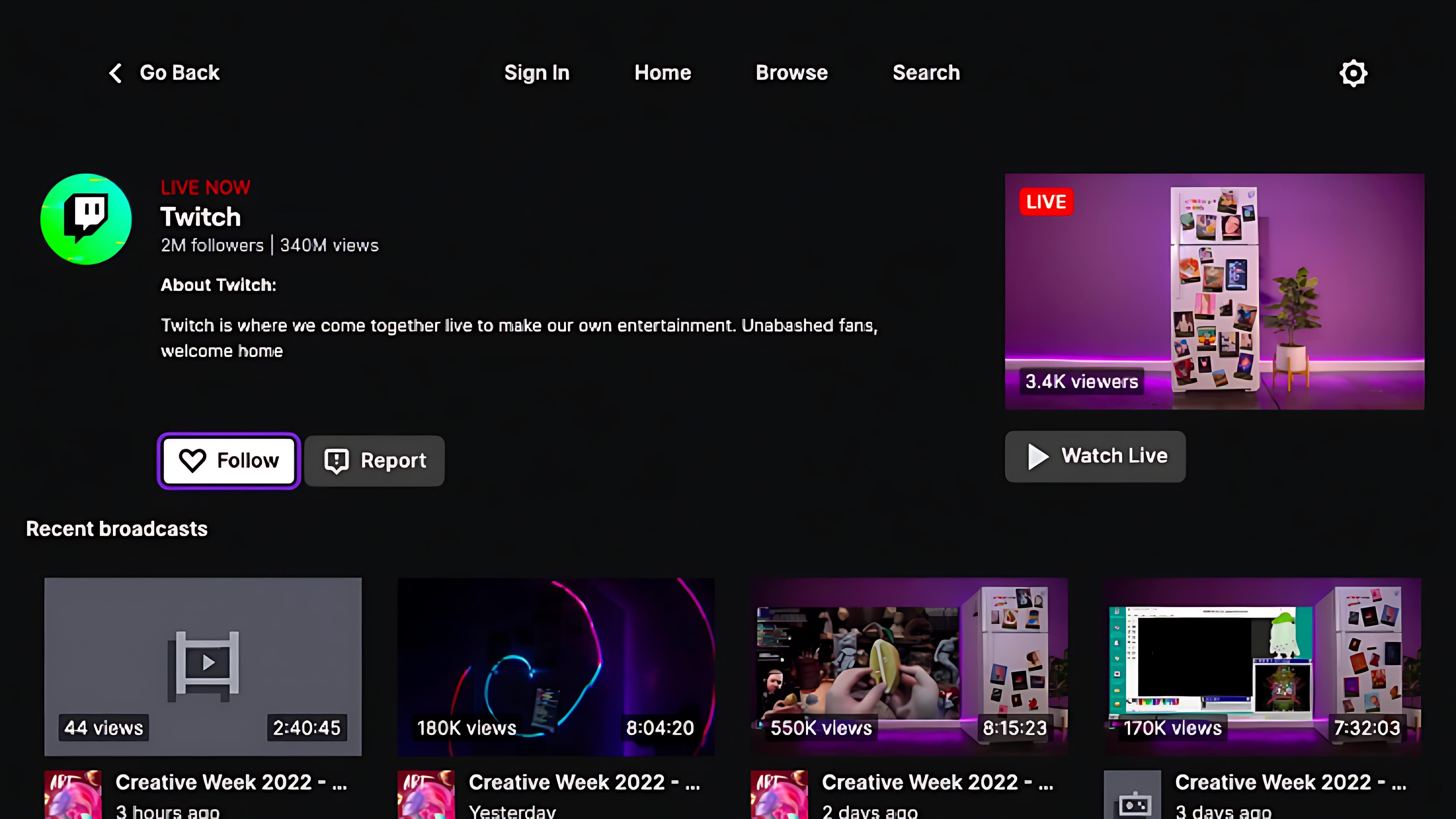
Twitch ist die wichtigste Plattform für Live Game Streaming. Es ist am besten für diejenigen geeignet, die sich auf Gaming konzentrieren, eine Fangemeinde aufbauen und live mit Zuschauern chatten möchten.
| Gute Dinge über Twitch: | Nicht so gute Dinge: |
| - Große Community von Gamern und Streamern- Viele Zuschauer suchen nach Live-Inhalten- Einfache Möglichkeiten, Geld zu verdienen (Abonnements, Spenden, Bits)- Coole Tools wie Benachrichtigungen und Chat-Overlays- Spaßfunktionen wie Twitch-Erweiterungen (Spiele, Umfragen, Musikplayer) | - Es ist schwieriger, wahrgenommen zu werden, wenn du gerade erst anfängst- Viele Leute streamen dort bereits |
💡 Tipp zur Einrichtung eines Twitch-Streams: Verwende OBS mit einer Bitrate von 6000 Kbps für flüssige 1080p-Videos. Aktiviere den Modus mit niedriger Latenz, um Chat-Antworten schneller zu sehen.
Hier erfährst du mehr: Wie du auf Twitch streamen kannst: Ein umfassender Leitfaden
YouTube Gaming - Ideal für Videos und Replays
YouTube ist ideal für Streamer, die mehr als nur live streamen wollen. Du kannst Tutorials, Game Reviews und Anleitungen zusammen mit deinem Live Gameplay teilen und so sowohl Live-Zuschauer als auch diejenigen erreichen, die lieber On-Demand zuschauen.
| Pro | Kontra |
| - Zuschauer können deine Videos leicht über die Suche finden- Unterstützung höherer Videoqualität (sogar 4K)- Zuschauer können deinen Live-Stream mit DVR zurückspulen- Ideal für den Aufbau eines Kanals mit Live- und aufgezeichneten Inhalten- Du kannst durch Anzeigen, Mitgliedschaften und Super Chats Geld verdienen | - Der Live-Chat ist langsamer und weniger aktiv als bei Twitch- Für schnelle Chat-Antworten musst du die ultraniedrige Latenzzeit einschalten |
💡 YouTube-Game-Stream PC-Tipp: Verwende eine Bitrate von 6000-9000 Kbps für 1080p. Wähle in den Stream-Einstellungen die Option ultraniedrige Latenzzeit, um die Verzögerung bei den Zuschauern zu verringern.
Kick - Eine neue Option mit besseren Auszahlungen
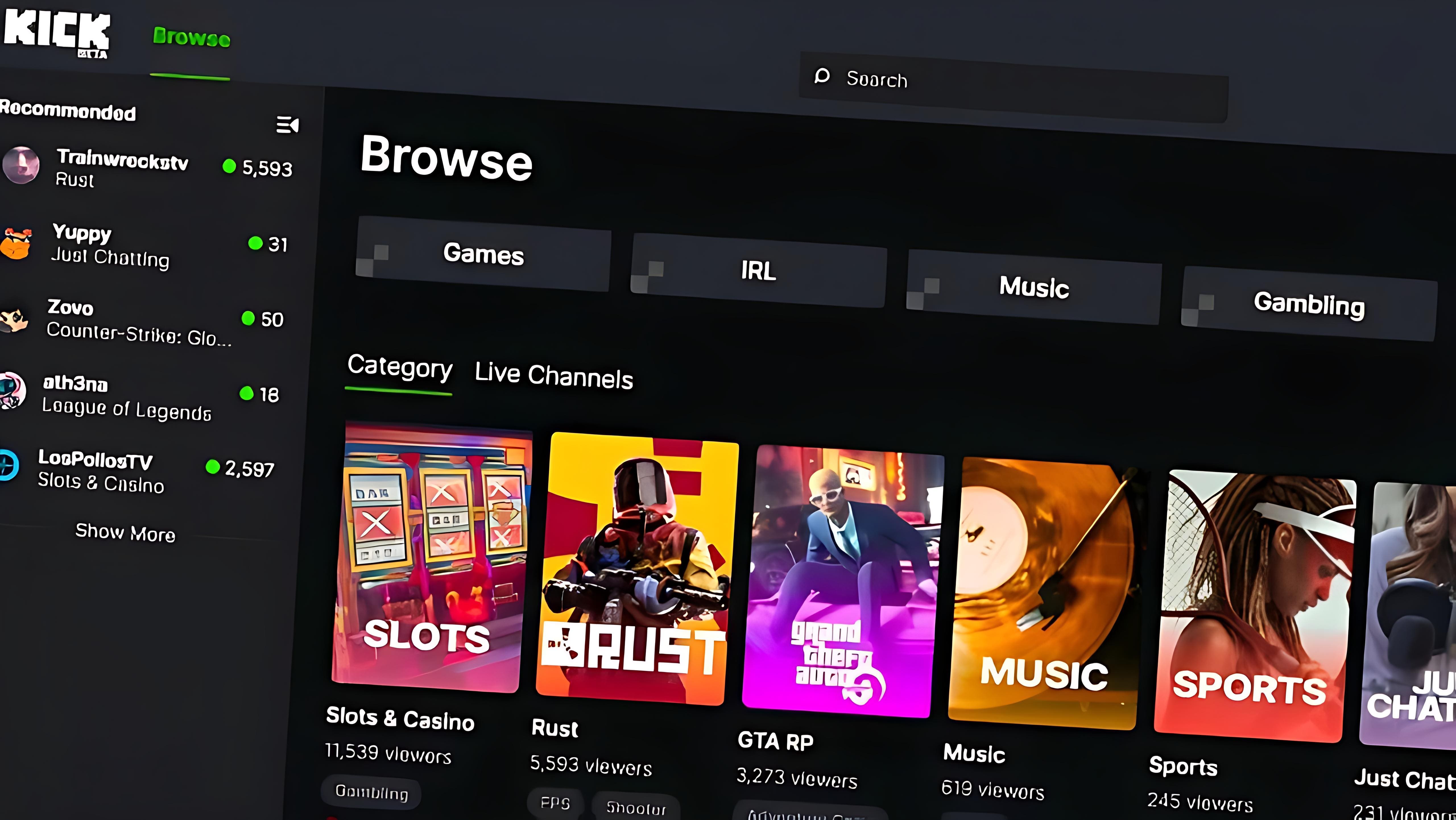
Kick ist eine neuere Plattform, die vor allem bei Gamern und Content Creatorn an Aufmerksamkeit gewonnen hat. Es bietet Streamern einen größeren Anteil an ihren Einnahmen und ist eine gute Wahl für diejenigen, die schnell Geld verdienen und frühzeitig in eine aufstrebende Plattform einsteigen wollen.
| Gute Dinge über Kick: | Nicht so gute Dinge: |
| - 95 % der Abonnementgelder gehen an den Streamer- Weniger strenge Regeln und Takedowns- Schnelles Wachstum bis 2025 | - Kleineres Publikum im Moment- Weniger integrierte Tools und Funktionen als Twitch oder YouTube |
💡 Tipp zum Kick-Setup: Verwende OBS oder Streamlabs mit dem RTMP-Server von Kick. Bewerbe deine Streams in den sozialen Medien, um mehr Zuschauer zu gewinnen.
Hier erfährst du mehr: Wie du auf Kick streamen kannst: Der ultimative Leitfaden für Einsteiger
Schritt 2: OBS Studio herunterladen und installieren
- Gehe auf obsproject.com
- Wähle dein Betriebssystem (Windows, macOS, oder Linux)
- OBS installieren und starten
OBS führt einen Auto-Konfigurationsassistenten aus, um die Einstellungen auf der Grundlage deiner Hardware und Internetgeschwindigkeit zu optimieren. Akzeptiere die Standardeinstellungen vorerst — du kannst sie später anpassen.
Schritt 3: Deine Quellen hinzufügen
Sobald OBS geöffnet ist:
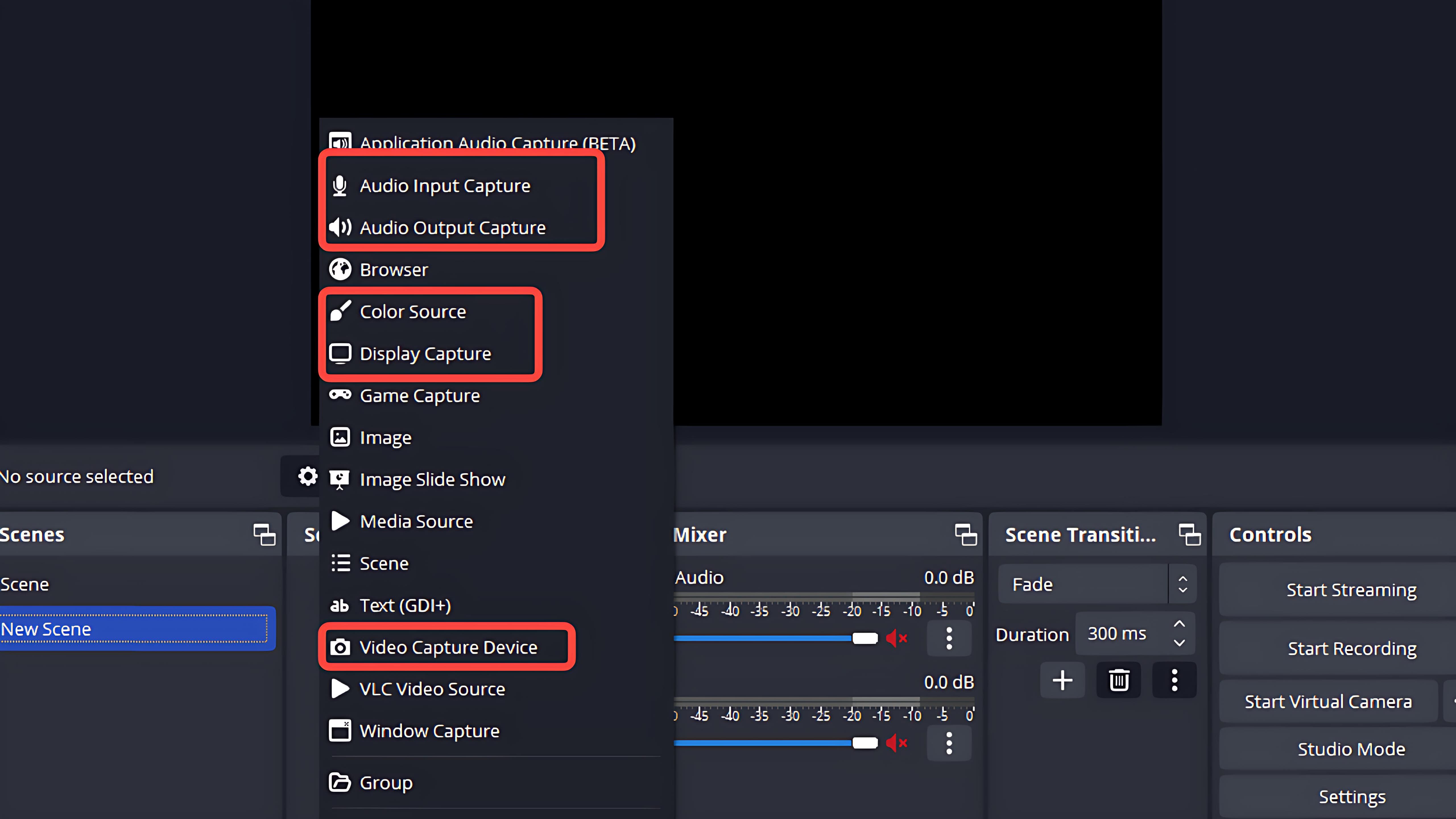
- Erstelle eine neue Szene — benenne sie „Game + Cam“ oder ähnlich.
- Quellen hinzufügen:
- Spielaufnahme: Erfasst ein bestimmtes Game-Fenster (ideal für die Leistung).
- Bildschirmaufnahme: Nimmt den gesamten Bildschirm auf.
- Videoaufzeichnungsgerät: Fügt deine Webcam hinzu.
- Audioeingabe/Audioausgabe: Fügt dein Mikrofon und Desktop-Audio hinzu.
Organisiere dein Layout mit der Drag-and-Drop-Positionierung.
Schritt 4: Konfiguriere deine Streaming-Einstellungen
Ausgabe-Einstellungen
Gehe zu Einstellungen > Ausgabe:
- Ausgabemodus: Erweitert
- Encoder: NVENC (für NVIDIA-GPUs) oder x264 (CPU)
- Bitrate:
- 720p: 2500-4000 Kbps
- 1080p: 4500-6000 Kbps
- Keyframe-Intervall: 2
- Voreinstellung: Qualität oder maximale Qualität
- Profil: Hoch
Video-Einstellungen
Gehe zu Einstellungen > Video:
- Basisauflösung (Canvas): Deine Bildschirmauflösung (z. B. 1920x1080)
- Ausgangsauflösung (skaliert): Basisauflösung anpassen oder auf 1280x720 reduzieren
- Downscale-Filter: Lanczos (beste Qualität)
- FPS: 60 oder 30 (je nach deinem System)
Audio-Einstellungen
Gehe zu Einstellungen > Audio:
- Sample-Rate: 48 kHz
- Kanäle: Stereo
- Stelle dein Mikrofon/Hilfsaudiogerät auf dein Mikrofon ein
Schritt 5: Verknüpfe deine Streaming-Plattform
Unabhängig davon, für welche Plattform du dich entscheidest, musst du sie mithilfe eines Stream-Keys mit dem OBS verbinden. Damit wird OBS mitgeteilt, wohin der Stream gesendet werden soll. So geht's:
- Melde dich bei deinem Streaming-Konto an (Twitch, YouTube oder Kick)
- Finde deinen Stream-Key:
- Twitch: Gehe zu Creator Dashboard > Einstellungen > Stream
- YouTube: Gehe zu YouTube Studio > Go Live > Stream-Einstellungen
- Kick: Gehe zu Creator Dashboard > Einstellungen
- Kopiere deinen Stream-Key
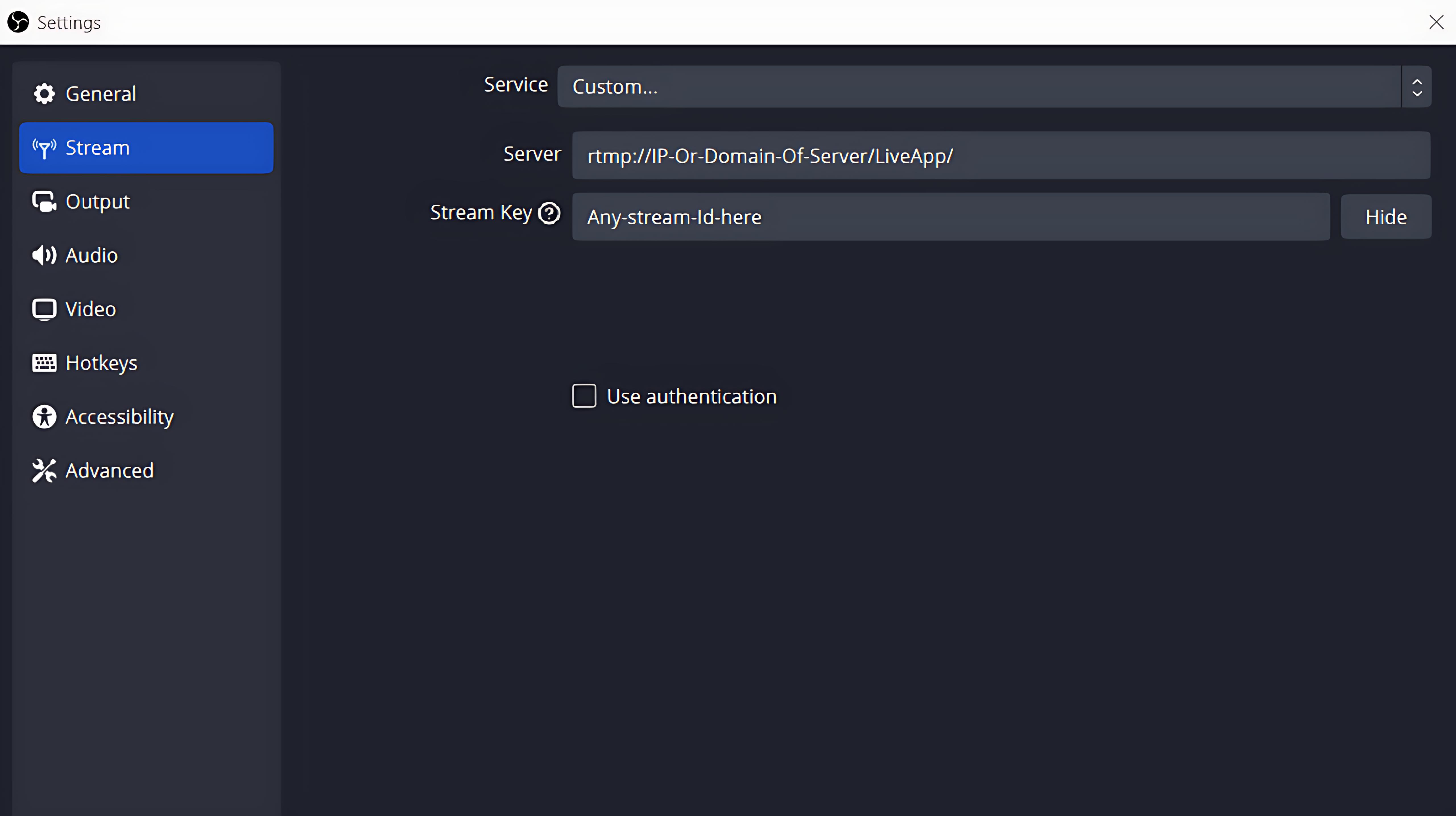
- Öffne OBS Studio und gehe zu Einstellungen > Stream
- Wähle deine Plattform (Twitch, YouTube, etc.) oder wähle „Benutzerdefiniert“ für Kick
- Füge den Stream-Key ein, klicke auf Anwenden und dann auf OK
Das war's! Dein OBS ist nun bereit, auf deiner Plattform live zu gehen.
Verwende OBS mit einer Bitrate von 6000 Kbps für flüssige 1080p-Videos. Aktiviere den Modus mit niedriger Latenz, um Chat-Antworten schneller zu sehen.
Das war's! Dein OBS ist nun bereit, auf deiner Plattform live zu gehen.
Empfohlene Ausrüstung für besseres Game-Streaming auf dem PC
Mit einem Upgrade deiner Ausrüstung kannst du deinen Stream ganz einfach professionell aussehen lassen.
Webcams
| Modell | Auflösung | Eigenschaften | Preis |
| Insta360 Link 2C | 4K | Erschwinglich & zuverlässig, KI-Autoframing, HDR, kompaktes Design | 169,99 € |
| Insta360 Link 2 | 4K | KI-Tracking, HDR, Gestensteuerung, integrierter 2-Achsen-Gimbal | 229,99 € |
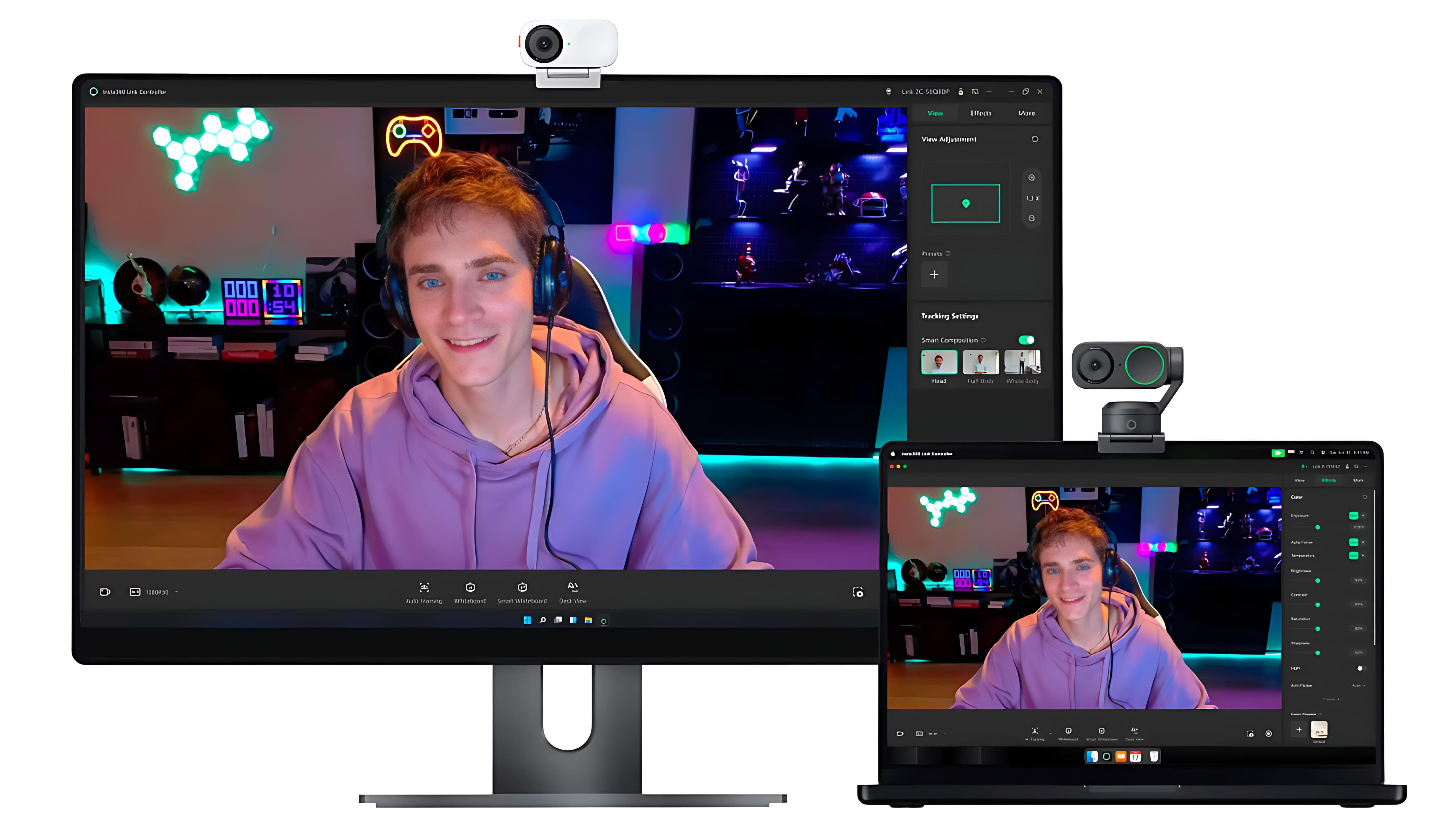
Wenn du auf der Suche nach der besten Webcam für Streaming bist, empfehlen wir dir immer, unsere Link 2-Serie anzusehen! Mit den beiden Optionen Insta360 Link 2 oder Insta360 Link 2C (ohne Gimbal) steht dir eine hochwertige 4K-Option zur Verfügung.
Mikrofone
Du benötigst ein klares Mikrofon, das deinen Ton hervorhebt. Hier sind ein paar beliebte Optionen.
| Modell | Typ | Am besten geeignet für |
| Elgato Wave:3 | USB | Anfänger |
| Shure MV7 | Hybrid (USB/XLR) | Könner |
| Shure SM7B | XLR | Profis (erfordert ein Audio-Interface) |
Beleuchtung
Die Beleuchtung bringt deine Webcam-Aufnahme zum Strahlen:
- Ringlicht: Budgetfreundlich
- Elgato Key Light: Erstklassige, App-gesteuerte Helligkeit
Aufnahmekarte (für Konsolen-Streaming)
- Elgato HD60 X: Externer 1080p60- oder 4K-Passthrough
- Elgato 4K60 Pro: Interner PCIe, professionelle Leistung
Dein erster Stream - Tipps & Tricks
Nun, da deine Einrichtung abgeschlossen ist, ist es an der Zeit, live zu gehen. Dein erster Stream muss nicht perfekt sein - es geht nur darum, anzufangen und nach und nach zu lernen.
Hier sind einige einfache Tipps, damit dein erster Stream reibungslos und stressfrei verläuft.
1. Teste alles, bevor du live gehst: Überprüfe dein Mikrofon, deine Webcam, das Game Capture und das Internet, um Probleme während deines Live-Streams zu vermeiden.
2. Szenen für den Wechsel einrichten: Erstelle Szenen für Gameplay, Chat und Pausen, damit du während deines Streams nahtlos wechseln kannst.
3. Verwende Streamlabs für Benachrichtigungen: Verwende Streamlabs, um Benachrichtigungen und Überlagerungen hinzuzufügen, die anzeigen, wenn jemand folgt oder chattet - eine großartige Möglichkeit, die Zuschauer einzubinden.
4. Sprich mit deinem Chat: Auch wenn keine Zuschauer anwesend sind, solltest du dich während des Spiels unterhalten, um gute Streaming-Gewohnheiten zu entwickeln und für Unterhaltung zu sorgen.
5. Halte es einfach: Mach dir keinen Stress, du musst nicht perfekt sein. Fang ganz einfach an, lerne nach und nach und genieße den Prozess des Streamings.
Streaming-FAQs
Q1 Wie wird man ein PC-Game-Streamer?
Beginne mit der Auswahl deiner Streaming-Plattform, der Einrichtung der richtigen Ausrüstung (PC, Webcam, Mikrofon) und der Installation einer Streaming-Software wie OBS Studio. Übe regelmäßig, interagiere mit deinem Publikum aus, und verbessere deine Inhalte kontinuierlich.
Q2 Welche Ausrüstung benötige ich zum Game-Streaming?
Du benötigst einen leistungsstarken Gaming-PC, eine hochwertige Webcam, ein klares Mikrofon, eine stabile Internetverbindung und optional eine Capture-Karte für Konsolen wie Xbox.
Q3 Was ist die beste Plattform zum Streamen von Games auf dem PC?
Twitch ist die beliebteste Plattform für PC-Game-Streaming, aber Alternativen wie Kick bieten einzigartige Funktionen und wachsende Communities, je nach deinen Zielen.
Q4 Wie kann ich Live-Streaming auf meinem PC einrichten?
Installiere und konfiguriere OBS Studio oder eine andere Streaming-Software, verbinde sie mit deiner Streaming-Plattform mit einem Stream-Key, füge deine Spiel- und Webcam-Quellen hinzu und optimiere die Einstellungen für eine reibungslose Leistung.
Q5 Was ist die einfachste Plattform für neue Streamer?
Twitch ist die beliebteste und einsteigerfreundlichste Plattform. YouTube ist auch gut geeignet, wenn du bereits einen Kanal hast oder langfristige Inhalte beabsichtigst.
Fazit
Game-Streaming im Jahr 2025 muss nicht kompliziert sein. Mit der richtigen Ausrüstung wie die Insta360 Link 2 oder die Insta360 Link 2C, einer schnellen Einrichtung und ein wenig Übung kann jeder von seinem PC aus live gehen und sich ein Publikum aufbauen. Ganz gleich, ob du nur gelegentlich mit Freunden spielst oder den Status eines Partners auf Twitch oder YouTube anstrebst, dieser Leitfaden bietet dir die Grundlage, um selbstbewusst mit dem Streaming zu beginnen. Fang einfach an, lerne weiter und genieße die Reise.


.png)
.png)


%20(1).svg)


%20(1).svg)

.svg)