


















Kabellose Webcam: Vergleich für Meetings und Streams
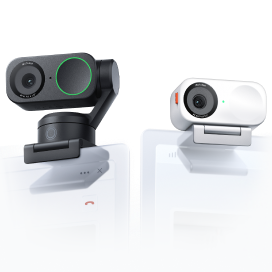
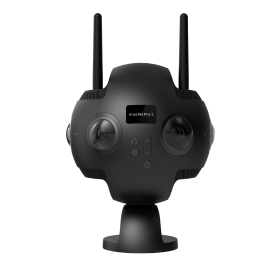
Wer vor allem im Home Office mit vielen Online-Meetings arbeitet, stellt verschiedene Ansprüche an seine Webcam. Eine kabellose Webcam ist dabei meist eines der wichtigsten Kriterien, da kabellose Optionen mehr Standortfreiheit bieten. Allerdings bedeutet „kabellos“ nicht automatisch, dass das Gerät vollständig ohne Kabel auskommt. Während manche Modelle das Videosignal per WLAN übertragen, benötigen sie weiterhin eine Stromquelle. Andere Lösungen verwenden einen Akku oder machen das Smartphone zur Funkkamera. In diesem Ratgeber erfährst du, welche Variante zu Meetings, Präsentationen und Streams passt und wann eine kabelgebundene 4K-Webcam die zuverlässigere Wahl ist.
Was ist eine kabellose Webcam?
Eine kabellose Webcam überträgt Bild und Ton ohne direkte Datenverbindung zum Computer. Abhängig vom Modell nutzt sie WLAN, das lokale Netzwerk oder einen separaten Funkempfänger.
Wie überträgt eine kabellose Webcam das Videosignal?
Das Kameramodul einer Wireless Webcam verarbeitet und komprimiert das Videosignal, bevor es die Daten drahtlos an den Computer oder eine App sendet. Bei einer WLAN-Webcam läuft die Übertragung über den Router oder eine direkte Funkverbindung. Signalstärke und Netzwerkauslastung beeinflussen dabei Bildqualität und Verzögerung.
Bedeutet kabellos auch vollständig ohne Kabel?
Nicht unbedingt. Eine Webcam ohne Kabel benötigt trotz alledem eine Stromquelle. Mobile Modelle beziehen sie aus einem Akku, andere müssen dauerhaft an ein Netzteil angeschlossen werden. „Kabellos“ kann sich daher ausschließlich auf die Übertragung des Videosignals beziehen.
WLAN-Webcam, IP-Kamera oder USB-Webcam: Wo liegt der Unterschied?
Eine WLAN-Webcam dient vor allem Videogesprächen und Streams. Eine IP-Kamera arbeitet eigenständig im Netzwerk und wird häufig zur Überwachung genutzt. USB-Webcams übertragen Bild, Ton und Strom direkt über ein Kabel. Das macht ihre Einrichtung meist einfacher und die Verbindung stabiler.
Welche kabellosen Webcam-Lösungen gibt es?
Neben speziellen Funkkameras lassen sich auch Smartphones und bestimmte Digitalkameras drahtlos mit dem Computer verbinden. Jede Variante bringt eigene Vor- und Nachteile mit.
Webcam mit direkter WLAN-Verbindung
Eine Webcam mit WLAN lässt sich unabhängig vom USB-Anschluss positionieren. Sie muss jedoch mit dem Netzwerk und einer kompatiblen Anwendung verbunden werden. Bei schwachem Empfang oder hoher Netzwerkauslastung kann die Auflösung sinken oder das Bild ruckeln.
Smartphone oder Digitalkamera als kabellose Webcam
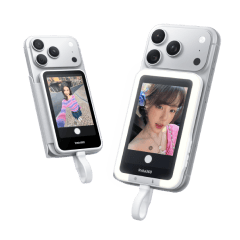
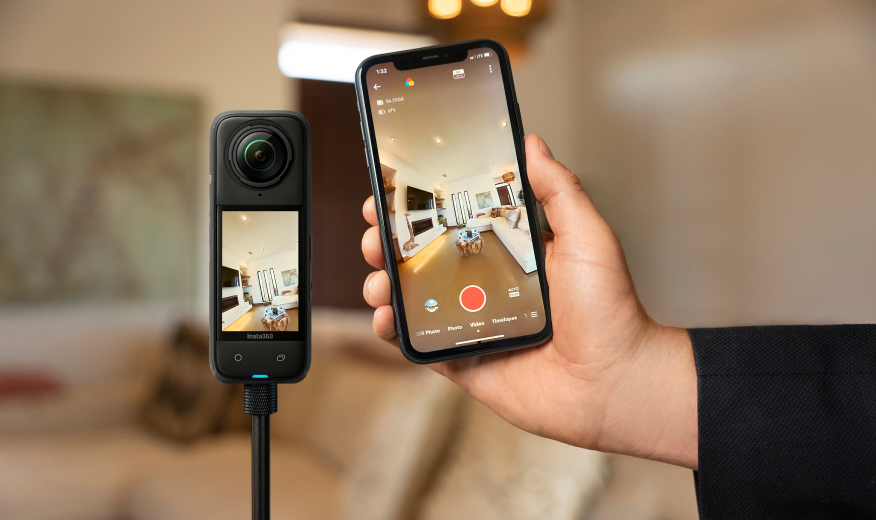
Viele Smartphones bieten eine gute Kamera und können mithilfe einer App als Webcam dienen. Einige Digitalkameras unterstützen ähnliche Funktionen. Für gelegentliche Gespräche ist das praktisch, im täglichen Einsatz können Akkulaufzeit, Wärmeentwicklung und zusätzliche Software jedoch Faktoren sein, die eher behindern.
Kabellose Webcam oder USB-Webcam: Was ist besser?
Eine Funklösung bietet mehr Bewegungsfreiheit, während eine USB-Webcam in der Regel schneller eingerichtet ist und eine stabilere Übertragung liefert. Was im Endeffekt besser ist hängt davon ab, wie du die Webcam verwenden möchtest.
Vorteile und Nachteile einer kabellosen Webcam
Eine kabellose Webcam kann weiter vom Rechner entfernt stehen und ermöglicht ungewöhnliche Perspektiven. Das ist in größeren Räumen oder bei Präsentationen hilfreich. Mögliche Nachteile sind Verzögerungen, Verbindungsabbrüche und die begrenzte Laufzeit eines Akkus.
Wann ist eine USB-Webcam die bessere Wahl?
Für tägliche Videokonferenzen, Unterricht und längere Streams ist die USB-Variante häufig zuverlässiger. Die direkte Verbindung reduziert Verzögerungen und versorgt die Kamera gleichzeitig mit Strom. Auch eine konstante 4K-Ausgabe lässt sich auf diesem Weg leichter gewährleisten.
Kabellose Webcam kaufen: Worauf sollte man achten?
Ein Wireless-Webcam-Test sollte mehr als die maximale Auflösung betrachten. Verbindung, Bildausschnitt, Ton, Stromversorgung und Software entscheiden darüber, wie gut eine Kamera im Alltag funktioniert.
Bildqualität, Auflösung und Bildrate
Full HD reicht für viele Videogespräche aus. 4K zeigt mehr Details und bietet Reserven für digitale Ausschnitte. Sensorgröße, Blende und HDR beeinflussen zusätzlich, wie natürlich das Bild bei Gegenlicht oder in dunklen Räumen aussieht.
Verzögerung und Verbindungsstabilität
Bei einer Funkübertragung kann das Bild der tatsächlichen Bewegung leicht hinterherhinken. Das stört Gespräche und erschwert beim Streaming die Synchronität mit dem Ton. Eine stabile Netzwerkverbindung und ein wenig ausgelastetes WLAN sind deshalb besonders wichtig.
Autofokus, Sichtfeld und automatische Bildausrichtung
Ein schneller Autofokus hält dein Gesicht auch bei Bewegung scharf. Ein breites Sichtfeld eignet sich für Gruppen, zeigt aber mehr vom Raum. Auto-Framing verändert den digitalen Ausschnitt, während ein Gimbal die Kamera mechanisch auf eine Person ausrichten kann.
Mikrofon und Geräuschunterdrückung
Mehrere Mikrofone können Sprache gezielter erfassen als ein einzelnes Mikrofon. Eine KI-Geräuschunterdrückung reduziert störende Geräusche von Tastatur, Lüfter oder Straße. Für Meetings reicht ein gutes integriertes System meist aus, professionelle Streams profitieren häufig von einem separaten Mikrofon.
Kompatibilität, Stromversorgung und Halterung
Die Webcam sollte mit deinem Betriebssystem sowie Zoom, Teams, Google Meet oder OBS funktionieren. Prüfe außerdem, ob sie einen Akku, ein Netzteil oder USB-Strom benötigt. Eine flexible Monitorhalterung und ein 1/4-Zoll-Anschluss erleichtern die Positionierung.
Datenschutz und Netzwerksicherheit
Eine Kamera im WLAN sollte aktuelle Sicherheitsstandards unterstützen. Verwende ein starkes Passwort, ändere voreingestellte Zugangsdaten und installiere Updates. Eine physische Abdeckung oder ein klar erkennbarer Privatsphärenmodus schützt zusätzlich vor unbeabsichtigten Aufnahmen.
Zwei 4K-USB-Webcams als Alternative zur WLAN-Webcam
Wer eine Wireless Webcam für den Computer oder eine Wireless Webcam für den Laptop sucht, benötigt nicht zwingend eine Funkkamera. Hochwertige 4K-Webcams mit USB-Verbindung bieten zwar weniger Freiheit bei der Platzierung, punkten dafür aber mit stabiler Übertragung und zuverlässiger Stromversorgung.
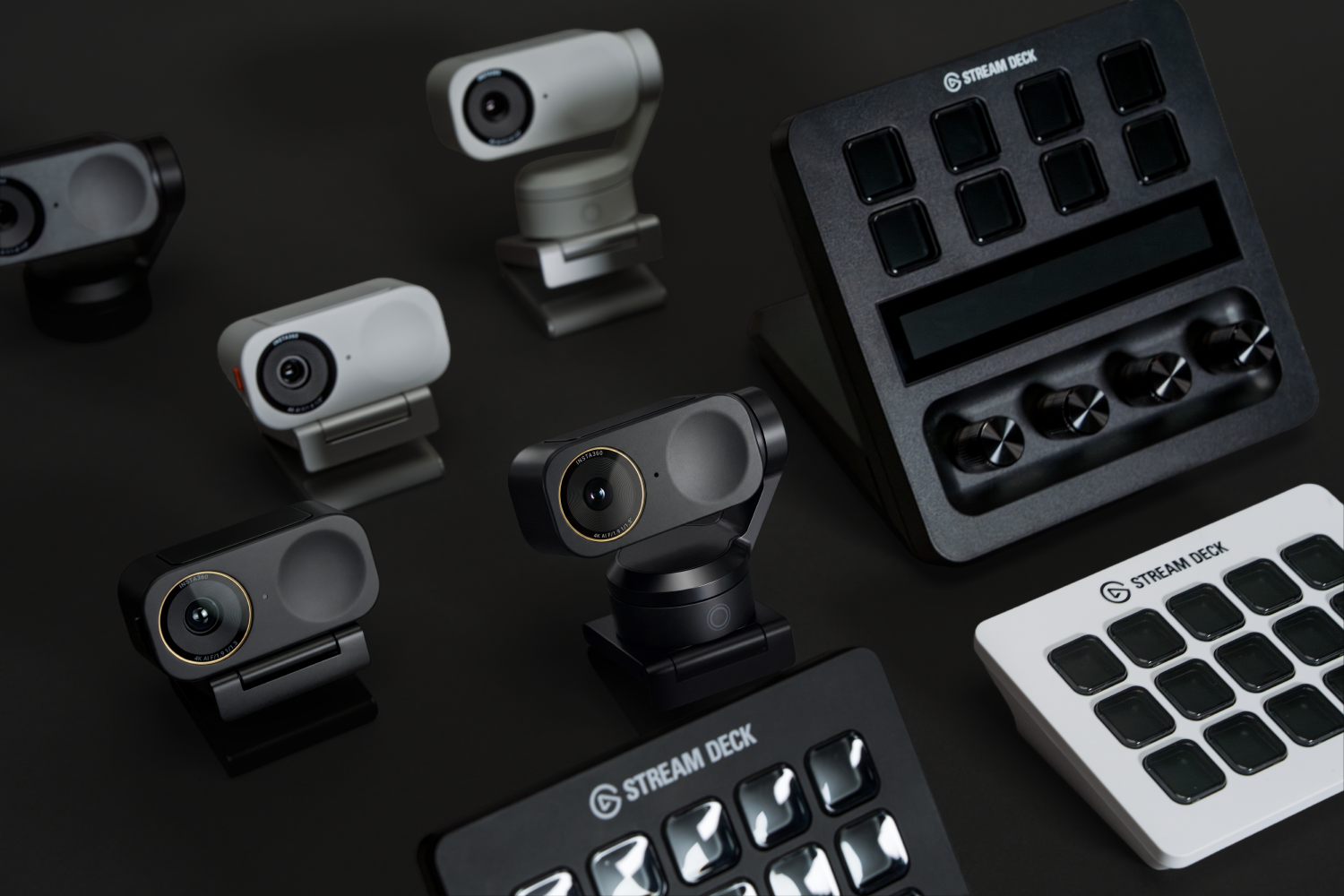
Insta360 Link 2C Pro für Homeoffice und feste Bildausschnitte
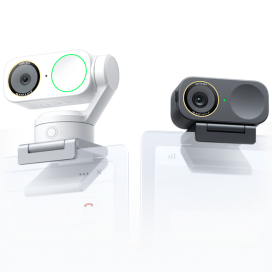
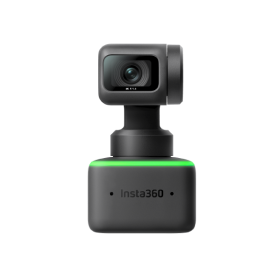
Die Insta360 Link 2C Pro ist eine kompakte 4K-Webcam mit festem Kamerakopf. Ihr 1/1,3-Zoll-Sensor, Dual Native ISO, HDR und eine f/1,9 Blende unterstützen klare Aufnahmen auch bei schwierigem Licht. Sie filmt in 4K mit bis zu 30 Bildern pro Sekunde und in 1080p mit bis zu 60 Bildern pro Sekunde.
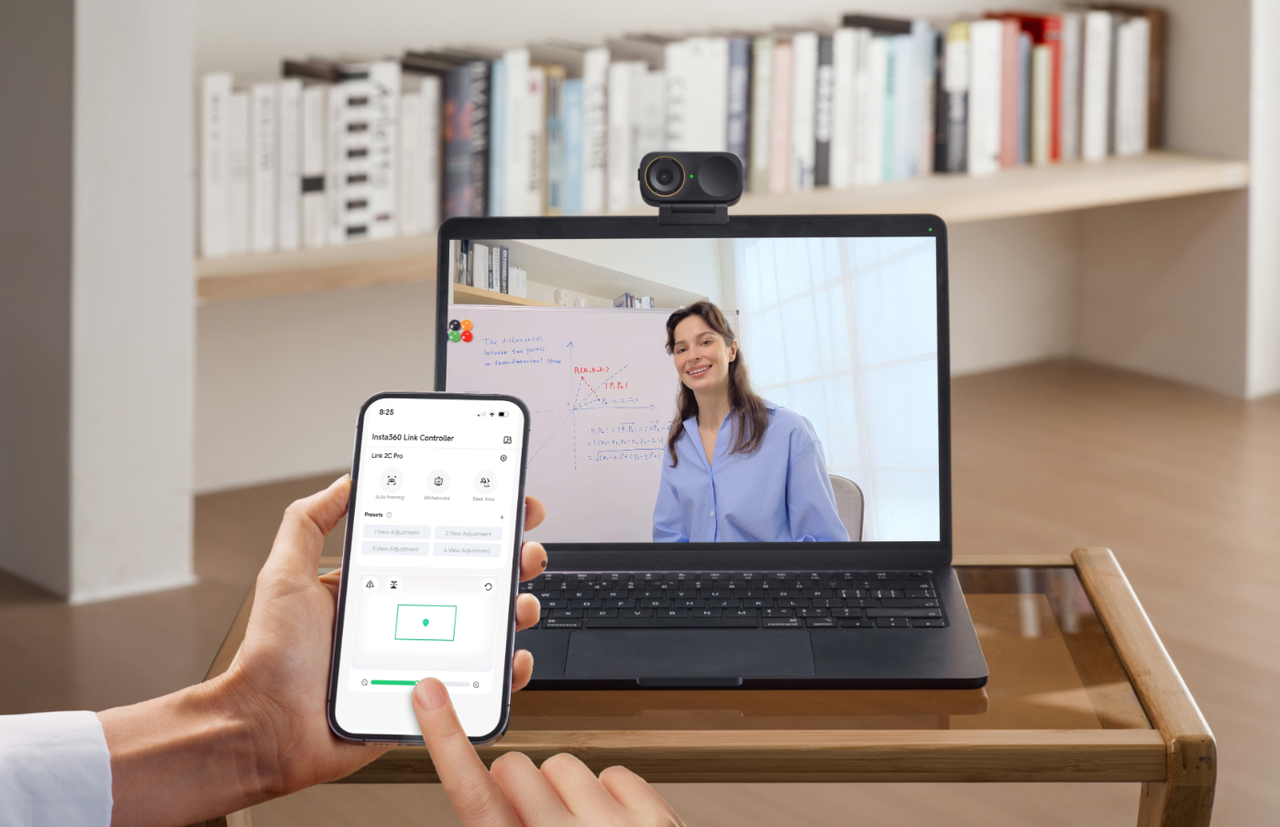
Auto-Framing passt den digitalen Bildausschnitt an, während der Autofokus Motive ab einer Entfernung von 12 cm scharfstellt. Zwei Mikrofone, KI-Geräuschunterdrückung und vier Audiomodi ergänzen die Ausstattung. Damit eignet sich die Link 2C Pro besonders für feste Arbeitsplätze und Nutzer, die während eines Gesprächs überwiegend sitzen bleiben.
Insta360 Link 2 Pro für Streaming und bewegte Präsentationen
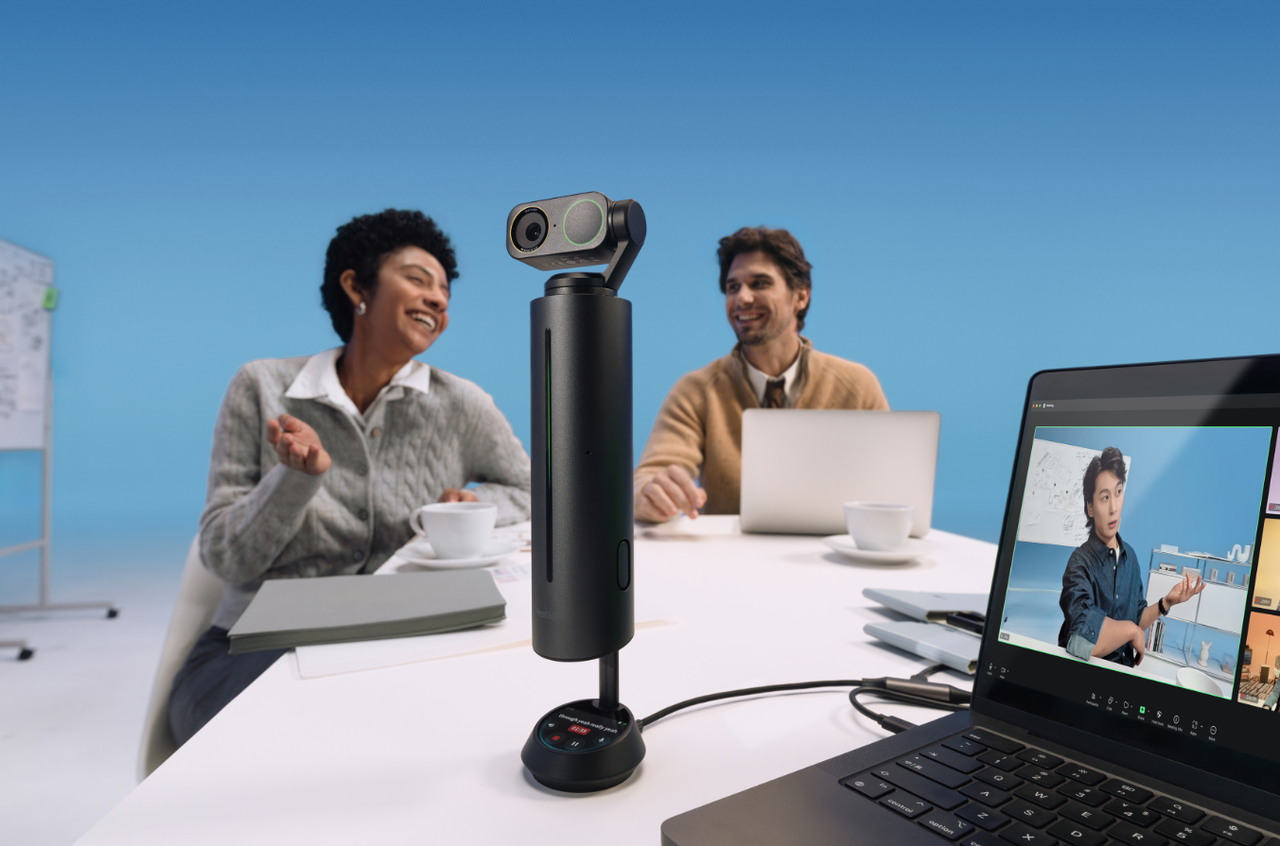
Die Insta360 Link 2 Pro bietet dieselbe Sensorgröße, Auflösung und grundlegende Audioausstattung. Ihr zweiachsiger Gimbal kann die Kamera jedoch schwenken und neigen. In Verbindung mit unserem KI-Tracking bleibt eine Person dadurch auch bei Bewegung im Bild.
Das ist bei Unterricht, Präsentationen und Produktvorführungen hilfreich. Der Smart Whiteboard-Modus optimiert Tafel- und Whiteboardinhalte, DeskView zeigt den Arbeitsbereich. Die magnetische Halterung und der USB-C-auf-USB-A-Adapter erleichtern die Einrichtung an unterschiedlichen Computern.
Insta360 Link 2C Pro oder Link 2 Pro?
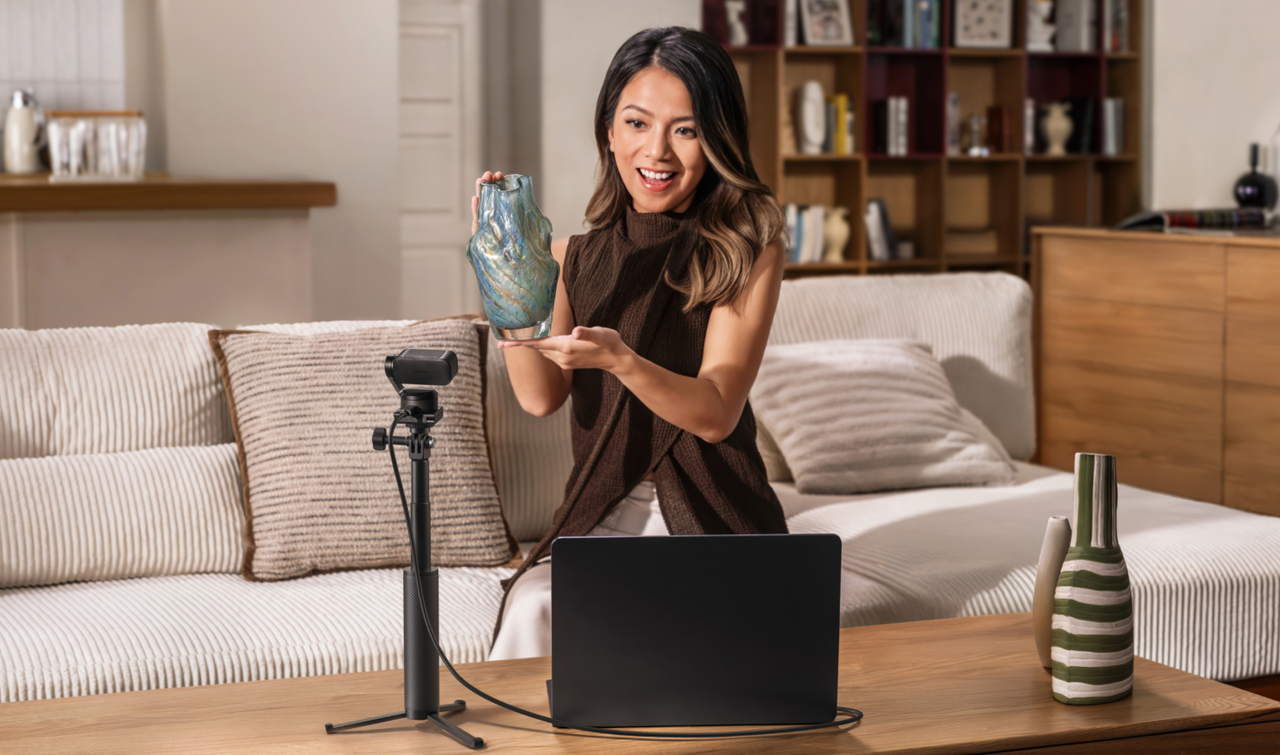
Beide Modelle liefern eine ähnliche Bild- und Tonqualität. Der wichtigste Unterschied liegt im Gimbal: Die Link 2C Pro arbeitet mit einem festen Kamerakopf, die Link 2 Pro kann Bewegungen physisch verfolgen.
Welche Webcam eignet sich besser für Videokonferenzen?
Für klassische Gespräche am Schreibtisch ist die Link 2C Pro die beste Wahl. Wenn du während eines Meetings häufiger aufstehst oder dich im Raum bewegst, bietet die Link 2 Pro mehr Flexibilität.
Welche Webcam eignet sich besser für Streaming?
Eine Wireless Webcam fürs Streaming ist interessant, wenn die Kamera weit vom Computer entfernt stehen soll. Für feste Gaming- und Gesprächsstreams vermeidet USB jedoch unnötige Verbindungsprobleme. Die Link 2C Pro passt zu statischen Setups, die Link 2 Pro zu Produktionen mit Bewegung.
Welche Webcam eignet sich für Unterricht und Präsentationen?
Lehrkräfte und Vortragende profitieren besonders von der Link 2 Pro. Der Gimbal folgt Bewegungen, während Smart Whiteboard präsentierte Inhalte optimiert. Wer während des Unterrichts am Schreibtisch bleibt, kann ebenso gut die kompaktere Link 2C Pro verwenden.
Welche Webcam eignet sich besser bei Bewegung vor der Kamera?
Hier hat die Link 2 Pro den klaren Vorteil. Ihr Gimbal richtet die Kamera neu aus und folgt einer Person durch den Raum. Die Link 2C Pro verändert dagegen lediglich den Ausschnitt innerhalb ihres festen Sichtfelds.
Wie richtet man eine Webcam am Computer ein?
USB-Webcams werden meist automatisch erkannt. Eine WLAN-Lösung muss zunächst mit dem Netzwerk und der zugehörigen App verbunden werden.
Eine WLAN- oder USB-Webcam verbinden
Schließe eine USB-Webcam direkt am Computer an. Bei einer WLAN-Kamera installierst du zuerst die Software, stellst die Netzwerkverbindung her und erteilst die erforderlichen Berechtigungen. Teste danach Bild, Ton und Verzögerung.
Die Webcam in Zoom, Teams oder Google Meet auswählen
Öffne die Audio- und Videoeinstellungen der jeweiligen Anwendung. Wähle dort Kamera und Mikrofon aus und kontrolliere den Bildausschnitt in der Vorschau. Beachte, dass manche Plattformen die übertragene Auflösung begrenzen.
Eine Webcam für OBS und Streaming einrichten
Füge die Webcam in OBS als Videoaufnahmegerät hinzu und lege Auflösung sowie Bildrate fest. Wähle anschließend das Mikrofon und prüfe die Synchronität. Bei Funkkameras kann eine zusätzliche Tonverzögerung erforderlich sein.
Häufige Probleme mit kabellosen Webcams
Viele Störungen entstehen durch Netzwerk, Software oder Stromversorgung. Prüfe diese Bereiche nacheinander, bevor du einen Defekt der Kamera vermutest.
Die Webcam wird nicht erkannt oder die Verbindung bricht ab
Starte Kamera, App und Computer neu und kontrolliere die Berechtigungen. Bei WLAN-Verbindungen solltest du außerdem Signalstärke, Router und Frequenzband prüfen. Bei einer USB-Webcam kann ein anderer Anschluss helfen.
Das Bild ist verzögert oder nicht mit dem Ton synchron
Reduziere Auflösung oder Bildrate und beende datenintensive Programme. Eine geringere Entfernung zum Router kann die Verbindung verbessern.
Die Webcam liefert keine 4K-Auflösung
Nicht jede Plattform unterstützt Videogespräche in 4K. Auch Anschluss, Kabel, Bildrate und Softwareeinstellungen können die Auflösung begrenzen. Prüfe zuerst in der Herstelleranwendung, ob die Kamera dort 4K ausgibt.
Fazit: Kabellose Webcam oder USB-Lösung?
Eine kabellose Webcam lohnt sich, wenn du bei der Positionierung möglichst frei bleiben möchtest. Dafür musst du Verzögerung, Netzwerkauslastung und Stromversorgung berücksichtigen. Die beste kabellose Webcam ist deshalb nicht automatisch das Modell mit der größten Funkreichweite. Für regelmäßige Meetings und Streams ist USB häufig verlässlicher. Die Link 2C Pro empfiehlt sich für feste Arbeitsplätze, während die Link 2 Pro dank Gimbal und KI-Tracking bei Präsentationen und bewegten Aufnahmen überzeugt.
Häufig gestellte Fragen
Was ist der Unterschied zwischen Webcam und Kamera?
Eine Webcam ist für Liveübertragungen und die direkte Nutzung am Computer ausgelegt. Konferenz- und Streamingprogramme erkennen sie als Videoquelle. Eine Foto- oder Videokamera zeichnet dagegen meist auf einer Speicherkarte auf. Manche Kameras lassen sich ebenfalls als Webcam einsetzen, benötigen dafür aber zusätzliche Software, einen passenden USB-Modus oder eine Capture Card.
Ist eine 4K-Webcam wirklich nötig?
Für einfache Videogespräche ist 4K nicht zwingend erforderlich, da viele Plattformen die Auflösung reduzieren. Für Streaming, Präsentationen und hochwertige Aufzeichnungen bietet 4K jedoch mehr Details und Reserven für digitale Ausschnitte. Ebenso wichtig sind Sensorgröße, Licht, Autofokus und Kompression. Eine gute Full-HD-Webcam kann unter passenden Bedingungen besser aussehen als ein schwaches 4K-Modell.
Gibt es Webcams ohne USB-Kabel?
Ja, eine Webcam ohne USB-Kabel kann ihr Bild über WLAN oder einen Funkempfänger übertragen. Dennoch benötigt sie einen Akku oder ein Stromkabel, um benutzt zu werden. Prüfe vor dem Kauf außerdem, ob das Modell in deinen Programmen als normale Videoquelle erscheint. Eine IP-Kamera ist nicht automatisch mit Zoom, Teams oder OBS kompatibel.
Kann man eine Webcam kabellos mit dem Laptop verbinden?
Eine Wireless Webcam für den Laptop verbindet sich je nach Modell über WLAN oder einen eigenen Funkempfänger. Bluetooth eignet sich aufgrund seiner begrenzten Bandbreite selten für hochwertige Videoübertragungen. Häufig kommen deshalb WLAN oder spezielle Apps zum Einsatz. Entscheidend sind die Unterstützung durch das Betriebssystem, eine stabile Verbindung und die Kompatibilität mit der gewünschten Anwendung.
Braucht eine kabellose Webcam trotzdem Strom?
Ja. Auch eine Webcam ohne Kabel benötigt Energie für Aufnahme, Verarbeitung und Funkübertragung. Mobile Modelle verwenden einen Akku, andere bleiben dauerhaft am Netzteil angeschlossen. Bei langen Meetings oder Streams solltest du deshalb die Akkulaufzeit kennen oder eine verlässliche Stromversorgung einplanen. Eine kabellose Datenübertragung bedeutet nicht automatisch, dass die gesamte Kamera ohne Kabel auskommt.


.png)
.png)


%20(1).svg)


%20(1).svg)

.svg)