



















Was ist eine Makrolinse?
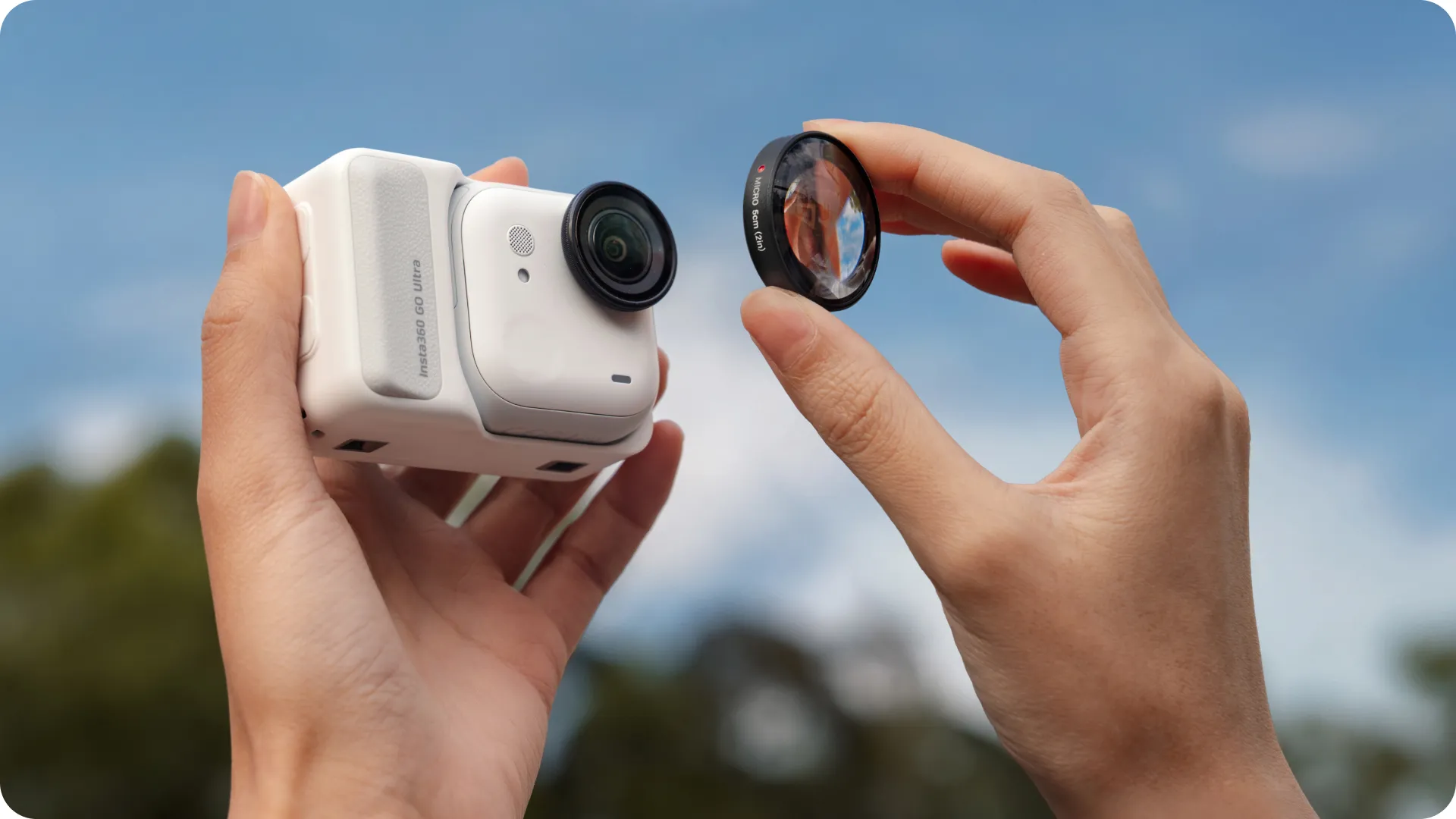
Eine Makrolinse ist ein Zubehörteil für die Makrofotografie, das die optischen Eigenschaften des Originalobjektivs verändert. Diese Zusatzlinse ermöglicht es Action-Kameras mit festem Fokus, auch auf kurze Distanz zu fokussieren und so detailreiche Nahaufnahmen von winzigen Objekten zu machen. Daneben erzeugt sie auch den für die Makrofotografie typischen Effekt der extrem geringen Schärfentiefe.
Warum brauchst du eine Makrolinse für deine GO Ultra?
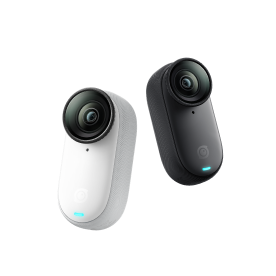
Hast du die GO Ultra für On-The-Go-Fotografie geholt? Bist du frischgebackener Elternteil, der ganz einfach Bilder und Videos deines Kindes für die Familienerinnerungen erstellen will? Oder hast du einen Vierbeiner daheim, der dein Leben auf den Kopf stellt? Dann ist dir vielleicht schon mal aufgefallen, dass die GO Ultra aufgrund ihrer Form und geringem Gewicht zwar extrem praktisch ist, aber auch gerade bei Nahaufnahmen an ihre Grenzen stößt.
Hier kommen die Makrolinsen ins Spiel. Die flexible Fokusdistanz der Linse erlaubt es dir, beeindruckende Nahaufnahmen zu machen und selbst die kleinsten Details einzufangen, wodurch deine Fotos eine ganz besondere Tiefe und Ausdruckskraft erhalten. Deine Aufnahmen erhalten einen professionellen Look, ohne dein Budget zu sprengen (das gesamte Kit kostet 40 €!) und ohne ein sperriges Objektiv mit dir herumtragen zu müssen - du behältst den kompakten Formfaktor der GO Ultra bei, erhältst aber ein erhebliches Upgrade in deinen Fotos. Klingt gut, oder?
Installation
Um das beste Ergebnis mit deiner Makrolinse zu erzielen, musst du folgendes beachten:
- Reinige den Linsenschutz der Kamera gründlich, damit keine Flecken oder Staub auf der Oberfläche sitzen.
- Wähle die Linse, die du verwenden möchtest (du kannst zwischen 4 entscheiden!). Drücke sie fest auf den Linsenschutz der GO Ultra und achte darauf, dass sie gerade und nicht schräg aufsitzt.
- Wische die Oberfläche der Makrolinse ab, damit auch diese sauber ist.
- Bei erstmaliger Verwendung stelle sicher, dass die Firmware der GO Ultra auf dem neuesten Stand ist.
- Schalte die Kamera ein. Wische vom oberen Bildschirmrand nach unten, um das "Schnellzugriff-Menü" zu öffnen, und wische dann vom rechten Bildschirmrand nach links, um die Zubehör-Einstellungen aufzurufen.
- Tippe auf Linsen-Manager. Wähle auf der Seite die angebrachte Linse aus, die du gerade verwendest, und bestätige dann, um die entsprechende Randverzerrungskorrektur zu aktivieren.
Nimm die Makrolinse nach der Aufnahme wieder ab, wiederhole Schritt 3 und stelle die Option im Linsen-Manager wieder auf Standard-Linsenschutz, um Verzerrungen zu vermeiden.
Während du die Linsen benutzt, vergewissere dich, dass du den empfohlenen Abstand für die jeweilige Linse einhältst. Für die 5 cm Linse empfehlen wir 4,8 - 5,2 cm, für die 11,6 cm Linse 10,5 - 12,8 cm, für die 21,5 cm Linse 18 - 26,5 cm und für die 38 cm Linse 25 - 58 cm.
Du siehst also, dass Makro-Fotografie kein Hexenwerk sein muss. Mit der GO Ultra und dem Makrolinsen-Kit erhältst du ganz einfach und budgetfreundlich atemberaubende Close-Up-Shots, bei denen andere fragen werden, welche Profi-Kamera du dafür verwendet hast!


.png)
.png)


%20(1).svg)


%20(1).svg)

.svg)