
































Windows 显卡驱动更新指南
这篇文章旨在为 Windows 用户提供 NVIDIA 和 AMD 两大厂商的显卡驱动更新操作指引,以解决 Insta360 Studio 上因驱动问题导致的各种问题。
 (2)自动更新程序下载好之后双击打开,按照提示下载并安装。
(3)安装完成后在桌面点击鼠标右键,选择“NVIDIA 控制面板”(左图);然后在打开的界面中左上角选择“帮助-系统信息”(右图),查看其中的“驱动程序版本”,如果此版本号的第一个编号(图中的是 457)小于 389(我们能支持的最低驱动版本),那么请到 Studio 的设置 > 偏好设置 > 性能 > 图像处理,将“自动”切换为“CPU”。
(2)自动更新程序下载好之后双击打开,按照提示下载并安装。
(3)安装完成后在桌面点击鼠标右键,选择“NVIDIA 控制面板”(左图);然后在打开的界面中左上角选择“帮助-系统信息”(右图),查看其中的“驱动程序版本”,如果此版本号的第一个编号(图中的是 457)小于 389(我们能支持的最低驱动版本),那么请到 Studio 的设置 > 偏好设置 > 性能 > 图像处理,将“自动”切换为“CPU”。
 (2)确认您的显卡的产品类型和系列,GeForce GTX 1050 Ti 的产品类型是“GeForce”,系列是“GeForce 10 Series”(如果您的设备为笔记本,应选“GeForce 10 Series (Notebooks)”。)
 (3)找到显卡全名“GeForce GTX 1050 Ti”,选择您的操作系统和语言;下载类型中有 Game Ready 和 Studio 之分,两者的区别 NVIDIA 也有给出,根据需求自行选择即可。
 (4)点击“开始搜索”,等待一会,下拉浏览器窗口,可以看到列出的搜索到的驱动程序,建议选择稍微新一些的驱动版本,同样地,如果搜索出来的最新驱动版本的主编号(图中标红的)低于 389,那么请到 Studio 的设置 > 偏好设置 > 性能 > 图像处理,将“自动”切换为“CPU”。
 注:标有“WHQL”代表该驱动程序已通过微软的 WHQL 认证,意味着该驱动程序在 Windows 系统中更加兼容稳定。
 (2)如果不符合自动检测程序的要求,则需要自行搜索。
 注:国内用户如果遇到下载速度过慢的问题,建议使用迅雷下载。
 (2)如果该驱动版本低于 18.3.3(AMD 的版本号是按照发布日期来命名的),说明您的显卡不支持加速,那么请到 Studio 的设置 > 偏好设置 > 性能 > 图像处理,将“自动”切换为“CPU”。
NVIDIA 显卡驱动更新
1. 使用自动更新驱动程序
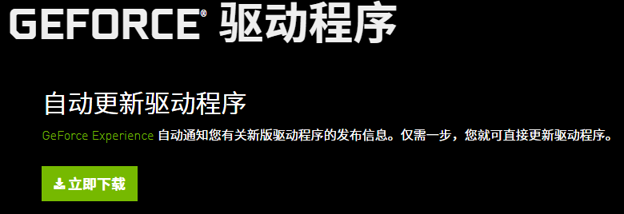
(1)点击此处打开网页,点击“立即下载”(国内用户直接在浏览器中下载速度会很慢,推荐使用迅雷下载)。
(2)自动更新程序下载好之后双击打开,按照提示下载并安装。
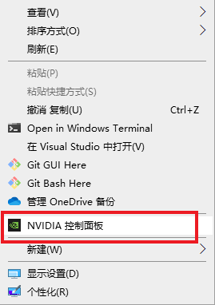
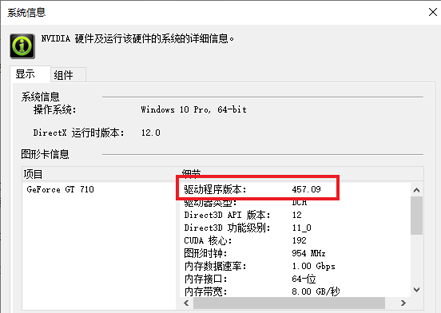
(3)安装完成后在桌面点击鼠标右键,选择“NVIDIA 控制面板”(左图);然后在打开的界面中左上角选择“帮助-系统信息”(右图),查看其中的“驱动程序版本”,如果此版本号的第一个编号(图中的是 457)小于 389(我们能支持的最低驱动版本),那么请到 Studio 的设置 > 偏好设置 > 性能 > 图像处理,将“自动”切换为“CPU”。
2. 手动搜索驱动程序
自动更新程序默认安装最新版本的驱动,若不想使用最新驱动,可以自行搜索并选择驱动版本。以下给出手动搜索 GeForce GTX 1050 Ti 显卡驱动的示例。 (1)点击此处打开网页,看到“手动搜索驱动程序”一栏。
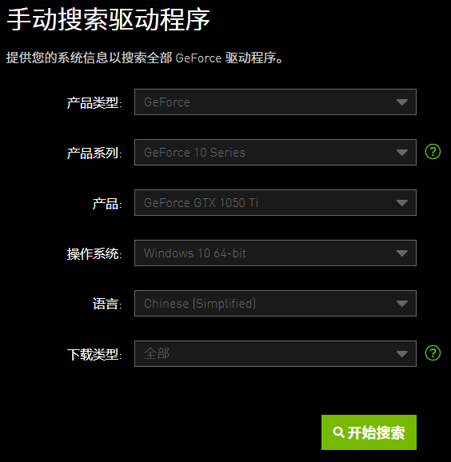
(2)确认您的显卡的产品类型和系列,GeForce GTX 1050 Ti 的产品类型是“GeForce”,系列是“GeForce 10 Series”(如果您的设备为笔记本,应选“GeForce 10 Series (Notebooks)”。)
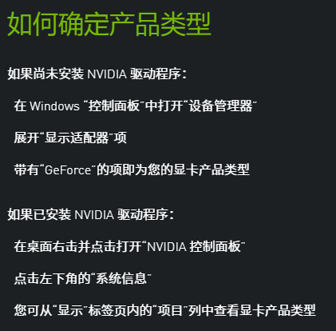
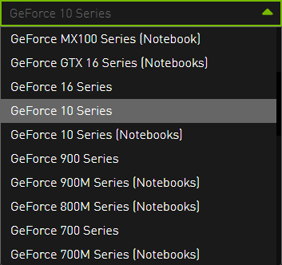
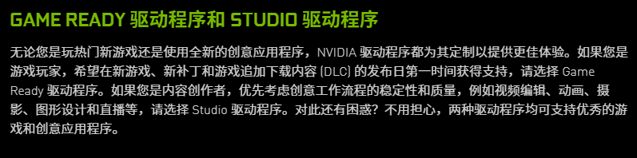
(3)找到显卡全名“GeForce GTX 1050 Ti”,选择您的操作系统和语言;下载类型中有 Game Ready 和 Studio 之分,两者的区别 NVIDIA 也有给出,根据需求自行选择即可。
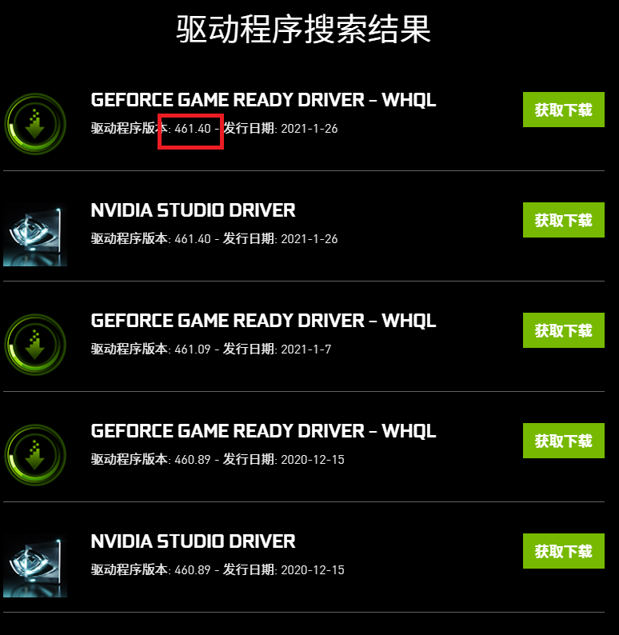
(4)点击“开始搜索”,等待一会,下拉浏览器窗口,可以看到列出的搜索到的驱动程序,建议选择稍微新一些的驱动版本,同样地,如果搜索出来的最新驱动版本的主编号(图中标红的)低于 389,那么请到 Studio 的设置 > 偏好设置 > 性能 > 图像处理,将“自动”切换为“CPU”。
注:标有“WHQL”代表该驱动程序已通过微软的 WHQL 认证,意味着该驱动程序在 Windows 系统中更加兼容稳定。
AMD 显卡驱动更新
1. 升级驱动
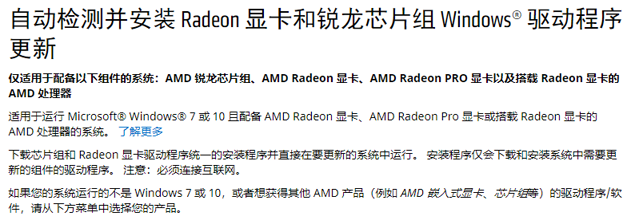
AMD 的显卡驱动建议直接升级到最新版本,官方提供安装驱动的方式有两种:- 使用“自动检测并安装”程序
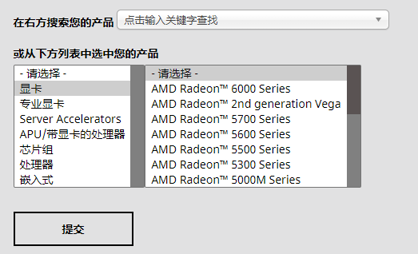
- 自行搜索合适的驱动程序
(2)如果不符合自动检测程序的要求,则需要自行搜索。
注:国内用户如果遇到下载速度过慢的问题,建议使用迅雷下载。
2. 检查驱动版本
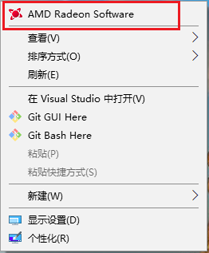
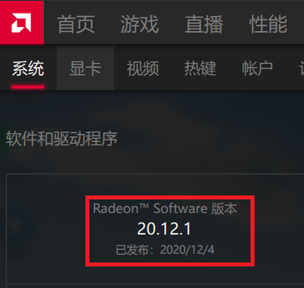
(1)驱动下载并安装完成后,在桌面点击鼠标右键,然后点击“AMD Radeon Software”(左图),进入 AMD 显卡设置的主页面中,找到刚刚安装好的驱动版本号(示例中的是“20.12.1”)。
(2)如果该驱动版本低于 18.3.3(AMD 的版本号是按照发布日期来命名的),说明您的显卡不支持加速,那么请到 Studio 的设置 > 偏好设置 > 性能 > 图像处理,将“自动”切换为“CPU”。
该内容是否对你有帮助?
.svg)


以旧换新
旧机折抵,购新省钱。
了解更多
订阅我们
第一时间获得 影石Insta360 最新动态

我已阅读并同意隐私政策,我同意通过邮箱接收 Insta360 优惠商业信息和最新动态。我可以随时联系Insta360取消订阅。

关注影石 Insta360
活动、教程、服务,尽在此处



.svg)